 Hoppa till innehåll

Välkommen till vår omfattande guide för att utforska TiviMate IPTV Player. Denna populära app förändrar sättet du tittar på TV på din Android-enhet. Det är en kraftfull spelare för streaming av live-TV och on-demand-innehåll.
Innan du börjar är det bra att veta vad du behöver. Du måste ha ett aktivt IPTV-abonnemang med inloggningsuppgifter redo. Själva appen erbjuder nämligen inga kanaler. Den kompletta installationen tar cirka 10 till 15 minuter.
Vår guide förklarar hela proceduren steg för steg. Vi börjar med att ladda ner programvaran. Därefter hjälper vi dig att ställa in dina spellistor. Vi behandlar både standardmetoden och alternativa alternativ.
Denna guide är skriven för användare av olika Android-enheter, som smartphones och surfplattor. Installationen är enkel med en stabil internetanslutning. Du är snart redo att njuta av smidig streaming.
Viktiga punkter
- Denna guide behandlar den fullständiga installationen av TiviMate IPTV Player.
- Du lär dig hur du kan ladda ner och konfigurera appen för optimal användning.
- Både nybörjare och avancerade användare hittar användbar information i denna guide.
- Ett aktivt IPTV-abonnemang är ett krav för att kunna använda appen.
- Installationsproceduren tar i genomsnitt mellan 10 och 15 minuter.
- Appen fungerar på olika Android-enheter, som telefoner och surfplattor.
Introduktion till TiviMate och IPTV
Innan du börjar med installationen förklarar vi vad TiviMate IPTV-spelaren egentligen är och vilka saker du behöver ha redo. Detta säkerställer en smidig start.
Vad är TiviMate?
TiviMate är en specialutvecklad IPTV-spelare för Android-enheter. Appen erbjuder ett modernt gränssnitt, perfekt för fjärrkontroller. Det är viktigt att veta: TiviMate är endast en spelare.
Själva appen innehåller inga kanaler eller innehåll. Du behöver alltid ett aktivt IPTV-abonnemang från en leverantör. Funktionerna i denna spelare fokuserar på att optimalt spela upp din befintliga tjänst.
Behov och grundläggande krav
Se till att du uppfyller följande krav för en problemfri upplevelse. Kontrollera detta innan du fortsätter.
- En Android-enhet med version 5.0 eller högre (smartphone, surfplatta, TV-box).
- En stabil internetanslutning på minst 10 Mbps för smidig streaming.
- Inloggningsuppgifterna från din IPTV-tjänst: en M3U-URL eller Xtream Codes (server, användarnamn, lösenord).
Den fullständiga installationen tar cirka 10 till 15 minuter. Observera att TiviMate inte fungerar på iPhones eller iPads. Användare av Apple-enheter kan dock hitta andra spelare som fungerar med samma abonnemangsuppgifter.
På grund av sin tillförlitlighet och användarvänlighet rekommenderas denna spelare ofta av IPTV-leverantörer.
Hur man installerar TiviMate på Android/smartphone
Vi börjar nu med den praktiska delen: att skaffa TiviMate-applikationen. Denna guide förklarar hela processen steg för steg.
Målet är en fungerande spelare på din smartphone eller surfplatta. Du kan därefter direkt lägga till din spellista.
Översikt över installationsprocedurerna
Det finns två primära sätt att installera programvaran. Båda metoderna leder till samma resultat.
Det första och rekommenderade alternativet är via Google Play Store. Detta är den säkraste och enklaste vägen för de flesta användare.
Den andra metoden är en manuell APK-nedladdning. Denna är praktisk om appen inte finns i Play Store på din enhet.
Tabellen nedan ger en snabb översikt över de två tillgängliga installationsvägarna.
| Metod | Beskrivning | Använd när |
|---|---|---|
| Google Play Store | Sök efter ”TiviMate IPTV Player” och tryck på Installera. | Detta är standardvalet och det säkraste alternativet. |
| APK-nedladdning | Ladda ner filen från den officiella webbplatsen tivimate.com. | Appen är inte sökbar i Play Store på din enhet. |
Efter installationen öppnar du appen. Därefter lägger du till en spellista med uppgifterna från din IPTV-leverantör.
Vid APK-metoden kan du behöva tillåta installationer från okända källor. Denna guide behandlar båda procedurerna i detalj i de följande avsnitten.
Installationsmetoder: Google Play Store kontra APK-installation
Låt oss titta närmare på de två viktigaste installationsmetoderna för TiviMate IPTV-spelaren. Båda vägarna leder till samma funktionalitet, men skiljer sig åt i användarvänlighet och säkerhet.
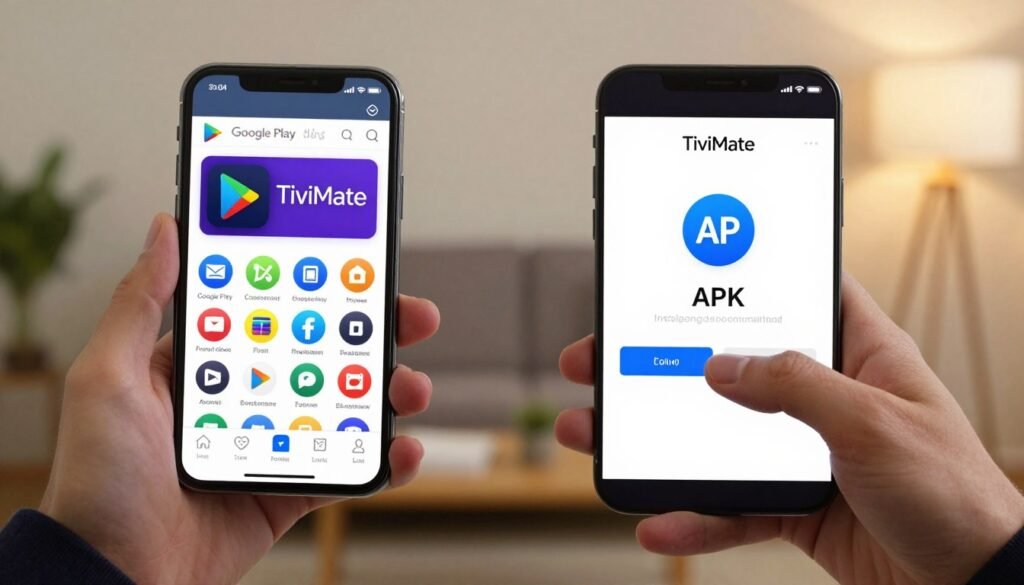
Installation via Google Play Store
Google Play Store-metoden är det mest rekommenderade alternativet. Öppna Play Store på din enhet och sök efter ”TiviMate IPTV Player”.
Välj applikationen från utvecklaren AR Mobile Dev och tryck på Installera. Denna app uppdateras automatiskt via Google Play Store. Det är den säkraste metoden för denna installation.
APK-nedladdning och tillåta okända källor
Ibland är spelaren inte tillgänglig i din regionala butik. Använd då den officiella APK-metoden. Besök tivimate.com för att ladda ner filen.
Du kan behöva tillåta okända källor i dina inställningar. Gå till Inställningar → Säkerhet → Aktivera Okända källor. Ladda endast ner från officiella källor för att undvika risker.
Båda källorna ger samma funktionalitet. Google Play Store föredras dock på grund av automatiska uppdateringar och verifiering.
TiviMate IPTV Player: Funktioner och premiumalternativ
TiviMate IPTV Player erbjuder användare två olika upplevelser: gratis och premium. Båda versionerna har sin egen uppsättning möjligheter.
Gratisversion kontra premiumfunktioner
Gratisversionen innehåller alla väsentliga uppspelningsfunktioner för grundläggande användning. Du kan streama live-TV och njuta av on-demand-innehåll. Detta alternativ är perfekt för nybörjare.
Premiumversionen låser upp avancerade möjligheter. Dessa premiumfunktioner inkluderar inspelningsmöjligheter och stöd för flera spellistor. Picture-in-Picture (PIP)-funktionalitet är också tillgänglig.
Med en premiumprenumeration får du tillgång till utökad EPG med catch-up och inspelning. Den avancerade sökfunktionen hjälper till att hitta specifika kanaler. Föräldrakontroller med PIN-skydd säkerställer barnsäkerhet.
Extra funktioner och användarfördelar
TiviMate IPTV Player premium-editionen erbjuder betydande fördelar. Användare kan välja mellan direktköp eller via sin IPTV-leverantör. Vissa leverantörer inkluderar TiviMate Premium i sina paket.
För att aktivera premium, gå till Settings → Unlock Premium. Granska alla premiumfunktioner och klicka på Next. Välj Account och ange dina inloggningsuppgifter.
Denna spelaruppgradering är värd besväret för regelbundna användare. De extra funktionerna förbättrar tittarupplevelsen avsevärt. Välj den version som passar dina behov.
Konfiguration av din spellista och EPG
Med TiviMate-appen på din enhet är nästa steg att lägga till din personliga spellista. Denna konfiguration gör dina kanaler synliga och redo att användas.
Installationen kräver korrekta uppgifter från din IPTV-leverantör. Se till att du har dessa uppgifter tillgängliga innan du börjar.
Lägga till en spellista med Xtream Codes/M3U
Öppna TiviMate och välj Add Playlist. Välj Xtream Codes Login som rekommenderad metod.
Ange dessa uppgifter exakt:
- Playlist-namn (till exempel leverantörsnamn)
- Server-URL från din leverantör
- Användarnamn och lösenord
Tryck på Next och vänta 30-60 sekunder. Appen laddar nu alla kanaler och innehåll. Kontrollera att ”include TV channels” och ”include VOD” är ikryssade.
För M3U-metoden: välj M3U Playlist och klistra in M3U-URL:en. Detta alternativ erbjuder mindre EPG-funktionalitet.
Ställa in den elektroniska programguiden (EPG)
EPG visar programdata för dina kanaler. Xtream Codes API säkerställer automatiska uppdateringar.
Vid problem, gå till Settings → EPG → Refresh. Låt installationen stå i 15-30 minuter för fullständig EPG-laddningstid.
Verifiera att ditt abonnemang stöder EPG. Exakt inmatning av uppgifter förhindrar de flesta problem.
Felsökning och tips för optimal streaming
Ibland kan TiviMate-appen ge problem under användning. Denna sektion hjälper dig att lösa de vanligaste problemen för en bättre upplevelse.
Vanliga problem och lösningar
Startar inte appen eller kraschar den? Rensa först cachen via Inställningar → Appar → TiviMate → ”Rensa cache”. Starta sedan om applikationen.
Fungerar inte detta? Försök rensa appdata. Observera: du måste lägga till din spellista på nytt. En komplett ominstallation kan också hjälpa.
Laddar inte kanaler? Kontrollera din internetanslutning och abonnemangsstatus. Stavfel i inloggningsuppgifter är en vanlig orsak.
För ljud-/videosynkroniseringsproblem: växla till en extern spelare som VLC. Uppdatera alltid till den senaste versionen av programvaran.
Optimeringstips för stabil streaming
Vid buffring försök en annan VPN-plats eller lägre upplösning. Använd 5 GHz Wi-Fi-bandet för bättre prestanda på din enhet.
En kabelansluten Ethernet-förbindelse ger den mest stabila streamingen. Håll applikationen uppdaterad via Play Store för bästa funktion.
Vissa internetleverantörer i Nederländerna kan sakta ner strömmar. En VPN kan hjälpa till att lösa IPTV-problem genom att kringgå hastighetsbegränsning.
Dessa tips säkerställer en smidig tittarupplevelse på alla dina enheter. Testa olika lösningar för att se vad som fungerar för din installation.
Slutsats
Den fullständiga installationen av TiviMate-spelaren har nu blivit tydlig genom denna steg-för-steg-guide. Du har lärt dig hur du kan skaffa applikationen via Google Play Store eller alternativ APK-nedladdning.
Denna IPTV-spelare kräver alltid ett aktivt abonnemang från en leverantör. Se till att ha stabilt internet och korrekta inloggningsuppgifter för smidig streaming på din Android-enhet.
Överväg premiumversionen för avancerade funktioner som inspelning och flera spellistor. Korrekt konfiguration via Xtream Codes API garanterar optimal EPG-integration.
Problem löser du ofta genom att kontrollera uppgifter eller rensa cachen. TiviMate är en tredjepartsapplikation. Använd endast lagligt innehåll enligt nederländsk lagstiftning.
Med denna kompletta guide har du inom 10-15 minuter en fullt fungerande TiviMate IPTV-installation för optimal njutning.
Vanliga frågor (FAQ)
Kan jag installera TiviMate på en Amazon Fire TV Stick?
Ja, det kan du. Fire Stick körs på en anpassad version av Android. Eftersom appen ofta inte är tillgänglig i Amazon Appstore måste du ladda ner TiviMate APK och sideloada den via ett verktyg som Downloader. Du måste tillåta ”Appar från okända källor” i inställningarna på din enhet för detta.
Vilka är de viktigaste fördelarna med en TiviMate premium-prenumeration?
En premiumprenumeration låser upp alla avancerade funktioner. Du kan hantera flera spellistor, ställa in ett obegränsat antal favoriter och använda appen på flera enheter. Du får också tillgång till föräldrakontroll, möjligheten att göra inspelningar och en mycket mer omfattande anpassning av användargränssnittet.
Min EPG (programguide) laddar inte. Vad kan jag göra?
Detta är ett vanligt problem. Kontrollera först om EPG-URL:en är korrekt angiven. Det hjälper ofta att rensa appens cache eller manuellt uppdatera guiden. Ibland ligger problemet hos leverantören av din IPTV-tjänst; kontakta dem i så fall.
Är det möjligt att ställa in ett lösenord för TiviMate?
Ja, med ett TiviMate premium-konto kan du ställa in ett lösenord. Denna funktion hittar du i de allmänna inställningarna under ”Annat”. Det är praktiskt för att förhindra obehörig åtkomst, särskilt om du använder föräldrakontroll.
Varför får jag ett felmeddelande när jag lägger till min spelliste-URL?
Detta fel kan ha olika orsaker. Kontrollera att URL:en är perfekt kopierad, utan mellanslag. Se till att din internetanslutning är stabil. Ibland är spellistan tillfälligt otillgänglig från din leverantörs server. Att ange dina Xtream Codes istället för en M3U-länk kan ge en stabilare anslutning.
Kan jag använda TiviMate på min smartphone och TV samtidigt?
Ja, det är möjligt med en premiumlicens. Ett enskilt premiumkonto tillåter installation och samtidig användning på maximalt fem olika enheter. Detta gäller för Android-smartphones, surfplattor, TV-apparater och streamingenheter.
Hur lägger jag till kanaler till mina favoriter?
Detta är enkelt. Bläddra igenom din kanallista och välj den kanal du vill markera. Håll ”OK”- eller ”Select”-knappen på din fjärrkontroll intryckt (eller en lång tryckning på en pekskärm). En meny visas där du kan välja ”Lägg till i favoriter”. Ett hjärta indikerar att det är en favorit.















