 Hoppa till innehåll

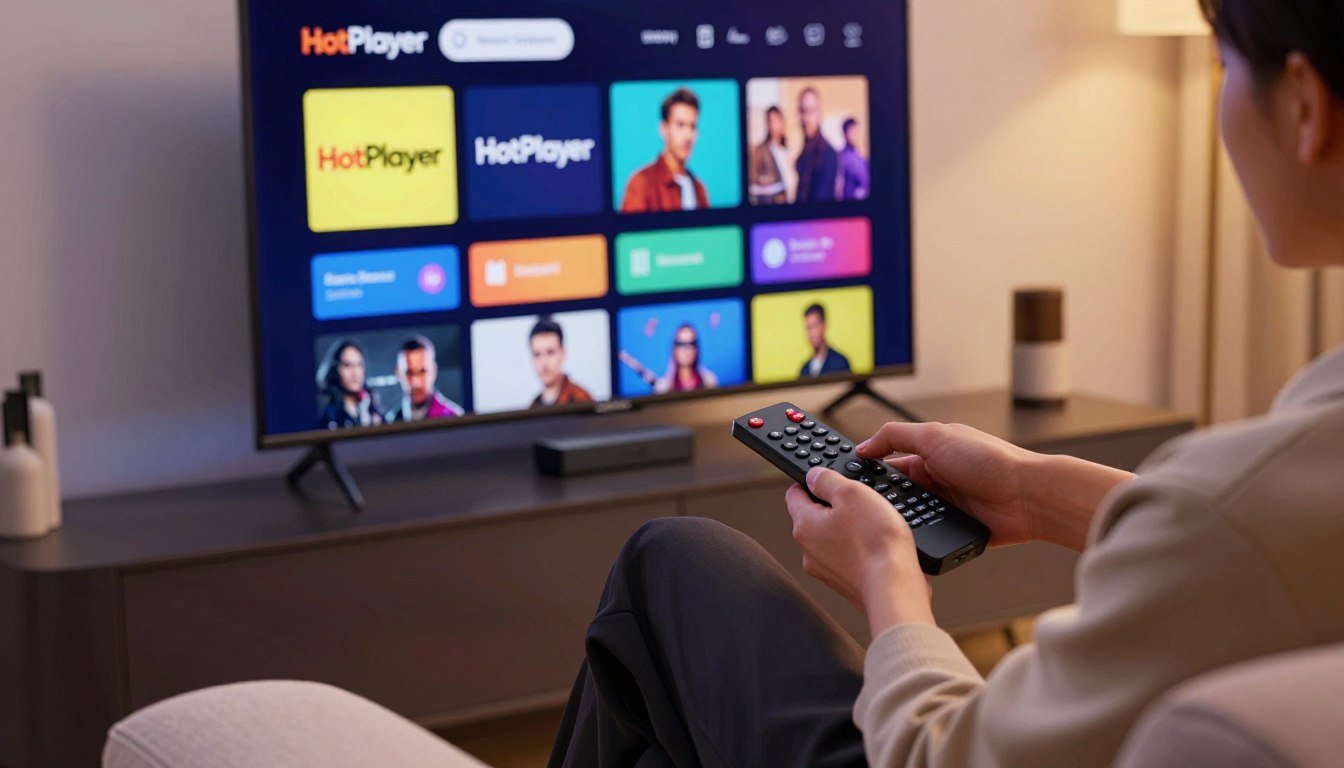
Då är HotPlayer-appen ett utmärkt val. Denna gratis mediespelare, utvecklad av STE DIGI VIBES, erbjuder en smidig tittarupplevelse.
HotPlayer är en lättviktsplayer speciellt designad för att spela upp IPTV-spellistor. Den ger dig tillgång till ett enormt bibliotek med över 25 000 live-kanaler och 100 000+ VOD-titlar, men endast om du har ett abonnemang hos en IPTV-leverantör. Appen innehåller själv inget inbyggt innehåll.
Denna guide förklarar proceduren i tydliga steg. Du lär dig hur du justerar nödvändiga inställningar och aktiverar HotPlayer snabbt. På bara några minuter kan du njuta av alla dina favoritvideor och streamingtjänster via ett överskådligt gränssnitt.
Viktiga punkter
-
HotPlayer är en gratis mediespelare för IPTV-spellistor.
-
Appen ger tillgång till tusentals kanaler och on-demand-innehåll.
-
Du behöver ett abonnemang hos en IPTV-leverantör.
-
Installationen på en Firestick är snabb och enkel.
-
Guiden är speciellt skriven för svenska användare.
-
Spelaren stödjer M3U och M3U8-spellistor.
Introduktion till HotPlayer och installationskrav
Med HotPlayer får du en personlig mediespelare som är perfekt anpassad till dina IPTV-behov. Denna app fungerar som en brygga mellan ditt abonnemang och skärmen.
Vad är HotPlayer och fördelarna med IPTV
HotPlayer är en komplett player-app designad för maximal kontroll över din egen IPTV-spellista. Programvaran innehåller inga inbyggda kanaler men erbjuder omfattande stöd för externa källor.
En stor fördel är möjligheten att hantera upp till tre olika spellistkällor samtidigt. Detta är idealiskt för användare med flera abonnemang.
| Funktion | Fördel | Användning |
|---|---|---|
| 3 M3U-filer | Kombination av tjänster | Flera leverantörer |
| EPG-integration | Programguide | Planera Live-TV |
| Time Shift | Pausa Live-TV | Flexibel tittning |
| Söksfunktion | Snabbt hitta | Effektiv navigering |
Viktiga systemkrav och nödvändiga resurser
För smidig streaming är en stabil internetanslutning avgörande. Minst 10 Mbps krävs för HD-innehåll och 25 Mbps för 4K-kvalitet.
Din enhet måste ha tillräckligt med lagringsutrymme. Avsätt 200–500 MB för appen, cache och EPG-data. Kabelanslutning eller 5 GHz Wi-Fi rekommenderas.
HotPlayer stödjer både fjärrkontroller och touchskärmar, vilket ger en konsekvent upplevelse på olika enheter.
Så installerar du HotPlayer på Firestick
Själva installationen av mediespelaren på din Amazon Fire TV kräver några viktiga steg. Proceduren är enkel och följer en logisk ordning.
Användning av Downloader-appen och att hitta APK
Allt börjar med Downloader-appen. Hitta detta gratisverktyg i Amazon Appstore och installera det.
Öppna sedan appen. Du kan nu ange den officiella APK-länken eller använda en särskild downloader-kod. Koden 395800 leder dig direkt till rätt källa.
Nedladdningsprocessen startar automatiskt. Efter några sekunder är filen redo för nästa steg.
Ställa in Developer Options och Unknown Sources
En avgörande förberedelse är att justera säkerhetsinställningarna. Gå till:
Inställningar > My Fire TV > Developer Options
Aktivera alternativet Apps from Unknown Sources för Downloader-appen. Detta tillåter installationer från utanför den officiella butiken.
Utan denna inställning kan APK-filen inte installeras. Detta är en engångsinställning.
| Steg | Åtgärd | Syfte |
|---|---|---|
| 1 | Sök Downloader-app | Skaffa verktyget |
| 2 | Aktivera Unknown Sources | Möjliggör sideloading |
| 3 | Ladda ner APK via kod | Hämta applikationsfilen |
| 4 | Installera APK | Aktivera spelaren |
Tips: Optimera Fire TV-fjärrkontrollen för snabbare navigering
Efter installationen kan du förbättra kontrollen. Öppna spelarens inställningar och aktivera TV-optimerat gränssnitt.
Detta gör navigeringen med Amazon Fire-fjärrkontrollen smidigare och minimerar onödigt letande i menyerna.
Installation på Android-enheter och Smart TV
För användare med Android-telefoner och surfplattor erbjuder HotPlayer olika installationsalternativ. Proceduren skiljer sig något beroende på enhetstyp men förblir enkel och överskådlig.

Installation via Google Play och APK-fil
Det snabbaste sättet är via Google Play Store. Öppna Google Play och sök efter ”HotPlayer IPTV”. Tryck på Installera för att automatiskt ladda ner appen.
Efter installationen kommer appen att be om tillstånd för lagring och nätverk. Dessa behörigheter krävs för att ladda din M3U-fil och streama innehåll.
Som alternativ kan du ladda ner APK-filen manuellt. Detta är användbart om appen inte är tillgänglig i din region. För sideloading måste du aktivera ”Okända källor” i säkerhetsinställningarna.
Installation på Android TV, Google TV och smarta TV-appar via inbyggda butiker
För TV-enheter som Android TV och Google TV är proceduren liknande. Öppna Google Play direkt på din TV och sök efter appen.
Vissa enheter visar vid första start en QR-kod för enkel installation. Om HotPlayer inte finns i den inbyggda butiken kan du använda Downloader-appen för sideloading.
För Samsung- och LG-smart-TV kan du öppna den inbyggda appbutiken. Tillgängligheten varierar beroende på modell. Se vår detaljerade installationsguide för specifika instruktioner per enhet.
Efter en lyckad installation lägger du till din spellista via M3U-URL eller Xtream Codes. Fler konfigurationstips hittar du i våra utförliga guider.
Installation på iOS- och stationära enheter
iOS-enheter och datorsystem kräver en annan metod för att installera applikationen. Varje plattform har sina egna distributionsmetoder och säkerhetsriktlinjer.

Steg-för-steg för iPhone/iPad via App Store
För Apple-användare är App Store den primära källan. Sök efter applikationen och starta installationen. Proceduren är standardiserad och säker.
Efter aktivering kommer appen att be om nätverksåtkomst. Detta krävs för att ladda dina streams. Ladda upp din spellista via M3U URL eller fil.
Setup på Windows och macOS med emulator eller webbspelare
Stationära användare har flera alternativ:
-
Webbspelare körs direkt i webbläsaren utan nedladdning. Logga in på utvecklarens webbplats och lägg till dina källor.
-
Android-emulering ger full funktionalitet. Program som BlueStacks skapar en virtuell Android-miljö där du kan installera appen som på en mobil enhet.
| Plattform | Metod | Stöd |
|---|---|---|
| iOS | App Store | Officiell distribution |
| Desktop Web | Webbläsarspelare | Direkt åtkomst |
| Windows/macOS | Android-emulator | Full funktionalitet |
Oavsett val, ladda endast ner från pålitliga källor. Officiella app-butiker och utvecklarens webbplats garanterar säkerhet. För detaljerad support per enhet, se vår kompletta installationsguide.
Optimera och konfigurera för bästa upplevelse
Den verkliga kraften hos appen kommer fram genom noggrann konfigurering. Rätt inställningar förvandlar grundfunktionerna till en personlig tittarupplevelse.
Konfigurera spellista, EPG och spelarinställningar
Börja med att lägga till dina IPTV-källor. Du kan:
-
Klistra in en M3U URL
-
Ange Xtream Codes
-
Ladda upp en lokal fil
Kontrollera alltid hela URL:en för korrekt anslutning.
EPG-inställningar ger dig en komplett programguide. Lägg till din XMLTV URL från din leverantör och aktivera automatisk uppdatering för dagliga programdata.
| Konfiguration | Åtgärd | Resultat |
|---|---|---|
| Lägg till spellista | M3U URL eller fil | Kanaler tillgängliga |
| EPG-inställning | Ange XMLTV URL | Programguide aktiv |
| Buffer | Öka vid buffring | Stabilare streaming |
| Favoriter | Markera kanaler | Snabb navigering |
Nätverksoptimering och bufferhantering
För bästa prestanda, använd kabelansluten anslutning. Vid Wi-Fi, använd 5 GHz för stabilitet.
Justera bufferinställningarna vid instabil streaming. Öka buffertstorleken gradvis eller växla mellan olika dekodrar. Experimentera för att hitta den optimala kombinationen för din enhet.
Regelbunden underhåll förbättrar upplevelsen. Rensa cache månadsvis och se till att det finns tillräckligt med lagringsutrymme för att undvika fördröjningar.
Slutsats
Du har nu tillgång till en kraftfull IPTV-spelare helt anpassad efter dina behov. Denna kompletta guide har lett dig genom hela processen.
Oavsett om du använder appen på Firestick eller andra enheter är principerna desamma. En stabil anslutning och korrekt spellista är avgörande för smidig streaming.
Kom ihåg att HotPlayer endast fungerar som spelare. Du behöver alltid ett IPTV-abonnemang för innehåll. När allt är korrekt inställt erbjuder appen en utmärkt tittarupplevelse.
Spara denna guide för framtida referens så att du enkelt kan lösa problem eller installera appen på nya enheter. Njut av ditt personliga underhållningscenter!
FAQ
Kan jag ladda ner HotPlayer direkt från Amazon Appstore på min Firestick?
Nej, HotPlayer finns inte i den officiella Amazon Appstore. Du måste sideloada appen med Downloader-appen. Detta kräver att Developer Options och Apps from Unknown Sources är aktiverade på din Fire TV.
Vilken typ av fil behöver jag för att lägga till IPTV-kanaler i HotPlayer?
HotPlayer stöder M3U-spellistor. Du kan ange en M3U URL eller ladda upp en lokalt sparad M3U-fil via appen. För bästa upplevelse kan du även lägga till en EPG URL för programinformation.
Fungerar HotPlayer på Android-smartphones och smarta TV-appar?
Ja, HotPlayer är en mångsidig spelarapp. För Android-enheter finns den ofta på Google Play. För andra smarta TV-plattformar kan installation via APK-fil krävas. Kontrollera stöd för din specifika enhet.
Hur anger jag en downloader-kod för att hitta HotPlayer APK?
Öppna Downloader-appen på Firestick. I huvudmenyn finns ett fält för URL eller numerisk kod. Ange den specifika koden för HotPlayer APK och appen öppnar installationslänken. Se till att använda rätt kod från en pålitlig källa.
Vad gör jag om mina streams buffrar eller är instabila?
Buffring kan bero på nätverksanslutning eller spelarinställningar. Kontrollera din internethastighet. I HotPlayer kan du justera buffertstorleken. Använd kabelansluten Ethernet istället för Wi-Fi för stabilare video-streaming.
Går det att spara favoriter i appen?
Ja, de flesta IPTV-spelare, inklusive HotPlayer, låter dig skapa en favoritlista. När du har lagt till din spellista och laddat kanaler kan du markera kanaler som favoriter för snabb åtkomst via fjärrkontrollen eller på skärmen.















