 Hoppa till innehåll

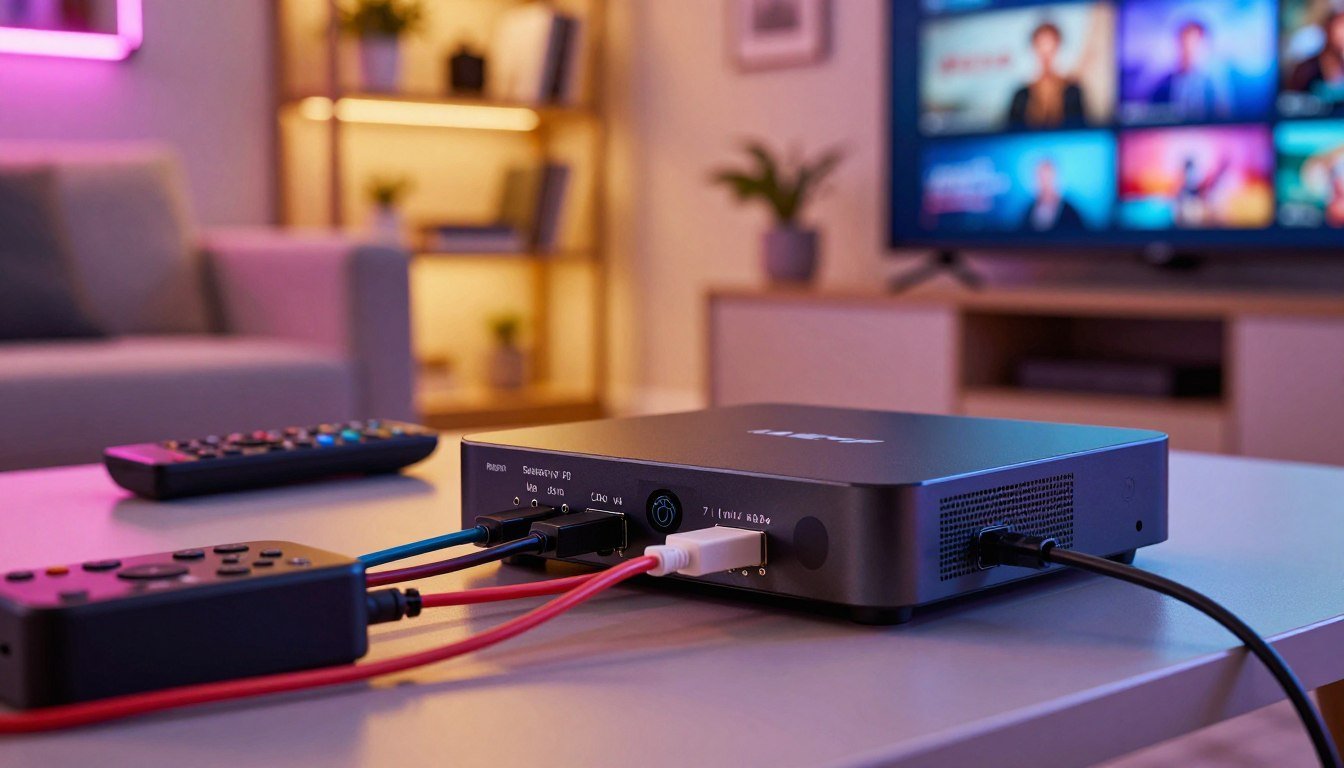
Welkom bij deze uitgebreide handleiding voor het creëren van je eigen mediacenter. Dit leuke project transformeert je Raspberry Pi in een krachtig entertainment-hub. Je kunt hiermee je tv-ervaring volledig personaliseren.
We nemen je stap voor stap mee door het hele proces. Je leert de juiste onderdelen te kiezen en de software perfect in te stellen. Het doel is een soepele streaming experience voor al je favoriete content.
Of je nu net begint of al wat ervaring hebt, deze gids is voor jou. We behandelen alles, van de basis tot geavanceerde optimalisaties. Aan het einde heb je een volwaardig systeem dat naadloos werkt.
Belangrijkste Punten
- Transformeer je Raspberry Pi in een krachtig mediacenter.
- Stapsgewijze instructies voor een soepele installatie.
- Leer de essentiële hardware- en softwarevereisten.
- Optimaliseer je systeem voor de beste streamkwaliteit.
- Oplossingen voor veelvoorkomende problemen.
- Creëer een betaalbaar en op maat gemaakt entertainment-systeem.
Introductie tot IPTV Extreme en de kracht van Raspberry Pi
Een Raspberry Pi-mediacenter biedt een unieke mix van betaalbaarheid, prestaties en aanpasbaarheid. Het vormt de perfecte basis voor een krachtige streaming-device. Dit compacte systeem vervangt dure commerciële media-boxen met gemak.
Overzicht van IPTV Extreme functies en voordelen
De applicatie is een veelzijdige speler voor al je entertainment. Je geniet van live televisie, video-on-demand en radio streams. Geavanceerde functies zoals EPG-ondersteuning en uitgebreid afspeellijstbeheer geven je volledige controle.
Multi-format video playback zorgt voor een soepele weergave van verschillende bestandstypen. Deze flexibiliteit maakt het een uitstekende keuze voor een gepersonaliseerde kijkervaring.
Waarom kiezen voor een Raspberry Pi mediacenter?
De keuze voor een geschikt model is cruciaal voor de beste performance. Nieuwere versies zoals de Pi 4 en Pi 5 bieden significante verbeteringen. Zij leveren de kracht nodig voor vloeiende HD- en 4K-streams.
Onderstaande tabel vergelijkt de belangrijkste modellen voor dit doel:
| Model | Processor | Geheugen (RAM) | Video-ondersteuning |
|---|---|---|---|
| Raspberry Pi 3+ | 1.4GHz 64-bit | 1GB LPDDR2 | 1080p |
| Raspberry Pi 4 | 1.5GHz 64-bit | 2GB/4GB/8GB LPDDR4 | 4K @ 60fps |
| Raspberry Pi 5 | 2.4GHz 64-bit | 4GB/8GB LPDDR4X | 4K @ 60fps (dubbel scherm) |
Deze hardwarevoordelen, gecombineerd met lage kosten en minimaal stroomverbruik, maken de Pi een ideale media-box. Je bouwt een systeem dat precies doet wat jij wilt.
Benodigde hardware en software
Een goede voorbereiding begint met het selecteren van de juiste hardware en software. Deze componenten vormen de basis voor een stabiel mediacenter. De keuze van kwalitatieve devices garandeert een soepele werking.
Geschikte Raspberry Pi modellen en hun specificaties
Moderne modellen zoals de Pi 4 en Pi 5 bieden uitstekende prestaties. Zij beschikken over voldoende geheugen voor vloeiende video playback. Een minimum van 2GB RAM is vereist, maar 4GB of meer wordt aanbevolen.
Oudere versies kunnen beperkingen opleveren tijdens intensief gebruik. De nieuwere hardware ondersteunt 4K-streaming zonder problemen. Dit zorgt voor een optimale kijkervaring.
Essentiële accessoires: SD-kaart, wifi, keyboard en meer
Een hoogwaardige microSD-card is cruciaal voor het besturingssysteem. Kies minimaal 32GB storage met Class 10 of UHS-I specificatie. Snellere kaarten verbeteren de algemene responsiviteit.
Extra storage kan via externe USB-devices worden toegevoegd. Een betrouwbare netwerkverbinding is essentieel voor streaming. Bekabelde ethernet verdient de voorkeur boven wifi.
Voor de configuratie is een draadloos keyboard handig. Download de benodigde software op je computer vooraf. Een goede behuizing met koeling beschermt de hardware tijdens langdurig gebruik.
How to install IPTV Extreme on Raspberry Pi
Het downloadproces van de benodigde software vormt de eerste stap naar een werkend systeem. Je begint met het bezoeken van de officiële LibreELEC website.
Voorbereiding: downloaden van de juiste image en benodigdheden
Navigeer naar de downloads sectie waar je twee opties vindt. De USB-SD Creator-app biedt een gestroomlijnde ervaring voor Windows gebruikers. Alternatief kun je directe image-downloads selecteren.
Kies zorgvuldig de correcte software-image voor jouw specifieke model. Er zijn aparte versies beschikbaar voor Pi 1/Zero, Pi 2/3/3+, en Pi 4/5. Elke image is geoptimaliseerd voor de betreffende hardware.
Stapsgewijze installatie en invoerders code voor setup
De Raspberry Pi Imager is de aanbevolen tool voor deze taak. Deze officiële software is beschikbaar voor Windows, macOS en Linux.
Steek je SD-kaart in de computer en start de Imager. Selecteer de gedownloade LibreELEC-image en schrijf deze naar de kaart. Let op: alle bestaande gegevens worden gewist.
Na succesvol schrijven plaats je de kaart in je apparaat. Bij eerste opstart past LibreELEC automatisch partities aan. Volg daarna de setup-wizard voor basisconfiguratie.
Noteer eventuele gegenereerde code tijdens dit proces. Deze gegevens zijn later nodig voor IPTV-dienst configuratie. Accepteer voorlopig de standaardinstellingen.
Installatie met Raspberry Pi Imager
Voor een vlotte installatie is de officiële Raspberry Pi Imager de aangewezen tool. Deze software vereenvoudigt het hele proces aanzienlijk.
Het selecteren en schrijven van de image naar je SD-kaart
Download de raspberry imager gratis van de officiële website. Installeer de software op je computer en sluit je SD-kaart aan via een kaartlezer.
Selecteer bij ’Choose OS’ de optie ’Use custom’ om je gedownloade image te kiezen. Kies vervolgens de juiste card raspberry onder ’Choose Storage’.

Klik op het tandwiel-icoon voor geavanceerde opties zoals wifi-instellingen. Het schrijfproces naar de card duurt enkele minuten. De software verifieert automatisch de data-integriteit.
Aandachtspunten bij het instellen van storage en performance
De kwaliteit van je storage is cruciaal voor de prestaties. Gebruik alleen betrouwbare SD-kaarten van gerenommeerde merken.
Een hoogwaardige kaart voorkomt vroegtijdige uitval en garandeert stabiele werking.
Onderstaande tabel vergelijkt aanbevolen kaarttypes:
| Kaarttype | Minimale capaciteit | Aanbevolen snelheid | Geschikt voor |
|---|---|---|---|
| Standaard Class 10 | 16GB | 10MB/s | Basis projecten |
| UHS-I U1 | 32GB | 30MB/s | HD streaming |
| UHS-I U3 | 64GB | 60MB/s | 4K content |
Voor optimale performance kies je minimaal 32GB storage. Overweeg 64GB als je lokale media wilt opslaan.
Netwerkverbinding en configuratie van instellingen
Een stabiele netwerkverbinding vormt de ruggengraat van je mediacenter. Zonder een goede setup kan zelfs de krachtigste Raspberry Pi niet soepel streamen. Deze stap zorgt voor een vlotte toegang tot al je content.
Sluit je apparaat aan op een tv en toetsenbord. Gebruik bij voorkeur een ethernetkabel voor de connection. Het systeem detecteert een bekabeld network direct en wijst automatisch een IP-adres toe.
Wifi configuratie versus bekabelde Ethernet verbinding
Voor een draadloze setup moet je handmatig te werk gaan. Open na de eerste opstart de systeeminstellingen via het tandwieltje. Navigeer naar LibreELEC en vervolgens naar Netwerk.
Activeer wifi en klik op ’Connecties’. Selecteer je netwerk (wlan0) uit de lijst en voer het wachtwoord in. Na een succesvolle connection verschijnt het IP-adres.
We raden ten zeerste een bekabelde verbinding aan. Wifi kan onbetrouwbaar zijn, vooral bij drukke netwerken. Dit kan leiden tot buffering tijdens het streamen van HD-content. Een bekabelde connection biedt meer stabiliteit en snelheid.
Onderstaande tabel vergelijkt de twee opties:
| Verbindingstype | Setup Complexiteit | Stabiliteit | Aanbevolen voor |
|---|---|---|---|
| Ethernet (Bekabeld) | Automatisch | Zeer Hoog | 4K-streaming, geen buffering |
| Wi-Fi (Draadloos) | Handmatig | Variabel | Flexibele plaatsing, basis streaming |
Als je problemen ondervindt, zoals een trage internetverbinding via ethernet, kan troubleshooting nodig zijn. Het configureren van de netwerkinstellingen is vergelijkbaar met het proces voor Kodi op een Android-toestel. Noteer altijd het IP-adres voor toekomstige toegang.
Optimalisatie van video playback en systeemprestaties
Een soepele video playback bereik je door enkele belangrijke instellingen aan te passen. Deze optimalisaties zorgen voor een stabiele beeldweergave zonder haperingen.
Instellingen voor vlotte video output en schermresolutie
Activeer hardware-versnelling in de Kodi-instellingen onder Systeem > Speler > Video’s. Deze optie gebruikt de GPU voor video-decodering, wat de CPU ontlast.
Voor optimale video output sluit je de HDMI-kabel aan op de HDMI0-poort. Deze bevindt zich naast de voedingsaansluiting. De HDMI1-poort is bedoeld voor dual-screen configuraties.

Stel de schermresolutie in op 1080p in de display-instellingen. Dit zorgt voor de meest stabiele playback-ervaring, zelfs op 4K-schermen.
Tips voor het verbeteren van de algehele systeemperformance
Verhoog de GPU-geheugentoewijzing naar 256MB of 512MB in de configuratie. Dit verbetert de video-performance bij hoogwaardige streams.
Installeer een effectief koelsysteem om thermische throttling te voorkomen. Monitor de temperatuur via Systeem > Systeem Info.
Schakel onnodige add-ons uit om meer resources vrij te maken. Test verschillende video-output instellingen voor de optimale balans tussen beeldkwaliteit en soepele playback.
Problemen oplossen en onderhoud van het systeem
Ook het beste mediacenter kan af en toe technische issues vertonen. Deze kleine problemen zijn meestal snel op te lossen met de juiste aanpak.
Een goede voorbereiding maakt het eenvoudiger om storingen te verhelpen. We bespreken de meest voorkomende problemen en hun oplossingen.
Veelvoorkomende installatieissues en hoe deze te verhelpen
Problemen met opstarten ontstaan vaak door een onjuist geflashte SD-kaart. Gebruik de Raspberry Pi Imager opnieuw voor een schone installatie.
Bij haperende videos controleer je eerst de netwerksnelheid. Schakel over naar een bekabelde verbinding voor meer stabiliteit.
Activeer hardware-versnelling in de settings voor betere prestaties. Dit vermindert buffering aanzienlijk.
Oververhitting van je device kan leiden tot tragere werking. Een koelventilator houdt de temperatuur onder controle.
Regelmatig de temperatuur controleren voorkomt prestatieverlies door thermische throttling.
Voor audio-problemen ga je naar Systeem > Audio. Selecteer de juiste output-device (HDMI of analoog).
Werkt je keyboard niet? Configureer invoerapparaten via Instellingen > Systeem > Input.
| Probleem | Mogelijke Oorzaak | Oplossing |
|---|---|---|
| Device start niet op | Onjuiste image op SD-kaart | Opnieuw flashen met Pi Imager |
| Video stottert | Traag netwerk of geen hardware-acceleratie | Ethernet gebruiken, instellingen aanpassen |
| Geen geluid | Verkeerde audio-output geselecteerd | Audio-instellingen controleren in systeem |
| Keyboard reageert niet | Apparaat niet herkend | Input-instellingen configureren |
Software-updates en preventief onderhoud van je apparaat
LibreELEC onderhoudt zichzelf grotendeels via automatische software-updates. Je system blijft zo up-to-date zonder handmatig ingrijpen.
Automatische updates kun je uitschakelen via Instellingen > LibreELEC > Updates. Handmatige controle geeft je meer regie over wijzigingen.
Schakel SSH in voor geavanceerd onderhoud via Systeeminstellingen > LibreELEC > Diensten. Stel altijd een sterk wachtwoord in.
Maak regelmatig een backup van je SD-kaart. Dit bespaart tijd bij ernstige system-problemen.
Een periodieke herstart zorgt voor een frisse start en past updates toe. Dit houdt je setup soepel draaiend.
Conclusie
Dit project levert een indrukwekkend resultaat op. Je hebt een betaalbaar device omgebouwd tot een krachtige streaming-box. Deze setup kan concurreren met dure commerciële alternatieven.
Je nieuwe mediacenter biedt veel mogelijkheden. Gebruik het voor IPTV, lokale videos en meer. Met je keyboard bedien je alles comfortabel vanaf de bank.
De screen-ervaring is geoptimaliseerd voor soepele playback. Een kwaliteits-SD-card en goede configuratie zorgen voor betrouwbare prestaties. Bewaar eventuele toegangs-code veilig.
De kennis uit dit project is ook bruikbaar voor andere toepassingen. Je kunt altijd aanpassingen maken naar eigen wens. Geniet van je persoonlijke entertainment-systeem!















