Hoppa till innehåll

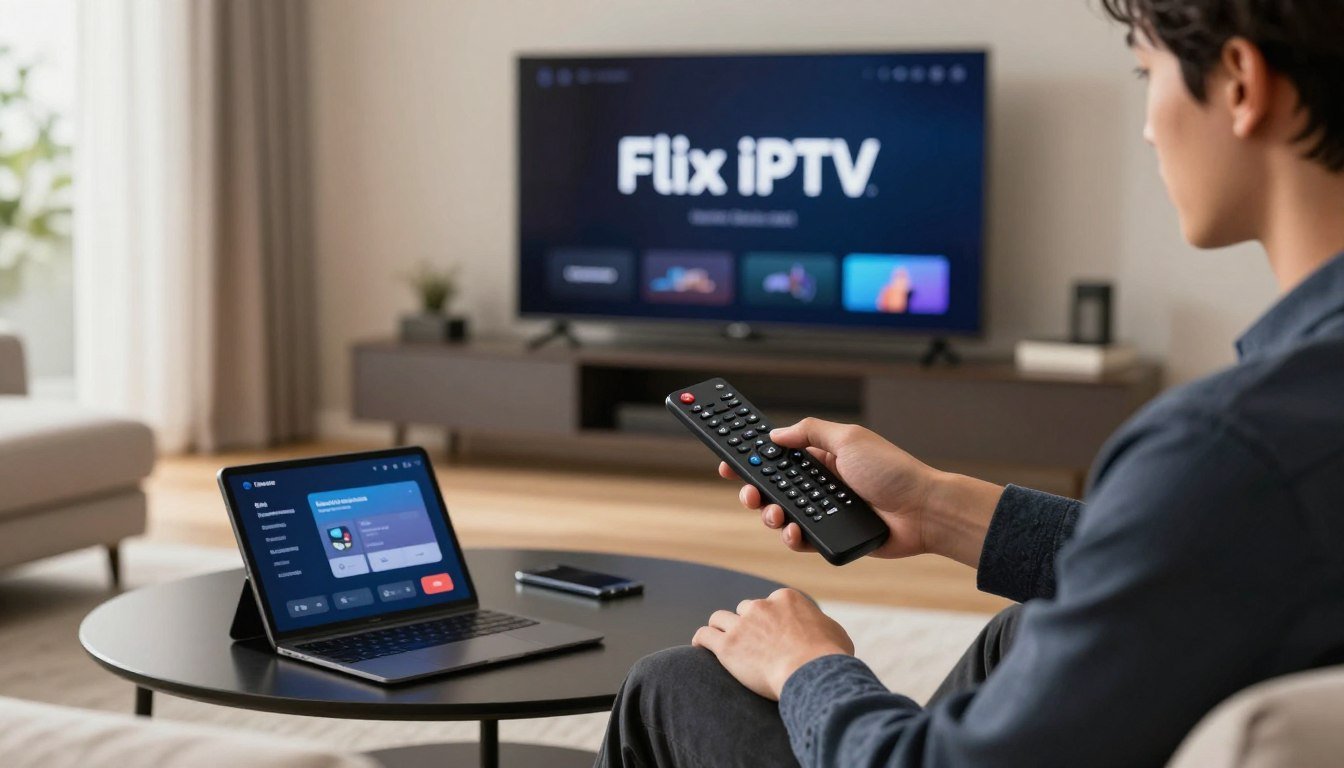
Välkommen till vår kompletta guide för hur du använder en populär IPTV-spelare på din Android-enhet. Denna applikation är känd för sin stabilitet och pålitliga prestanda vid streaming av innehåll.
Flix IPTV-applikationen fungerar som en mediaspelare och erbjuder inget eget innehåll. För att använda den behöver du ett giltigt abonnemang med en M3U-länk eller inloggningsuppgifter via Xtreme Codes API.
Det som gör denna app speciell är dess kompatibilitet med flera plattformar. Förutom Android-smartphones och surfplattor fungerar den även på Android TV-boxar, Amazon Fire TV och iOS-enheter.
Vår guide täcker hela processen från förberedelse till konfiguration, så att du snabbt kan börja njuta av dina favoritprogram.
Installationen av denna spelare sker smidigt, även med stora spellistor. Detta gör den till ett utmärkt val för regelbunden streaming på din favoritenhet.
Viktiga punkter
-
Flix IPTV är en stabil IPTV-spelare för Android-enheter
-
Applikationen kräver ett externt abonnemang med M3U-länk
-
Kompatibel med smartphones, surfplattor och TV-boxar
-
Guide för komplett installation och konfiguration
-
Optimeringstips för bästa streamingupplevelse
-
Felsökning av vanliga problem
Förberedelser inför installationen
Innan du börjar med installationen krävs några viktiga kontroller för att säkerställa optimal prestanda. Dessa förberedande steg ger en smidig upplevelse med mediaspelaren.
Kontrollera systemkrav och kompatibilitet
Kontrollera först att din enhet uppfyller minimikraven. Applikationen fungerar på olika Android-enheter såsom smartphones, surfplattor och TV-boxar.
En stabil internetanslutning är avgörande under nedladdningsprocessen. Detta förhindrar avbrott och säkerställer en korrekt installation.
Enhetstyp | Exempel | Kompatibilitet
Smartphones & surfplattor | Android-telefoner, surfplattor | Fullt stöd
TV-boxar | NVIDIA Shield, MECOOL Box | Optimal funktion
Streaming-enheter | Amazon Firestick, Chromecast | God prestanda
Ladda ner den officiella Flix IPTV-appen via rätt källa
Den säkraste metoden är via Google Play Store. Sök efter “Flix IPTV” och klicka på Installera. Denna appbutik erbjuder den officiella versionen av applikationen.
För enheter utan Play Store är Aptoide TV ett bra alternativ. Precis som med andra IPTV-tjänster bör du alltid använda den officiella spelaren.
Stäng andra appar för att frigöra mer minne. Se också till att det finns tillräckligt med lagringsutrymme innan du påbörjar nedladdningen.
Hur man installerar Flix IPTV på Android / smartphone
Implementeringen av denna spelare skiljer sig åt beroende på plattform, vilket vi förklarar i detalj nedan. Varje metod är enkel att följa och leder till en lyckad aktivering.

”En korrekt installation är grunden för en smidig streamingupplevelse. Följ stegen noggrant för bästa resultat.”
Steg-för-steg-implementering på Android-enheter
För smartphones och surfplattor med tillgång till Google Play Store är processen enkel. Öppna den officiella appbutiken och sök efter mediaspelaren.
Välj rätt applikation och tryck på Installera. Inom några minuter är programvaran redo att användas på din enhet.
Implementering via Amazon Fire TV och Downloader-appen
Amazon Fire-enheter kräver ett alternativt tillvägagångssätt. Ladda först ner Downloader-appen från Amazon App Store.
Öppna verktyget och ge nödvändiga behörigheter. Ange därefter den exakta URL:en för att ladda ner APK-filen.
När nedladdningen är klar startar du installationen och öppnar mediaspelaren. Denna metod fungerar för alla Fire Stick-modeller.
Plattform | Metod | Nödvändiga verktyg | Uppskattad tid
Android smartphones/surfplattor | Direkt via Play Store | Inga extra verktyg | 2–3 minuter
Amazon Fire TV/Stick | Sideload via Downloader | Downloader-app | 5–7 minuter
Android TV-boxar | Tillgång till Play Store | Standardwebbläsare | 3–4 minuter
Båda metoderna ger en komplett installationsupplevelse för Flix IPTV. Välj den metod som passar din specifika enhet.
Konfiguration och anpassning av inställningar
Nästa steg i processen innebär att anpassa mediaspelaren efter dina preferenser. Dessa inställningar säkerställer en optimal streamingupplevelse anpassad till din specifika enhet.
Aktivering av konto och första installation
När applikationen öppnas visas omedelbart din unika MAC-adress. Denna kod identifierar din enhet för koppling till ditt Flix IPTV-abonnemang.
Anteckna dessa uppgifter noggrant. Om du tappar bort dem kan du hitta dem igen via Inställningar > Användarkonto i menyn.

Besök den officiella aktiveringswebbplatsen med din MAC-adress och M3U-länk. När du har skickat in uppgifterna startar du om applikationen för fullständig aktivering.
Inställning av videokvalitet, EPG och timeshift
Justera videokvaliteten mellan SD, HD och FHD. Valet beror på din internethastighet och enhetens kapacitet.
Funktion | Beskrivning | Rekommenderad inställning
Videokvalitet | SD-, HD- och FHD-alternativ | HD för bästa balans
EPG-guide | Programinformation | Alltid aktiverad
Timeshift | Pausa live-TV | Enligt preferens
Föräldrakontroll | PIN-kodsskydd | För familjer
”En välkonfigurerad IPTV-spelare förvandlar passivt tittande till skräddarsydd, aktiv underhållning.”
EPG-funktionen ger detaljerad programinformation. Timeshift gör det möjligt att pausa och spola tillbaka direktsänt innehåll.
Dessa Flix IPTV-abonnemangsalternativ gör applikationen perfekt för personligt bruk. Varje inställning förbättrar användarupplevelsen avsevärt.
Navigering och optimering av användargränssnittet
Den verkliga streamingupplevelsen börjar med en god förståelse för navigeringsmöjligheterna. IPTV-spelaren har ett logiskt och lättigenkännligt gränssnitt.
Applikationen gör det enkelt för alla användare att hitta sina favoritprogram. Layouten är utformad med fokus på snabbhet och överskådlighet.
Utforska startsidan och innehållskategorier
Startsidan fungerar som den centrala hubben i spelaren. Här hittar du direkt rekommenderat innehåll och populära kanaler.
De olika sektionerna är tydligt uppdelade. Live TV, Filmer och Serier har var sin egen plats, vilket skapar en välorganiserad lista med alternativ.
Flix IPTV-gränssnittet stöder fler än 17 språk. Dessa kan ändras via Inställningar > Ändra språk.
Användning av filter och favoriter för optimal upplevelse
Filter gör det möjligt att sortera kanaler efter genre eller land. Detta är särskilt viktigt vid stora spellistor med hundratals alternativ.
Genom att skapa en favoritlista får du snabbare tillgång till ofta sedda program. Denna funktion sparar tid vid varje streamingtillfälle.
Stöd för externa spelare som VLC ger extra flexibilitet. Alternativet finns under Inställningar > Externa spelare.
Med dessa anpassningar blir IPTV-spelaren helt skräddarsydd. Flix IPTV-upplevelsen blir därmed mer personlig och effektiv.
Slutsats
Med denna omfattande guide har du all kunskap som krävs för en lyckad Flix IPTV-upplevelse. Hela processen – från installation till konfiguration – är nu tydlig.
Spelaren erbjuder utmärkt stabilitet på olika enheter. Ett giltigt abonnemang med tillhörande uppgifter är fortfarande nödvändigt för tillgång till IPTV-tjänster.
Den engångsbaserade aktiveringsavgiften gör applikationen till ett prisvärt val. Optimera din internetanslutning för bästa prestanda utan avbrott.
Vid frågor finns omfattande support tillgänglig. Applikationen kan laddas ner säkert via den officiella webbplatsen.
Du är nu redo att fullt ut njuta av ditt abonnemang. Denna guide ger dig en problemfri start med Flix.
FAQ
Är Flix IPTV-appen tillgänglig i Google Play Store?
Nej, Flix IPTV-appen finns inte i den officiella Google Play Store. Du måste ladda ner applikationen via utvecklarens officiella webbplats eller en pålitlig APK-källa. Använd alltid den senaste versionen för bästa prestanda.
Vilka typer av abonnemang erbjuder Flix IPTV?
Flix IPTV erbjuder olika abonnemangsalternativ, ofta från månads- till årspaket. Dessa ger tillgång till tusentals livekanaler, video-on-demand-innehåll och serier. Kontrollera den officiella webbplatsen för aktuella erbjudanden.
Kan jag använda Flix IPTV på flera enheter samtidigt?
Detta beror på vilket abonnemang du har valt. Vissa paket tillåter användning på en enhet åt gången, medan andra stöder flera samtidiga anslutningar. Läs villkoren noggrant eller kontakta kundsupporten för information om din licens.
Vad ska jag göra om jag har problem med streamkvaliteten?
Buffring eller kvalitetsproblem kan bero på din internetanslutning. Kontrollera först din nätverkshastighet och justera därefter videokvaliteten i spelarens inställningar. En stabil Wi-Fi-anslutning eller trådbunden Ethernet-anslutning rekommenderas för bästa streamingupplevelse.
Hur aktiverar jag mitt konto efter installationen?
Efter installationen öppnar du appen. Då visas ett fönster där du kan ange din MAC-adress eller aktiveringskod. Använd uppgifterna du fått via e-post efter köpet av ditt abonnemang för att aktivera tjänsten.
Stöder Flix IPTV-spelaren en elektronisk programguide (EPG)?
Ja, Flix IPTV-spelaren stöder EPG. Den ger en översikt över vad som sänds på TV-kanalerna. EPG-data kan vanligtvis konfigureras genom att ange en URL i inställningarna, som tillhandahålls av din IPTV-leverantör.