Hoppa till innehåll

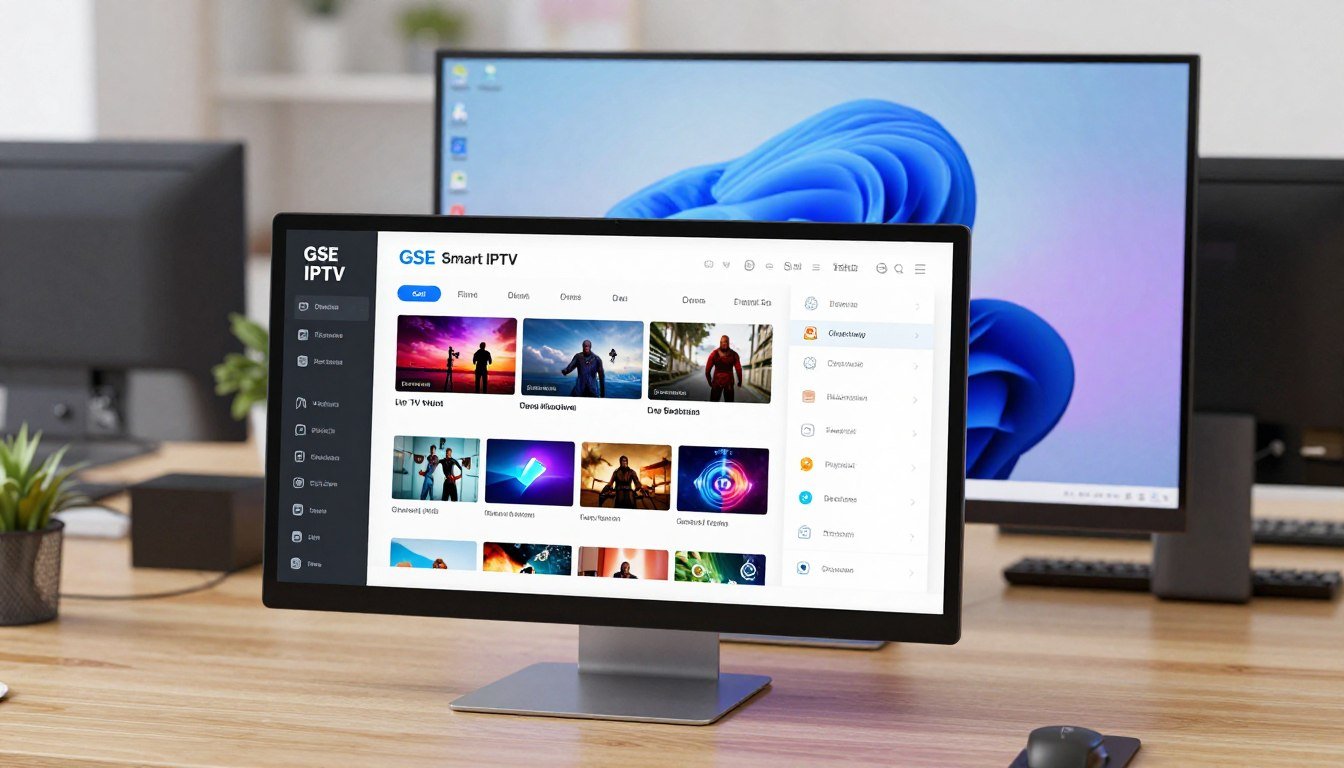
Geniet je van televisie, films en series via internet? Dan is een krachtige IPTV-player onmisbaar. GSE Smart IPTV staat bekend als een van de beste apps voor dit doel.
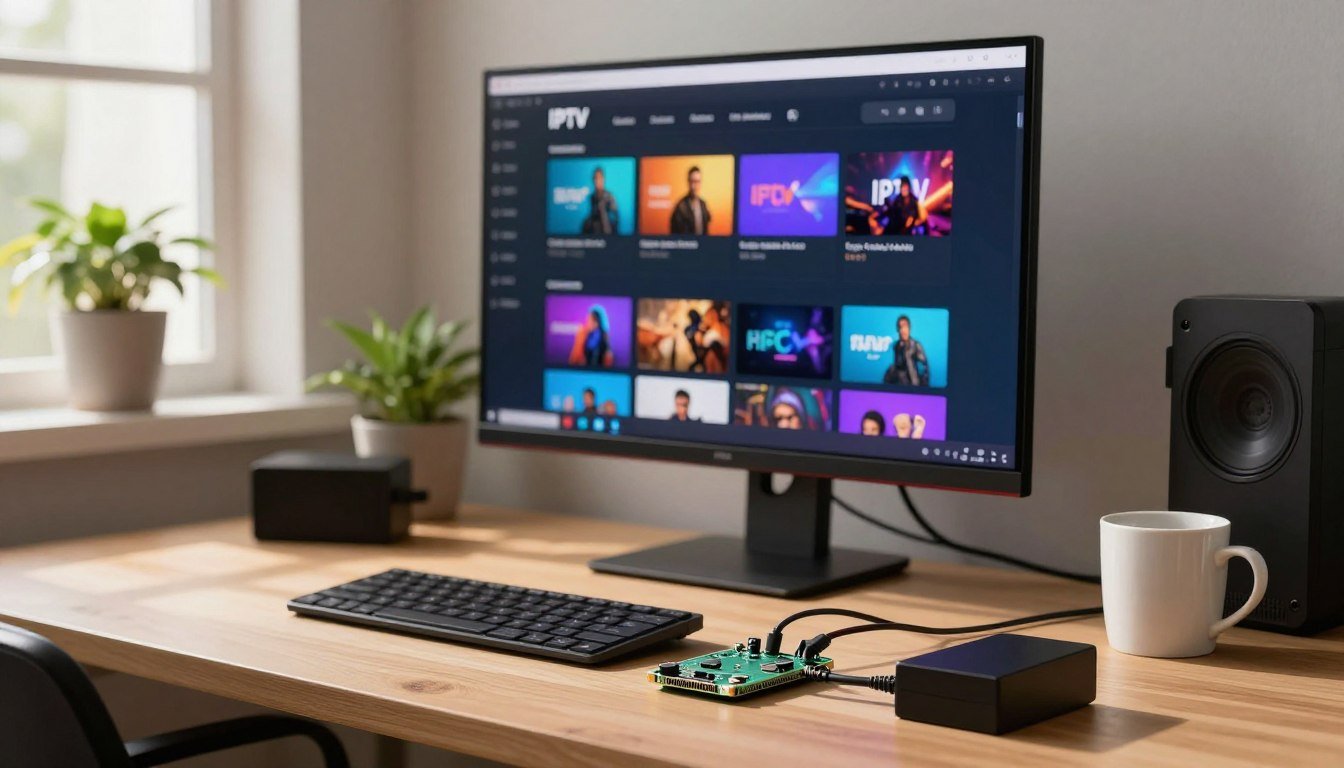
Waarom zou je deze player op je computer willen gebruiken? Het grote scherm van je desktop biedt een veel betere kijkervaring. Je hebt geen last van een lege telefoonbatterij. Besturen met een muis en toetsenbord is ook veel preciezer.
De GSE Smart applicatie is officieel voor Android. Maar met een Android-emulator zoals MEmu draai je hem soepel op Windows. Deze handleiding laat je zien hoe je dat doet.
We leiden je stap voor stap door het hele proces. Van de download tot de configuratie. Of je nu beginner bent of expert, je krijgt je favoriete content snel aan het streaming op je pc.
Belangrijke Punten
- GSE Smart IPTV is een geavanceerde mediaspeler voor streaming content.
- Gebruik op een desktop biedt een superieure kijkervaring op een groot scherm.
- De app is niet native voor Windows maar werkt via een Android-emulator.
- Deze gids biedt een complete installatiehandleiding voor beginners en gevorderden.
- Naast installatie leer je ook de app optimaliseren voor de beste prestaties.
Introductie & Installatievereisten voor GSE Smart IPTV
Een krachtige IPTV-client maakt het verschil tussen matig en uitstekend streamen. GSE Smart IPTV fungeert als interface tussen jou en je streaming content. De applicatie biedt zelf geen media aan, maar geeft toegang tot externe playlists.
Deze geavanceerde speler is oorspronkelijk ontwikkeld voor Android en iOS. Je vindt hem in de Google Play Store en App Store. Voor Windows gebruik je een emulator, aangezien er geen native versie beschikbaar is.
Belangrijke functies maken deze app populair. Denk aan ondersteuning voor M3U en JSON playlist formaten. EPG-integratie voor programmagidsen en ouderlijk toezicht zijn ook aanwezig.
Wat is GSE Smart IPTV?
Deze smart iptv speler werkt op meerdere platforms. Het is een flexibele keuze voor verschillende soorten content. De gebruiksvriendelijke interface maakt navigeren eenvoudig.
Systeemvereisten en IPTV-abonnement
Je computer moet Windows 7 of hoger draaien. Minimaal 4GB RAM zorgt voor soepele emulatie. Houd 2GB vrije opslag beschikbaar.
Een stabiele internetverbinding is cruciaal. Voor SD-streaming is 10 Mbps aanbevolen. HD of 4K content vereist 25+ Mbps om buffering te voorkomen.
Je hebt altijd een geldig abonnement bij een IPTV-provider nodig. Deze levert de benodigde M3U URL of Xtream Codes data. GSE Smart fungeert alleen als player, niet als contentbron.
Alternatieven zoals Perfect Player of VLC Media Player bestaan. GSE Smart IPTV onderscheidt zich door betere aanpassingsopties en uitgebreidere compatibiliteit.
How to install GSE Smart on Windows/PC: Stapsgewijze Handleiding
Voor een soepele werking van deze IPTV-speler op Windows is een Android-emulator nodig. Deze software creëert een virtuele Android-omgeving op je computer.

Installatie via MEmu emulator
Begin met het downloaden van MEmu van de officiële website. De installatie duurt ongeveer 5-10 minuten.
Na opstarten vind je Google Play Store in de emulator. Zoek hier naar ”GSE Smart IPTV – Player” en start de download. De app wordt binnen enkele minuten geïnstalleerd.
Deze methode biedt volledige functionaliteit. Je kunt direct beginnen met het importeren van je playlists.
Andere installatie-opties
BlueStacks en NoxPlayer zijn alternatieve emulators. Ze werken volgens hetzelfde principe via Google Play.
Voor gevorderde gebruikers bestaat de optie van APK-installatie. Deze installatiegids voor IPTV biedt aanvullende ondersteuning bij complexere setup-scenario’s.
Elke emulator biedt vergelijkbare basisfunctionaliteit. De keuze hangt af van persoonlijke voorkeur en systeemcompatibiliteit.
Optimalisatie en Configuratie van je GSE Smart IPTV Installatie
Het importeren van je playlists en instellen van de EPG zijn cruciale stappen na de installatie. Deze configuratie bepaalt hoe soepel je kunt genieten van je favoriete content.

Playlist importeren en EPG integratie instellen
Begin met het toevoegen van je M3U URL via het ”Remote Playlists” menu. Geef elke playlist een herkenbare naam voor overzicht.
Voor lokale bestanden gebruik je de ”Local Playlists” optie. De app ondersteunt zowel M3U als JSON formaten.
EPG integratie voegt een programmagids toe aan je ervaring. Voer de XML URL van je provider in bij de playlist-instellingen.
Probleemoplossing bij buffering en verbindingsissues
Buffering kan verschillende oorzaken hebben. Controleer eerst je internetsnelheid en verbindingstype.
Probeer over te schakelen naar een bekabelde verbinding voor meer stabiliteit. Verlaag eventueel de streamkwaliteit in de instellingen.
Bij verbindingsproblemen met playlists, verifieer de URL op juistheid. Test dezelfde URL in een andere player zoals VLC voor diagnose.
Deze GSE Smart IPTV app biedt uitgebreide buffer-instellingen voor optimale prestaties. Regelmatige updates zorgen voor verbeterde compatibiliteit.
Conclusie
Met de juiste setup transformeer je je desktop in een krachtig IPTV-centrum. De GSE Smart IPTV player biedt een uitstekende manier om te genieten van je favoriete content op een groot scherm.
De installatie via een Android-emulator is snel gedaan. Je profiteert direct van de voordelen: geen batterijproblemen en nauwkeurige bediening. Vergeet niet dat een stabiele internetverbinding en een geldig abonnement essentieel zijn.
Neem de tijd voor de configuratie. Het correct importeren van je playlists en instellen van de EPG zorgt voor een soepele ervaring. Raadpleeg bij problemen eerst deze uitgebreide GSE Smart IPTV gids.
Deze app blijft een topkeuze vanwege zijn veelzijdigheid en betrouwbaarheid. Zorg voor een betrouwbaar IPTV-abonnement en begin met streamen.