 Hoppa till innehåll

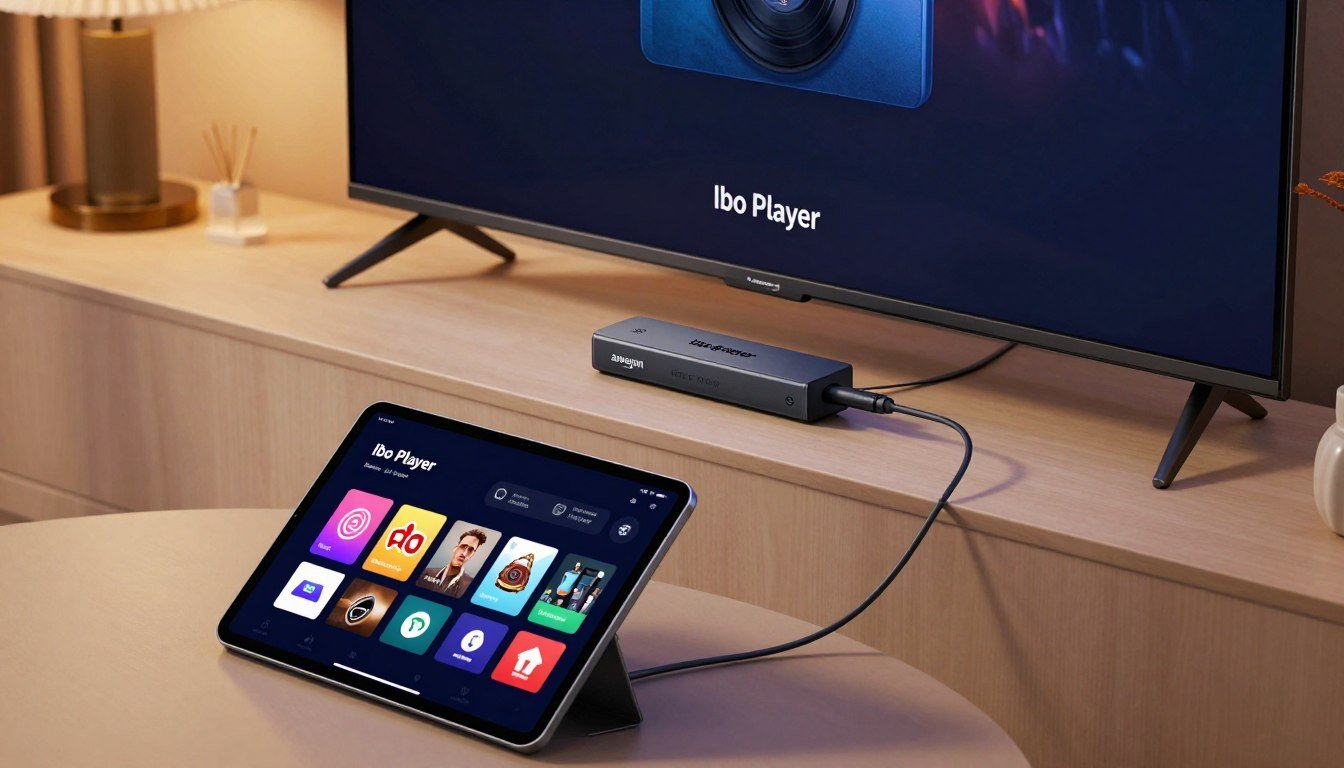
Välkommen till vår omfattande guide för användning av en kraftfull medialösning på din Amazon Fire Stick. Denna guide fokuserar på IBO Player Pro, en avancerad applikation som är särskilt utvecklad för streaming av live-TV, filmer och sport.
Denna spelare utmärker sig genom sina blixtsnabba prestanda. Inläsning av spellistor sker exceptionellt snabbt och kanalstreamingen är mycket stabil. IBO Player Pro stöder alla skärmupplösningar, inklusive kristallklar 4K-kvalitet.
Applikationen är kompatibel med ett brett utbud av Android-enheter. Detta inkluderar smart-TV-apparater, streamingstickor som Fire Stick, smartphones och surfplattor. Det intuitiva gränssnittet och den avancerade M3U-hanteringen gör IBO Player mycket användarvänlig.
Det är viktigt att känna till att appen inte finns tillgänglig i den officiella Amazon App Store. Därför krävs en särskild installationsmetod, så kallad sideloading via en APK-fil. Nya användare kan först testa funktionaliteten med en kostnadsfri provperiod på sju dagar.
I denna guide går vi igenom hela processen tillsammans med dig. Vi börjar med förberedelser och krav, följt av tydliga steg-för-steg-instruktioner. Vi tar även upp vanliga problem och deras lösningar.
Viktiga punkter
-
IBO Player Pro är en premium-mediaspelare för live-TV och innehåll på begäran
-
Appen laddar spellistor mycket snabbt och streamar kanaler stabilt
-
Stöd för 4K-kvalitet och alla skärmupplösningar
-
Fungerar på Android-enheter, inklusive Amazon Fire Stick
-
Finns inte tillgänglig i den officiella Amazon App Store
-
Nya användare får en gratis provperiod på sju dagar
-
Installationen kräver sideloading via en APK-fil
Förberedelser och krav
Innan du börjar installationen behöver vissa viktiga inställningar göras på din enhet. Dessa förberedande steg säkerställer en smidig installation av IBO Player Pro.
Nödvändiga inställningar på Fire Stick
Navigera till Inställningar på hemskärmen på din Fire TV Stick. Välj ”My Fire TV” och leta efter ”Utvecklaralternativ”. Om detta alternativ inte är synligt, gå till ”Om” och tryck sju gånger på OK-knappen vid ”Fire TV Stick”.
Därefter visas utvecklaralternativen. Aktivera både ADB-felsökning och ”Appar från okända källor”. På nyare enheter måste du ge tillstånd per app – välj i så fall Downloader.
Översikt över nödvändiga appar
Downloader-appen är avgörande för installationen av IBO Player. Sök efter den via förstoringsglasikonen på din skärm. Skriv ”Downloader app for Firestick” eller börja med bokstaven D.
Se till att Downloader har åtkomst till media. Denna förberedelse förhindrar felmeddelanden under installationen av spelaren på din enhet.
Hur man installerar IBO Player på Firestick
Det faktiska installationsförfarandet för mediespelaren på din Fire TV Stick börjar med några viktiga inställningar. Denna konfiguration säkerställer att applikationen fungerar smidigt.
Aktivera utvecklaralternativ på din Firestick
Tryck på Home-knappen på din fjärrkontroll för att gå till startskärmen.
Navigera till Inställningar och välj ”My Fire TV” i menyn.
Välj ”Developer Options” – om detta alternativ inte syns, klicka på ”Om” under My Fire TV.
Placera markören över ”Fire TV Stick” och tryck sju gånger på OK.
Aktivera ADB-felsökning och appar från okända källor
Aktivera både ”ADB Debugging” och ”Apps from Unknown Sources”.
Dessa inställningar är avgörande för sideloading av APK-filer.
På nyare enheter måste du ge tillstånd per app. Välj Downloader-appen för åtkomst.
Använda Downloader-appen för installation
Öppna Firestick-startskärmen och gå till Sök-menyn.
Skriv ”Downloader” med det virtuella tangentbordet och välj appen med orange bakgrund.
Klicka på Download och ge appen åtkomst till media efter installationen.
För en detaljerad guide för IBO Player Pro finns flera nedladdningsmetoder tillgängliga.
| Nedladdningsmetod | Kod/URL | Typ |
|---|---|---|
| Numerisk kod | 423255 eller 834339 | Snabb åtkomst |
| Direkt URL | https://shorturl.at/hsMW1 | Webblänk |
| Officiell webbplats | ibodesk.com/media.apk | Originalfil |
Välj ”IBO Player Pro” som första alternativ på nedladdningssidan. Detta startar nedladdningen av mediespelaren.
Steg-för-steg installationsguide
Applikationsinstallationen kräver några specifika åtgärder efter att koden har angetts.
Detta steg säkerställer korrekt installation av mjukvaran på ditt system.

Ladda ner och installera IBO Player APK
Efter att du har angett nedladdningskoden tar det ungefär en till två minuter innan IBO Player har laddats ner.
Klicka på Install när popup-fönstret visas.
När installationen är klar, tryck på DONE istället för Open.
Du får då meddelanden i Downloader-gränssnittet – tryck på Delete för att ta bort APK-filen.
Tryck på Home-knappen med husikonen på din fjärrkontroll.
Navigera till dina appar på startskärmen (tre rutor och ett plustecken).
Scrolla till IBO Player Pro, men tryck inte på appen än.
Konfigurera enhetsinformation: MAC Address och Device Key
Tryck istället på menyknappen (tre horisontella linjer) och välj ”Move to front”.
Öppna nu IBO Player-appen.
Vid första uppstarten visas en popup för medietillgång – tryck på Allow.
Du kommer då att se en skärm med din enhetsinformation, inklusive en QR-kod.
⚠️ Skanna inte QR-koden och gå inte till webbadressen.
Anteckna istället MAC Address och Device Key från skärmen.
| Data | Format | Exempel | Inmatningsmetod |
|---|---|---|---|
| MAC Address | 12 siffror | 12:34:56:78:91:23 | Aktiveringsportal |
| Device Key | 6 siffror | 123456 | Streamteleca.st/activate |
| Aktiveringstid | Minst 15 minuter | Efter 22:00 ET nästa dag | Automatiskt bearbetad |
Stäng applikationen efter att du har skickat uppgifterna.
Vänta på bekräftelse av aktiveringen innan du öppnar appen igen.
Vanliga problem och lösningar
Trots en smidig installation kan problem ibland uppstå med IBO Player.
Denna sektion behandlar de vanligaste utmaningarna och deras lösningar.

Problem med fel app-versioner och okända källor
Ett vanligt misstag är att ladda ner fel applikation. Det finns liknande namn som IBO Pro eller IBO Player i app-butikerna, men dessa är inte den officiella IBO Player Pro.
Ladda endast ner appar där logotyper och skärmbilder exakt matchar de officiella instruktionerna. På Google Play Store heter den korrekta appen ”IBO Pro Player”.
För installationen måste ”Apps from Unknown Sources” vara aktiverat.
På nyare enheter måste du ge detta tillstånd specifikt för Downloader-appen.
Tips för att lösa installations- och aktiveringsfel
Om spelaren inte aktiveras, kontrollera MAC Address och Device Key.
Se till att formatet är korrekt med kolon mellan siffrorna.
Vänta minst 15 minuter efter att du har skickat uppgifterna.
Förfrågningar som skickas efter 22:00 ET behandlas först nästa dag.
| Problem | Orsak | Lösning |
|---|---|---|
| Appen startar inte | Fel app-version nedladdad | Ta bort appen, ladda ner officiella IBO Pro Player |
| Installationsfel | Apps från okända källor är avstängda | Aktivera inställningen för Downloader-appen |
| Ingen aktivering | Stavfel i MAC Address eller Device Key | Kontrollera format och ange korrekt |
| Fördröjd aktivering | Förfrågan skickad utanför kontorstid | Vänta tills nästa arbetsdag |
Slutsats
Du har nu all kunskap som behövs för att maximera din nya mediespelare.
Efter aktivering laddas din playlist automatiskt, och du får direkt tillgång till allt innehåll.
För bästa prestanda rekommenderar vi två inställningar:
-
Ställ in ”Live Stream Format” på HLS
-
Aktivera automatiska uppdateringar för liveinnehåll, filmer och serier
Överväg en dedikerad set-top box för IPTV-tjänster.
Detta ger bättre stabilitet än direkt-TV-installation.
För mer detaljerad hjälp, se vår fullständiga IBO Player Pro installationsguide.
IBO Player Pro finns också i Google Play Store och på andra plattformar.
Använd gratis provperiod för att testa funktionerna.
Var tålamod under aktiveringen.
Vid problem, kontakta din IPTV-leverantör.
För fler IPTV-tips, besök vår installationsguide.
IBO Pro Player öppnar en värld av streamingmöjligheter.
Njut av en smidig och problemfri tittarupplevelse!
FAQ
Vad är skillnaden mellan IBO Player och IBO Player Pro?
IBO Player Pro är vanligtvis den senaste versionen med extra funktioner och support. Den vanliga IBO Player kan vara en äldre version. För bästa upplevelse rekommenderar vi att du laddar ner den senaste IBO Pro Player APK.
Var hittar jag MAC Address och Device Key för min Firestick?
Denna information är avgörande för aktivering.
-
MAC Address hittar du under Inställningar > My Fire TV > Om > Nätverk
-
Device Key genereras i IBO Player-appen efter installationen
Varför kan jag inte hitta IBO Player i Amazon Appstore?
IBO Player är inte tillgänglig i Amazon Appstore eller Google Play Store.
Du måste installera appen manuellt via Downloader-appen med rätt APK-URL.
Vad ska jag göra om installationen misslyckas?
Kontrollera först att Apps from Unknown Sources och ADB Debugging är korrekt aktiverade i utvecklaralternativen.
Se också till att du använder rätt och senaste APK-fil för ditt Firestick-modell.
Kan jag använda en M3U-playlist med IBO Player?
Ja. Efter en lyckad installation och konfiguration av din enhetskod kan du lägga till din M3U-playlist URL i spelaren för att titta på dina favoritkanaler och innehåll.
Hur går jag tillbaka till startskärmen efter installationen?
Tryck helt enkelt på Home-knappen på din Firestick-fjärrkontroll.
IBO Player-appen kommer nu att visas bland dina andra appar på startskärmen för snabb åtkomst.















