 Hoppa till innehåll

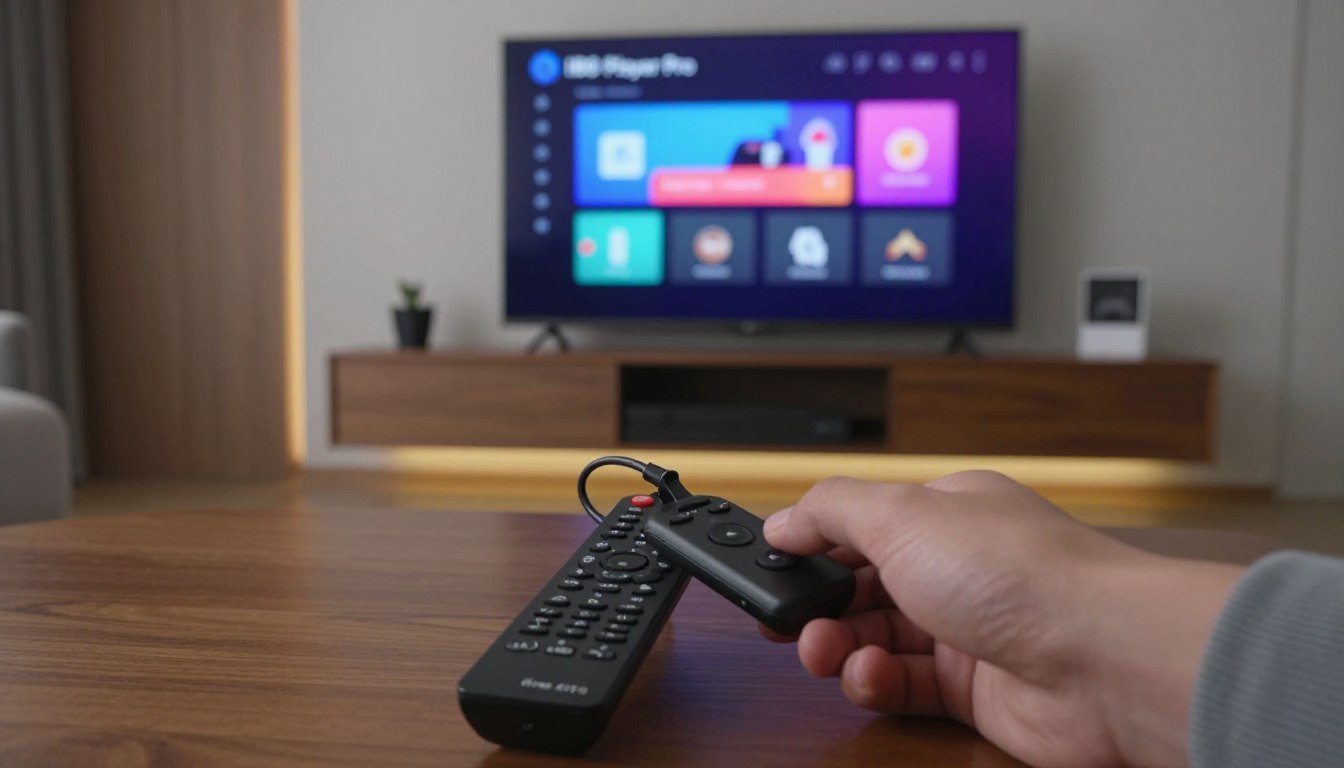
Denna professionella mediaplayer är ett utmärkt val för alla som vill njuta av högkvalitativ streaming. Appen erbjuder en smidig tittarupplevelse på flera olika enheter.
Oavsett om du använder en Amazon Fire Stick, Android Smart TV, smartphone eller surfplatta, anpassar sig spelaren enkelt. Den stöder alla upplösningar, inklusive skarp 4K. Laddningstiderna är snabba och gränssnittet är användarvänligt.
Avancerade funktioner såsom M3U-filstöd och integration med andra spelare som VLC gör det till ett kraftfullt verktyg. Det finns även en praktisk föräldrakontroll för familjer.
Denna guide leder dig genom hela processen. Vi börjar med förberedelser och tar dig steg för steg till en lyckad installation. Vi tar också upp vanliga problem och deras lösningar.
Viktiga punkter
-
IBO Player Pro är en professionell mediaplayer för optimal streaming.
-
Appen är kompatibel med Fire Stick, Android TV, smartphones och surfplattor.
-
Njut av stöd för hög upplösning, inklusive 4K.
-
Gränssnittet är enkelt att använda, även för nybörjare.
-
Avancerade funktioner som M3U-stöd och föräldrakontroll finns.
-
Guiden erbjuder tydliga steg-för-steg instruktioner.
Förberedelse och nödvändiga inställningar
För att arbeta framgångsrikt med denna professionella streamer måste vi först förbereda enheten. Dessa förberedande steg är avgörande för en smidig installation.
Aktivera Fire TV-inställningar och utvecklaralternativ
-
Börja med att öppna startskärmen på din Fire Stick. Tryck på Home-knappen på fjärrkontrollen.
-
Navigera sedan till Settings i huvudmenyn. Välj My Fire TV från tillgängliga alternativ.
-
Leta upp Developer Options i menyn. Om dessa inte syns, gå till About och välj Fire TV Stick.
-
Tryck sju gånger på OK-knappen för att aktivera utvecklarstatus.
Aktivera appar från okända källor
Efter att ha aktiverat utvecklaralternativen, slå på ADB Debugging.
Den viktigaste inställningen är att aktivera Apps from Unknown Sources.
Denna inställning är som standard avstängd av säkerhetsskäl. Den behövs för att installera appar utanför den officiella butiken.
Var försiktig med dessa inställningar och använd dem endast för pålitliga källor. Dessa ändringar förblir aktiva för framtida installationer. För mer information, se vår kompletta guide.
Kom igång med Downloader-appen
En viktig del av denna guide är användningen av Downloader-appen för att få åtkomst till önskad mediaplayer-app. Detta verktyg är nödvändigt eftersom appen inte finns tillgänglig i Amazons officiella butik.
Installera Downloader-appen
-
Öppna startskärmen på din Firestick.
-
Navigera till Find-menyn och välj Search-alternativet högst upp. Ett virtuellt tangentbord visas.
-
Skriv ”Downloader” i sökfältet.
-
Välj Downloader-appen när den visas i förslagen. Appen är igenkännbar på sin orangea bakgrund.
-
Klicka på Get eller Download-knappen. Installationen tar cirka en minut.
-
När den är klar kan du öppna appen direkt.
Ange nedladdnings-URL och kod
Efter att du har öppnat Downloader-appen kan du hämta önskad programvara. Det finns två metoder för detta steg.
Den första metoden använder direkta URL:er, medan den andra använder specifika nedladdningskoder. Båda alternativen leder till samma resultat.
| Metod | URL/Kod | Fördelar |
|---|---|---|
| Direkt URL | https://iboproapp.com/ibopro.apk | Enkelt att kopiera och klistra in |
| Downloader-kod | 834339 eller 481220 | Snabbt att skriva in utan stavfel |
| Förkortad länk | https://shorturl.at/hsMW1 | Lätt att komma ihåg |
Nedladdningsprocessen visar en förloppsindikator. Kontrollera din internetanslutning om nedladdningen går långsamt. Detta förberedande steg är avgörande för att lyckas.
Så installerar du IBO Pro på Firestick: Steg-för-steg-instruktioner
När Downloader-appen är redo, börjar vi nu den viktigaste delen av processen.
Detta steg placerar programvaran på din enhet och förbereder den för användning.

Ladda ner och installera applikationen
När nedladdningen är klar startar Downloader-appen automatiskt installationen. Du kommer att se en prompt med knappen ”Install”. Klicka på den för att påbörja installationen.
Själva installationen tar vanligtvis mindre än en minut. En förloppsindikator visar hur långt processen har kommit. När installationen är klar visas ett bekräftelsemeddelande.
Öppna nu IBO Player för första gången. I huvudmenyn hittar du viktiga uppgifter som Device ID (12 siffror) och Device Key (6 siffror). Anteckna dessa på ett säkert ställe.
Lägga till en playlist via M3U eller Xtream-Codes-API
Det finns två metoder för att lägga till innehåll:
-
M3U-metoden använder en speciell länk.
-
Xtream-Codes-API kräver användarnamn, lösenord och server-URL.
Dina inloggningsuppgifter får du via e-post efter att du köpt ett abonnemang. Kontrollera även din skräppostmapp.
Dela ditt MAC-adress och Device Key med din leverantör för aktivering. IBO Pro-applikationen erbjuder inte eget innehåll – du behöver alltid en laglig playlist.
Felsökning och tips för optimal användning
En smidig tittarupplevelse börjar med en korrekt installation, men ibland kan problem uppstå.
Denna sektion hjälper dig att övervinna vanliga hinder och maximera användningen av din mediaspelare.

Vanliga installationsproblem
Om IBO Player Pro-appen inte installeras korrekt, kontrollera först Developer Options. Se till att ”Appar från okända källor” är aktiverat.
Problem med nedladdnings-URL? Stavfel är en vanlig orsak. Använd en Downloader-kod för enklare inmatning.
Fungerar M3U-spelarkontrollerna inte korrekt? Kontrollera din internetanslutning. En kabelansluten uppkoppling ger ofta bättre stabilitet för streaming.
Tips för snabb och säker streaming
-
Konfigurera skärmupplösningen för optimal visning på dina TV-apparater. IBO Player stödjer högupplöst 4K.
-
Använd föräldrakontrollfunktionen för att begränsa innehåll. Detta gör appen säker för familjer.
-
Integrera externa spelare som VLC för flexibla uppspelningskontroller. Lägg till favoritkanaler för snabb åtkomst.
-
Ladda ner uppdateringar endast via officiella källor, som app-butiken. Använd alltid lagliga playlists. För mer hjälp, se vår IPTV-installationsguide.
Slutsats
Du har nu all kunskap du behöver för att njuta av denna professionella mediespelare. Denna guide har täckt den fullständiga installationen av IBO Player Pro på din Firestick.
Processen är tydlig och tillgänglig för alla användare. Appen erbjuder utmärkt streaming på olika TV-apparater och skärmar.
Kom ihåg att utvecklaren endast tillhandahåller Player Pro-mjukvaran. Använd alltid lagliga källor för dina playlists och förvara dina enhetsuppgifter säkert.
IBO Player förbättras kontinuerligt. Konsultera vår felsökningsguide vid frågor och justera inställningarna för en personlig skärmupplevelse.
FAQ
Måste jag förbereda min Firestick innan jag installerar IBO Player Pro?
Ja, det är ett viktigt första steg. Du måste aktivera Developer Options och slå på inställningen Appar från okända källor i Firestick-inställningarna. Detta tillåter installation av appar utanför den officiella Amazon App Store.
Vilken app behöver jag för att ladda ner IBO Pro APK-filen?
Du behöver Downloader-appen. Den finns gratis i Amazon App Store och är ett praktiskt verktyg för att ladda ner filer direkt till din Firestick-enhet.
Hur lägger jag in mitt streamingabonnemang i IBO Player Pro-appen?
När IBO Player Pro är installerad kan du lägga till ditt abonnemang genom att mata in en playlist-URL (M3U) eller dina Xtream-Codes API-uppgifter i appen. Dessa uppgifter får du från din streamingtjänstleverantör.
Vad ska jag göra om installationen av IBO Pro-appen misslyckas?
Kontrollera först att Appar från okända källor är korrekt aktiverat. Säkerställ också att du har en stabil internetanslutning. Ibland kan det hjälpa att starta om din Firestick och försöka igen.
Är IBO Player-appen kompatibel med andra enheter än Firestick?
Absolut. IBO Player Pro är en mediespelare för Android-sticks och många smarta TV-apparater. Installationsprocessen kan dock variera något beroende på enhet.
Finns det särskilda spelarkontroller eller inställningar för bättre streamingkvalitet?
Ja, i IBO Player-appen kan du ofta justera decoder och bufferinställningar. Experimentera med dessa för bästa prestanda på ditt nätverk. Använd alltid en VPN för säker streaming.















