Hoppa till innehåll

Du har hört det från vänner, läst det i forum, sett det i IPTV Nederländerna recensioner – Kodi är det bästa sättet att använda ditt IPTV-abonnemang optimalt på din smartphone. Det låter enkelt: ladda ner en app, installera, och klart. Men nu sitter du här, överväldigad av motstridiga tutorials, tekniska termer och rädslan för att göra något fel.
Kanske har du redan ett IPTV-abonnemang men vet inte hur du får Kodi på din Android-telefon eller surfplatta. Eller så har du försökt installera det, men blev förvirrad av olika guider som säger något annat. Du undrar: ”Varför är det här så svårt?” och ”Är jag den enda som inte förstår?”
Stopp. Andas djupt.
Du är inte ensam.
Den frustration du känner är helt förståelig. Att installera Kodi på din Android-smartphone eller surfplatta borde vara enkelt – det är trots allt ”bara en app att ladda ner”, eller hur? Men i verkligheten känner du dig överväldigad av motstridiga instruktioner, tekniska termer och rädslan för att göra något fel.
Kanske vill du använda Kodi för ditt IPTV-abonnemang, för att få tillgång till dina nederländska IPTV-kanaler, eller bara för att ha mer kontroll över din underhållning. Men varje tutorial du läser verkar vara för komplex, föråldrad eller riktad mot teknikexperter istället för vanliga människor som du.
Sluta leta. Andas djupt.
Denna guide är annorlunda. Ingen teknisk jargong. Inga antaganden att du är en expert. Bara klara, mänskliga steg som tar dig från frustration till framgång på 15 minuter. Vi ska tillsammans klara av förvirringen och installera Kodi på din Android-smartphone – enkelt, säkert och stressfritt.
Du är inte ”inte tillräckligt teknisk” – instruktionerna du hittills har funnit var helt enkelt för komplexa. Det tar slut nu.
Varför Känns Det Så Överväldigande att Installera Kodi
Du har förmodligen redan spenderat timmar på att googla ”installera Kodi Android” och känner dig bara mer förvirrad. Du är inte ensam. Tusentals nederländare kämpar med samma frustration, och det är inte ditt fel. Informationen där ute är avsiktligt komplicerad, full av teknisk jargong och ofta föråldrad.
Kanske vill du använda Kodi för ditt IPTV-abonnemang, eller så har du hört att det fungerar perfekt med IPTV-appar som IPTV Smarters Pro. Men varje tutorial du hittar verkar vara skriven av tekniska experter för andra experter. Du vill bara titta på TV på din Android-telefon – varför känns det som raketfysik?
Jag ser din frustration. Och jag ska lösa det idag.
Denna guide tar dig för hand genom hela installationsprocessen för Kodi på din Android-smartphone eller surfplatta. Ingen teknisk nonsens, inga förvirrande termer – bara klara, steg-för-steg instruktioner som alla kan följa.
Varför Känns Det Så Överväldigande att Installera Kodi
Du har bestämt dig för att du vill använda Kodi för ditt IPTV-abonnemang, men nu står du still. Tutorials är otydliga, det finns dussintals versioner, och du är rädd för att göra något fel. Kanske har du redan slösat timmar på att söka, bara för att bli mer förvirrad.
Jag ser din frustration. Och det är 100% förståeligt.
Att installera Kodi på din Android-smartphone borde vara enkelt – det är trots allt ”bara en app att ladda ner”, eller hur? Men verkligheten är att IPTV-världen är full av förvirrande instruktioner, motstridiga råd och tekniska termer som skrämmer den genomsnittliga användaren.
Du är inte ensam. Tusentals nederländare kämpar med exakt samma frustration. Du vill bara använda ditt IPTV-abonnemang på din Android-smartphone, men stegen verkar mer komplicerade än nödvändigt. Kanske har du redan spenderat timmar på att leta efter rätt metod, rädd för att göra något fel, eller du undrar om det ens är lagligt.
Andas ut. Det slutar här.
Denna guide tar dig för hand och gör att installera Kodi på din Android-smartphone är lika enkelt som att ladda ner WhatsApp. Ingen teknisk jargong, inga förvirrande steg, ingen frustration. Inom 15 minuter är du klar.
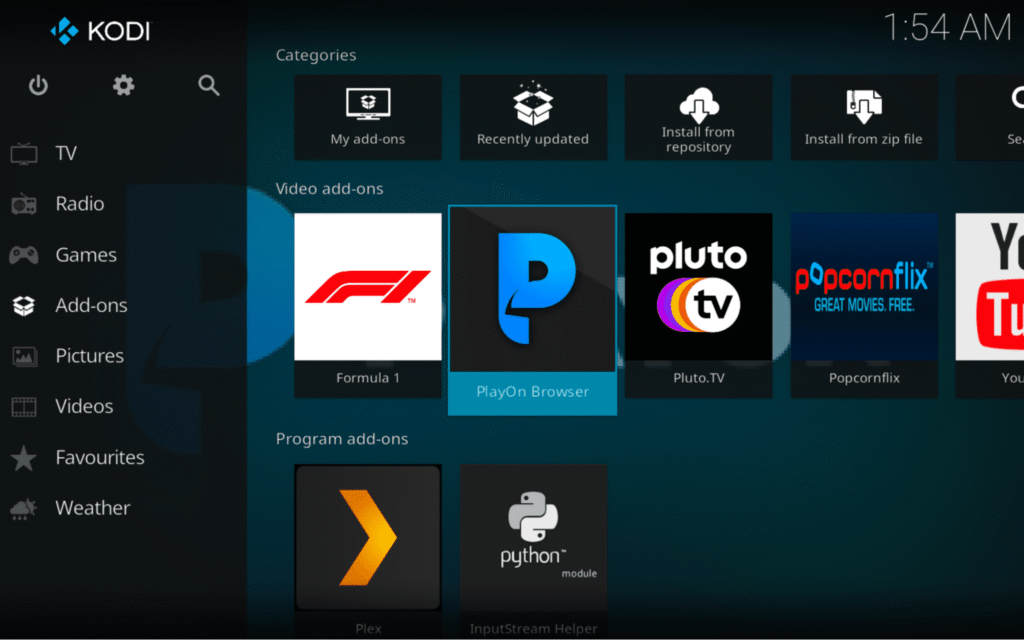
Källa 1: Förvirringen i App Store
Varför Det Känns Överväldigande
Du öppnar Google Play Butik och söker efter ”Kodi”, men plötsligt ser du dussintals appar: ”Kodi”, ”Kodi Remote”, ”Kore”, plus olika konstiga varianter. Vilken är den riktiga? Dessutom ser du IPTV-appar som IPTV Smarters Pro, TiviMate IPTV-spelare och GSE Smart IPTV. Du undrar: ”Behöver jag Kodi? Eller en annan IPTV-app för Android?”
Förvirringen kommer från att Kodi bara är en av många IPTV-appar, men det verkar som om alla rekommenderar olika appar.
Den Klara Lösningen
Steg 1: Förstå Vad Kodi Är
Kodi är en gratis, öppen källkod IPTV-spelare som fungerar som ett mediacenter. Det är INTE samma sak som IPTV Smarters Pro eller TiviMate IPTV-spelare – det är mycket mer omfattande men också mer komplext.
Viktigt att veta:
- Kodi = Mediaspelarprogramvara (gratis)
- IPTV-abonnemang = Separat tjänst du behöver
- Kodi är lagligt, men innehållet kan vara olagligt på IPTV
Steg 2: Ladda Ner Kodi
- Öppna Google Play Butik på din Android-smartphone.
- Sök efter ”Kodi”.
- Tryck på den officiella Kodi-appen (från XBMC Foundation).
- Tryck på ”Installera”.
- Vänta tills installationen är klar (ungefär 2-3 minuter).
Alternativt: Om du inte har Play Butik, ladda ner från kodi.tv (men detta är riskablare).
Källa 2: Add-ons och Repositories – Den Tekniska Djungeln
Varför Det Känns Överväldigande
Efter att ha installerat Kodi ser du tutorials om ”att lägga till repositories”, ”installera add-ons”, ”konfigurera källor”. Du hör termer som ”Fusion”, ”SuperRepo”, och undrar vad du VERKLIGEN behöver kontra vad som är valfritt.
Här är sanningen: För IPTV behöver du inga komplexa add-ons. Det är för streaminginnehåll. För IPTV använder du Kodis inbyggda PVR-funktion med en enkel add-on.
Den Klara Lösningen
För att titta på IPTV i Kodi behöver du bara EN add-on: PVR IPTV Simple Client.
Steg 2: Aktivera PVR IPTV Simple Client
- Öppna Kodi-appen på din smartphone.
- Tryck på kugghjulsikonen (⚙️) uppe till vänster → Add-ons.
- Tryck på ”Installera från repository”.
- Tryck på ”Kodi Add-on repository”.
- Tryck på ”PVR-klienter”.
- Bläddra och hitta ”PVR IPTV Simple Client”.
- Tryck på den → Tryck på ”Installera”.
- Vänta tills meddelandet ”Add-on aktiverad” visas.
Det är allt. Inga repositories att lägga till, inga komplexa konfigurationer.
Källa 3: Införa IPTV-spellista – M3U URL Förvirring
Varför Det Känns Överväldigande
Du har ett IPTV-abonnemang, men nu måste du ange en ”M3U URL” eller ”Xtream-koder” i Kodi. Tutorials visar olika metoder, och du vet inte vilken som gäller för din situation.
Förvirringen: IPTV-leverantörer ger inloggningsuppgifter på olika sätt:
- Vissa: M3U URL (lång länk)
- Andra: Xtream-koder (användarnamn + lösenord + server URL)
- Åter andra: M3U-fil (nedladdning)
Den Klara Lösningen
Kontrollera vad din leverantör ger och följ rätt metod.
Metod A: Om du har M3U URL
- Öppna Kodi → Gå till Add-ons.
- Tryck på ”PVR IPTV Simple Client”.
- Tryck på ”Konfigurera”.
- Vid ”Plats”, välj ”Remote Path (Internet address)”.
- Vid ”M3U Play List URL”, klistra in din M3U URL (som du får från din IPTV-leverantör).
- Tryck på ”OK”.
- Starta om Kodi.
Metod B: Om du har Xtream-koder
- Öppna Kodi → Add-ons → PVR IPTV Simple Client → Konfigurera.
- Vid ”Plats”, välj ”Xtream Codes API”.
- Fyll i:
- Server URL (t.ex. http://server.com:port)
- Användarnamn (från din leverantör)
- Lösenord (från din leverantör)
- Tryck på ”OK”.
- Starta om Kodi.
Pro Tips: Kontrollera din leverantörs installations-e-post eller dashboard. Där står exakt vilken metod och vilka inloggningsuppgifter du ska använda.
Källa 4: Navigation & Gränssnitt – Kodi Verkar Komplicerat
Varför Det Känns Överväldigande
Kodins gränssnitt är rikt på alternativ: Filmer, TV-program, Musik, Add-ons, System. För IPTV-tittande vill du bara se dina kanaler, men du vet inte var.
Den Klara Lösningen
För IPTV: Ignorera allt utom ”TV”.
Steg 3: Titta på Dina IPTV Kanaler
- Öppna Kodi.
- På startskärmen, tryck på TV (TV-ikonen).
- Du ser nu:
- Kanaler → Alla dina IPTV-kanaler.
- Guide → EPG (programguide, om din leverantör stödjer detta).
- Inspelningar → (om du har PVR-inspelningar).
- Tryck på Kanaler → Bläddra bland dina kanaler → Tryck på en för att titta.
Enkelt, eller hur?
Gränssnittstips:
- Använd sökfunktionen (förstoring-ikonen) för att snabbt hitta kanaler.
- Favoritkanaler: långtryck på kanal → Lägg till i favoriter.
- Se EPG: Tryck på Guide → Se vad som kommer.
Källa 5: Problem & Felsökning – Vad Gör Du Om Det Inte Fungerar?
Varför Det Känns Överväldigande
Kanaler laddar inte, buffrar, ”inga strömmar tillgängliga” fel. Du vet inte om det är din telefon, Kodi eller ditt IPTV-abonnemang.
Den Klara Lösningen
90% av problemen beror på dessa 3 saker:
Problem 1: Kanaler Laddar Inte / ”Inga strömmar tillgängliga”
- Orsak: Felaktiga inloggningsuppgifter eller utgått abonnemang.
- Lösning:
- Kontrollera om ditt IPTV-abonnemang fortfarande är aktivt (logga in på leverantörens webbplats).
- Verifiera din M3U URL eller Xtream-koder (kopiera och klistra in utan mellanslag!).
- I Kodi: Add-ons → PVR IPTV Simple Client → Konfigurera → Ange inloggningsuppgifter igen.
- Starta om Kodi.
Problem 2: Konstant Buffring
- Orsak: Långsam internetuppkoppling eller överbelastad server.
- Lösning:
- Testa din internet hastighet (speedtest.net) → Minst 15 Mbps krävs för HD.
- Stäng andra appar som använder internet.
- Använd WiFi 5GHz (snabbare än 2.4GHz) eller mobil data.
- Kontakta din IPTV-leverantör om problemet kvarstår.
Problem 3: Ingen EPG (Programguide)
- Orsak: Leverantör stödjer ingen EPG, eller den är inte konfigurerad.
- Lösning:
- Kontrollera om din leverantör erbjuder EPG.
- I Kodi: PVR IPTV Simple Client → Konfigurera → EPG-inställningar.
- Se till att XMLTV URL är ifylld (du får den från din leverantör).
- Tryck på OK → Starta om Kodi.
Allmän Fix: Om allt misslyckas → Installera om Kodi och börja om. Ibland löser detta mystiska buggar.
Din Fullständiga Installationschecklista
Nu när du har tagit dig igenom all överväldigande information, här är din enkla checklista:
Förberedelse:
- □ Android smartphone/surfplatta
- □ Aktivt IPTV-abonnemang i Nederländerna (med M3U URL eller Xtream-koder)
- □ Stabil internetuppkoppling (15+ Mbps)
Installation (10-15 minuter totalt):
- □ Ladda ner Kodi från Play Butik
- □ Aktivera PVR IPTV Simple Client add-on
- □ Ange M3U eller Xtream-inloggningsuppgifter
- □ Starta om Kodi
- □ Gå till TV → Kanaler
- □ Börja titta!
Det är allt. Verkligen.
Jämförelse: Kodi vs Andra IPTV-appar
Du kanske undrar: ”Är Kodi det bästa valet?”
Kodi vs IPTV Smarters Pro:
- Kodi: Fler funktioner, mer komplext, gratis, öppen källkod.
- IPTV Smarters Pro: Enklare, IPTV-specifik, användarvänlig.
Kodi vs TiviMate:
- Kodi: Gratis, mer anpassning.
- TiviMate: Finare gränssnitt, €5/år premium, endast Android/TV.
När man väljer Kodi:
- Du vill ha en app för allt (IPTV + mediacenter).
- Du värdesätter anpassning.
- Du har tid att lära dig.
När man väljer alternativ:
- Du vill ha den enklaste möjliga IPTV-appen.
- Du fokuserar 100% på att titta på IPTV.
- Du vill inte ha installationskrångel.
Ärligt råd: Om du primärt vill ha IPTV, prova först IPTV Smarters Pro eller TiviMate. De är mycket enklare. Kodi är utmärkt om du vill ha mer än bara IPTV.
Laglighets- & Säkerhetspåminnelse
Att installera Kodi = 100% lagligt. Kodi-programvaran är öppen källkod och gratis att använda.
Men: Vad du tittar på via Kodi avgör lagligheten.
Lagligt:
- IPTV via lagliga IPTV-leverantörer (som KPN IPTV).
- Innehåll som din leverantör har licenser för.
Olagligt:
- Piratströmmar via tveksamma add-ons.
- IPTV utan innehållslicenser.
Råd: Använd Kodi med ett pålitligt IPTV-abonnemang i Nederländerna från en leverantör med tydlig företagsregistrering. Undvik ”för bra för att vara sant”-erbjudanden.
Omfamna Enkelheten – Du Har Kontroll
Du började överväldigad av Kodis rykte som ”komplex” och ”teknisk”. Men nu ser du sanningen: För IPTV är Kodi överraskande enkelt.
Essensen:
- Installera Kodi (2 minuter).
- Aktivera PVR add-on (2 minuter).
- Ange dina IPTV-inloggningsuppgifter (3 minuter).
- Titta på TV (omedelbart).
Totalt: 10 minuters arbete.
Allt det komplexa med repositories, add-ons, builds? Det är för människor som använder Kodi som mediacenter. Du använder det för IPTV – och det är inneboende enkelt.
Din största styrka: Modet att prova. Kodi är gratis. Det kan inte skada att installera och testa. Om det inte passar, raderar du det. Ingen risk.
Tusentals nederländare använder Kodi dagligen för IPTV utan problem. De är inte mer tekniska än du – de följde bara samma steg som du nu känner till.
Överväldigandet slutar här. Öppna din Play Butik. Ladda ner Kodi. Följ de 3 installationsstegen. Inom 15 minuter tittar du på dina IPTV-kanaler.
Du klarar detta. Välkommen till stressfri IPTV via Kodi.