Hoppa till innehåll

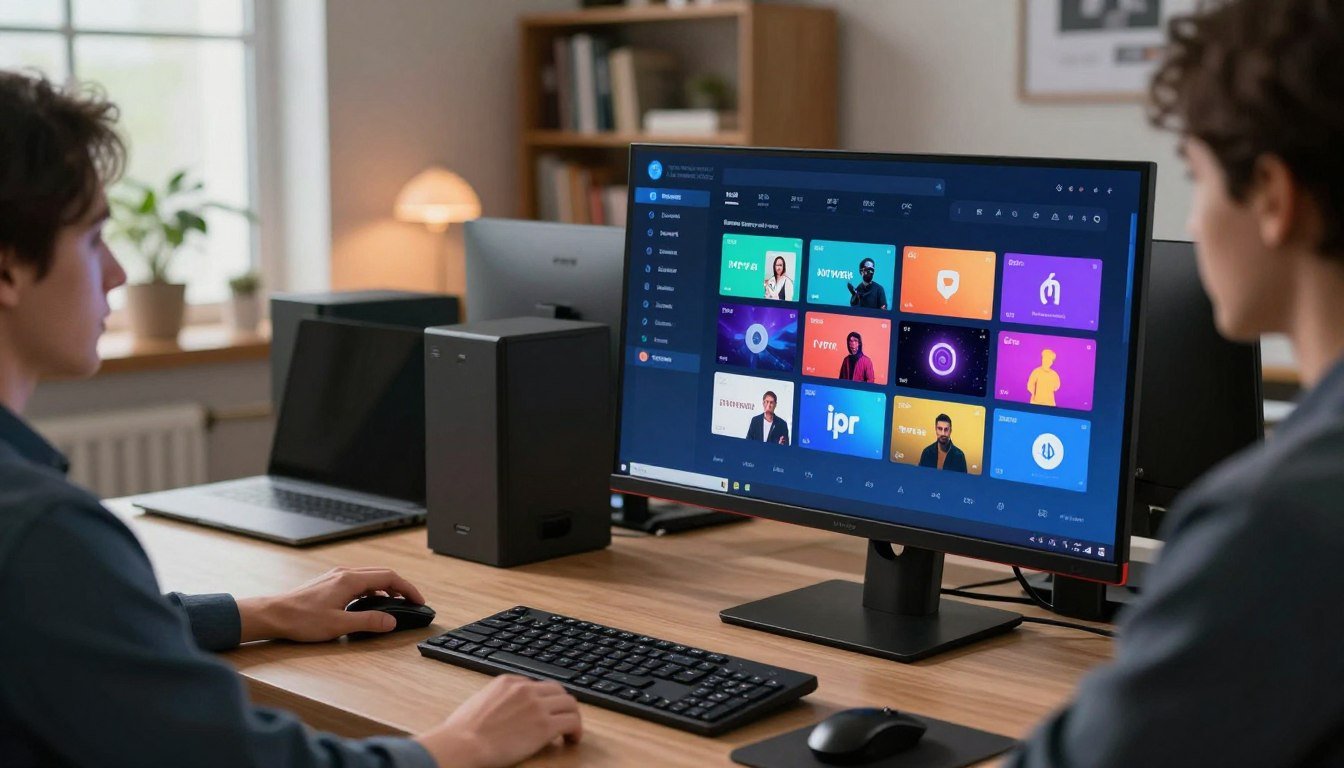
De wereld van televisie kijken verandert snel. Traditionele kabelabonnementen maken plaats voor moderne streaming technology. Hier komen m3u IPTV-players in beeld. Deze applicaties geven je toegang tot een enorme bibliotheek met live kanalen, films en series.
Je hebt alleen een internetverbinding nodig. Dure hardware of abonnementen zijn niet vereist. Dit maakt het een populaire choice voor veel gebruikers. De experience van het streamen van video content wordt hierdoor eenvoudiger en flexibeler.
Er zijn verschillende manieren om zo’n player op je computer te krijgen. Je kunt een applicatie direct downloaden of een emulator gebruiken. Deze gids helpt je de juiste methode te kiezen. We kijken naar compatibiliteit met je systeem en technische vereisten.
Of je nu een beginner bent of al ervaring hebt, deze handleiding biedt duidelijke stappen. Je leert niet alleen de installatie, maar ook hoe je problemen oplost en de prestaties optimaliseert. Het doel is een soepele en plezierige kijkervaring.
Belangrijke Punten
- M3u IPTV-spelers bieden toegang tot live tv en on-demand content via internet.
- Ze zijn een flexibel alternatief voor traditionele kabelabonnementen.
- Er zijn meerdere installatiemethoden voor Windows-systemen.
- Compatibiliteit met je besturingssysteem is belangrijk voor een goede werking.
- Dedicated spelers bieden betere prestaties dan standaard browsers.
- Deze handleiding bevat stapsgewijze instructies en tips voor optimale resultaten.
Inleiding en voordelen van IPTV op Windows/PC
Streamingdiensten hebben de manier waarop we televisie consumeren fundamenteel veranderd. Gespecialiseerde software biedt toegang tot een wereld van entertainment.
Waarom kiezen voor een m3u IPTV-speler?
Een dedicated player overtreft standaard videospelers in organisatie en prestaties. Je beheert duizenden kanalen efficiënt. De experience wordt naadloos en persoonlijk.
Zo’n applicatie maximaliseert de waarde van je playlist-abonnement. Je geniet van geavanceerde features die generieke oplossingen missen.
Belangrijke functies en unieke kenmerken
Moderne spelers zoals IPEXO bieden indrukwekkende mogelijkheden. Favorietenbeheer en ouderlijk toezicht geven volledige controle. Je verbergt onnodige groepen of pint belangrijke content bovenaan.
EPG-ondersteuning houdt je georganiseerd. Je mist nooit favoriete programma’s. De universal search functie vindt alle content op naam, groep of jaar.
De watched record feature onthoudt je kijkprogressie. Je hervat precies waar je stopte. Gebruikersreviews bevestigen de betrouwbaarheid.
De UI is mind blowing en de werking vlekkeloos.
Remote playlist-toevoeging en DNS-verberging zorgen voor privacy. Deze tools verbeteren je kijkchoice aanzienlijk. Lees altijd de algemene voorwaarden voor correct gebruik.
How to install m3u iptv player on Windows/ PC
Voor een optimale weergave op een groot scherm zijn dedicated applicaties de beste optie. Je hebt de keuze uit verschillende werkwijzen.
Elke methode heeft zijn eigen voor- en nadelen. De onderstaande tabel geeft een duidelijk overzicht om de juiste keuze te maken.
| Methode | Moeilijkheidsgraad | Snelheid | Aanbevolen voor |
|---|---|---|---|
| Directe .exe download (bijv. IPEXO) | Eenvoudig | Zeer snel | Gebruikers die een native Windows-app prefereren |
| VLC Media Player / MyIPTV Player | Gemiddeld | Snel | Gebruikers die een bekende media player willen benutten |
| Android Emulator (MEmu) | Geavanceerd | Langzamer | Gebruikers die specifieke Android-apps willen gebruiken |

Directe installatie via exe-bestand zonder emulator
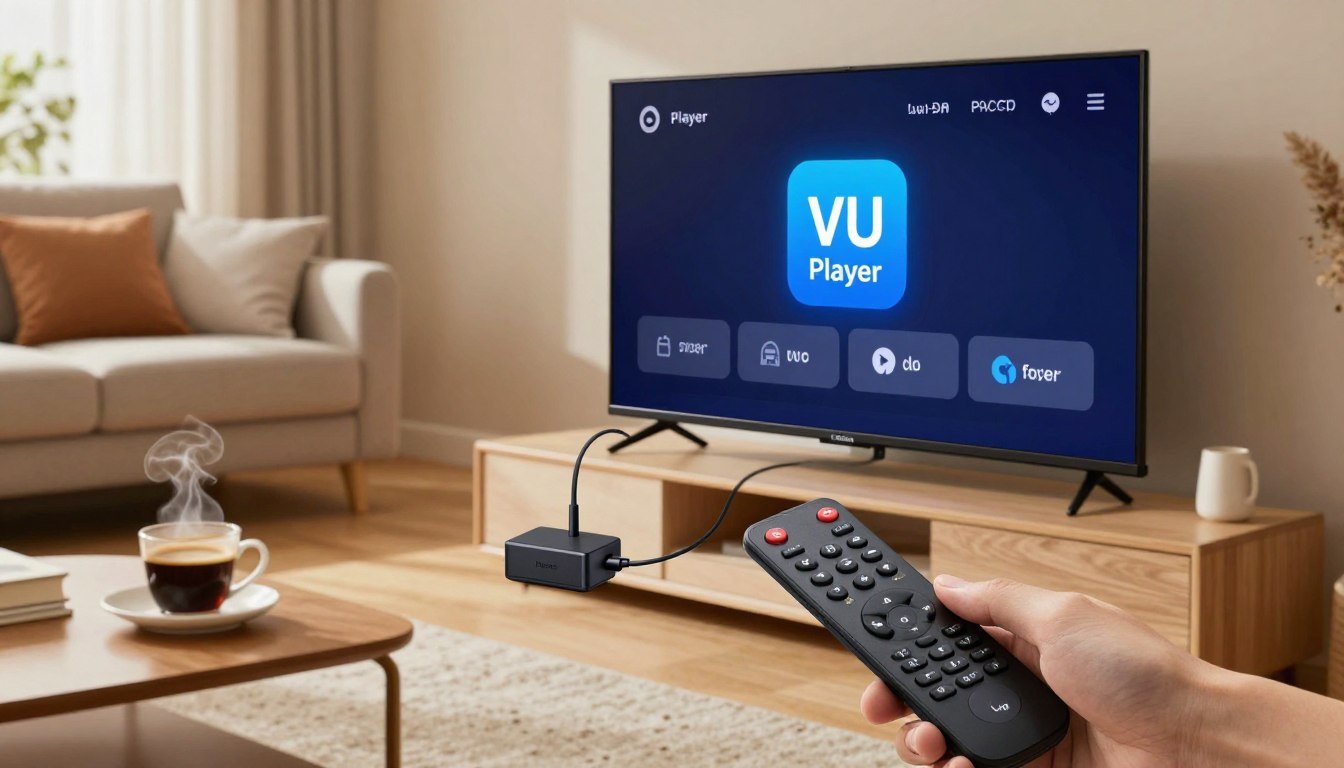
De meest directe setup is het downloaden van een .exe-bestand. Applicaties zoals IPEXO Player zijn speciaal voor Windows gemaakt.
Na de download voer je het bestand uit en volg je de steps op het scherm. Je kunt vervolgens een playlist via een url of lokaal bestand toevoegen.
Installatie via VLC Media Player en MyIPTV Player
VLC Media Player is een veelzijdige optie. Open het programma en ga naar ’Media’ > ’Open Netwerkstream’.
Plak hier de m3u url van je provider. MyIPTV Player, verkrijgbaar in de Microsoft Store, biedt een meer gespecialiseerde interface voor deze taak.
Mogelijkheid tot installatie via MEmu voor Android apps
Wil je een Android-app op je computer gebruiken? Dan is een emulator zoals MEmu een oplossing.
Deze software creëert een Android-omgeving op je Windows-systeem. Hierna installeer je eenvoudig elke IPTV-player vanuit de Play Store.
Probleemoplossing en tips voor een optimale kijkervaring
De meeste problemen met IPTV kunnen eenvoudig worden opgelost met enkele slimme aanpassingen. Een goed geconfigureerde applicatie zorgt voor een stabiele stream zonder onderbrekingen.

Aanpassen van instellingen en verborgen features
Optimaliseer je kijkervaring door bufferinstellingen aan te passen. Dit vermindert haperingen tijdens het streamen. Gebruik de Pin Groups functie voor snelle toegang tot favoriete kanalen.
Verberg onnodige groepen om je scherm overzichtelijk te houden. De watched record feature onthoudt waar je stopte met kijken. Zo hervat je content precies op het juiste moment.
Beveilig je privacy door DNS/Portal URL’s te verbergen. Dit voorkomt dat anderen je streamgegevens kunnen zien. De universal search functie vindt snel specifieke video content.
Updates, support en gebruikerservaringen
Houd je app up-to-date voor de beste prestaties. Regelmatige updates verbeteren stabiliteit en voegen nieuwe features toe. Controleer altijd of je de nieuwste versie gebruikt.
Bij technische problemen kun je terecht bij de support afdeling. Neem contact op via email of telefoon tijdens kantooruren. Voor uitgebreide hulp raadpleeg de installatiehandleiding.
Gebruikerservaringen tonen dat goede configuratie essentieel is. Andere gebruikers delen tips over optimale instellingen voor verschillende soorten content. Dit bespaart je veel tijd en frustratie.
Conclusie
Met de juiste software kun je duizenden kanalen op je pc bekijken. Je hebt verschillende opties: directe .exe-downloads, VLC Media Player of Android-emulatoren. Elke methode past bij andere behoeften en technische vaardigheden.
Dedicated players bieden een superieure streaming-ervaring vergeleken met standaard browsers. Ze organiseren je content efficiënt en bieden geavanceerde functies. Gebruikersreviews bevestigen de betrouwbaarheid van populaire applicaties.
Vergeet niet dat deze apps alleen als media-player functioneren. Je voegt zelf je playlists toe en bent verantwoordelijk voor correct gebruik volgens lokale wetten. Voor gedetailleerde installatie-instructies vind je uitgebreide handleidingen online.
Probeer verschillende opties uit om de perfecte match te vinden voor je streaming-behoeften. Houd je software up-to-date voor optimale prestaties. Meer informatie over betrouwbare abonnementen vind je via specialistische vergelijkingssites.