Hoppa till innehåll

Welkom bij onze complete handleiding voor het gebruik van een populaire multimediaspeler. Deze gratis applicatie stelt gebruikers in staat televisiecontent te streamen via internet of lokale netwerken.
De software ondersteunt honderden IPTV-operators en biedt de mogelijkheid eigen afspeellijsten toe te voegen. Het is een veelzijdige oplossing voor moderne kijkers.
Onze stapsgewijze gids behandelt alles wat je nodig hebt voor een succesvolle setup. We beginnen met de basisvereisten en technische details.
Je leert ook over configuratie, beveiliging en optimalisatie. Of je nu beginner bent of ervaring hebt, deze informatie helpt je verder.
De applicatie werkt op verschillende platforms. We focussen op computer systemen maar bespreken ook andere opties.
Met deze handleiding bereik je de beste streaming ervaring. Je kunt zorgeloos genieten van favoriete content wanneer je maar wilt.
Belangrijke punten
- Gratis multimediaspeler voor televisie streaming
- Ondersteuning voor honderden IPTV operators
- Mogelijkheid tot uploaden van eigen afspeellijsten
- Werkt op verschillende apparaten en platforms
- Stapsgewijze installatie handleiding voor beginners
- Tips voor configuratie en optimalisatie
- Oplossingen voor veelvoorkomende problemen
Introductie tot SS IPTV
Laten we beginnen met een grondige kennismaking met deze veelzijdige multimedia-oplossing. Deze gids helpt je de belangrijkste aspecten te begrijpen.
Wat is SS IPTV?
Deze software functioneert als een complete iptv player voor moderne entertainment. De app streamt televisiecontent via internet of lokale netwerken.
Gebruikers kunnen live tv en video-on-demand bekijken. De support voor honderden providers maakt het een flexibele oplossing. Deze function werkt op verschillende apparaten.
Waarom kiezen voor SS IPTV?
Deze service biedt unieke voordelen voor kijkers. Je hebt volledige controle over afspeellijsten en kanalen. Dit is een belangrijke feature die andere spelers missen.
De app ondersteunt meerdere formaten voor content. Je kunt gemakkelijk play lijsten uploaden en beheren. Technische support en updates zijn regelmatig beschikbaar.
Deze function zorgt voor betrouwbare streaming. Users waarderen de eenvoudige interface en hoge kwaliteit. De service verbetert continu gebaseerd op feedback.
Kies voor persoonlijke entertainment. Geniet van favoriete content wanneer je maar wilt. De app laat je play wat je leuk vindt. Users wereldwijd prefereren deze oplossing.
How to install SS IPTV on Windows/ PC
Nu gaan we over op de praktische implementatie van deze multimediaspeler op uw computer. Deze applicatie vereist een speciale aanpak voor desktop gebruik.
Systeemvereisten en voorbereiding
Voor een soepele installatie moet uw device aan bepaalde specificaties voldoen. Een stabiele internet verbinding van minimaal 10 Mbps is essentieel.
| Systeem component | Minimale vereiste | Aanbevolen specificatie |
|---|---|---|
| Internet snelheid | 10 Mbps | 25 Mbps of hoger |
| Opslagruimte | 500 MB vrij | 1 GB vrij |
| Besturingssysteem | Windows 10 | Windows 11 |
| RAM geheugen | 4 GB | 8 GB |
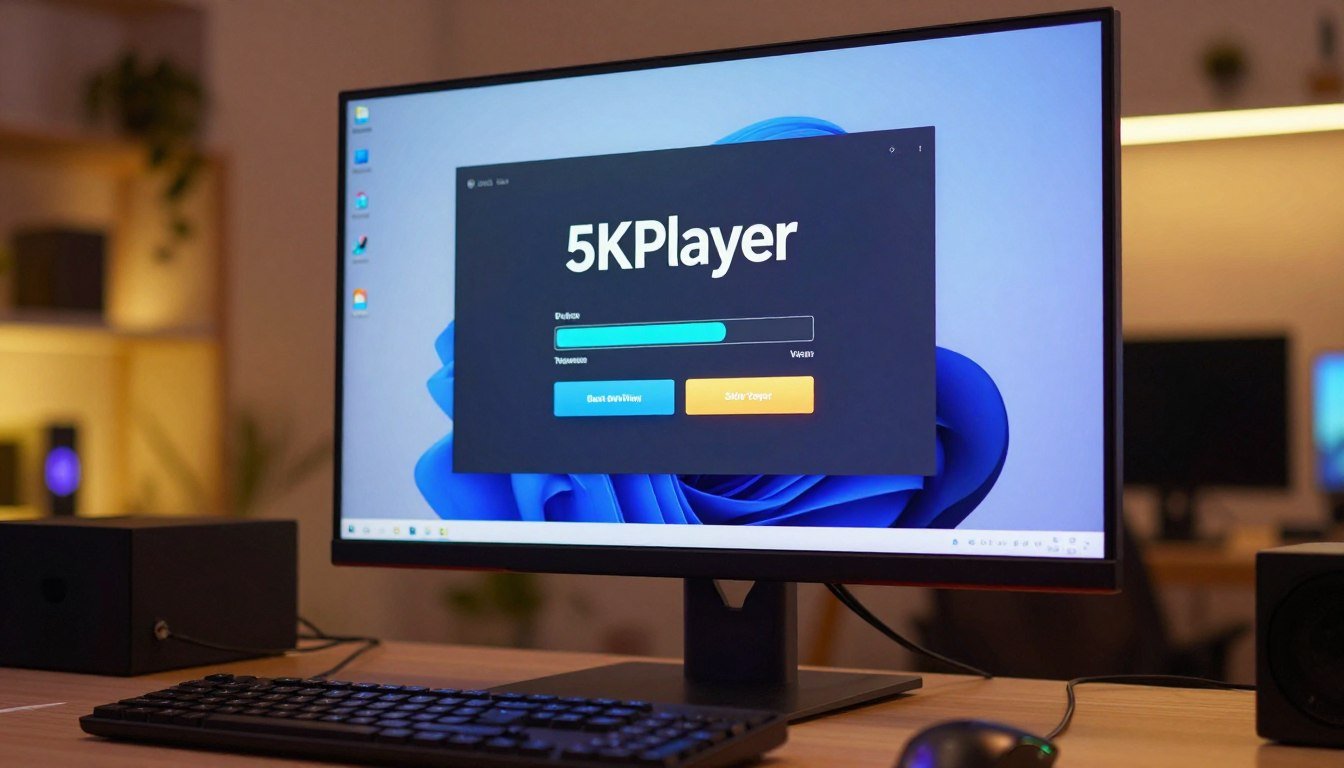
De MEmu Android-emulator vormt de basis voor deze setup. Deze software creëert een virtuele Android omgeving op uw PC.

Stap-voor-stap installatieproces op Windows/PC
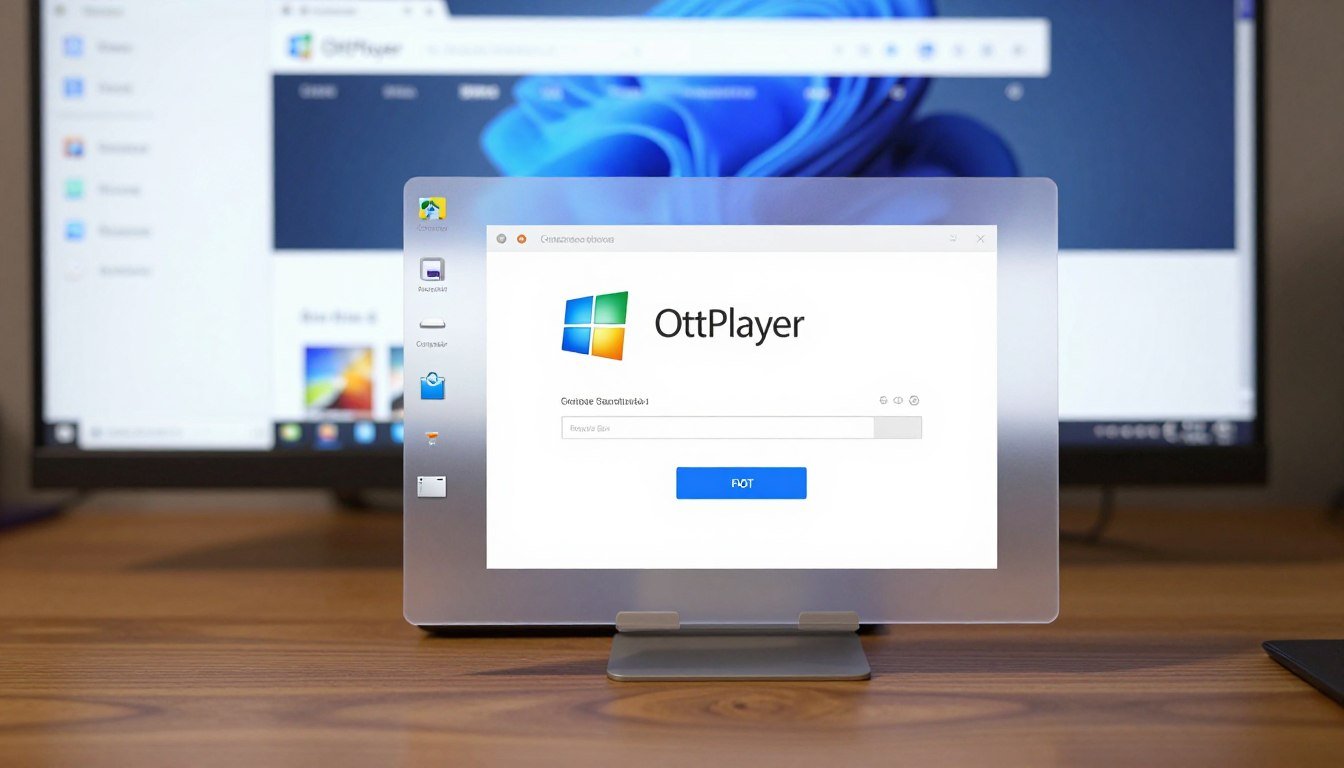
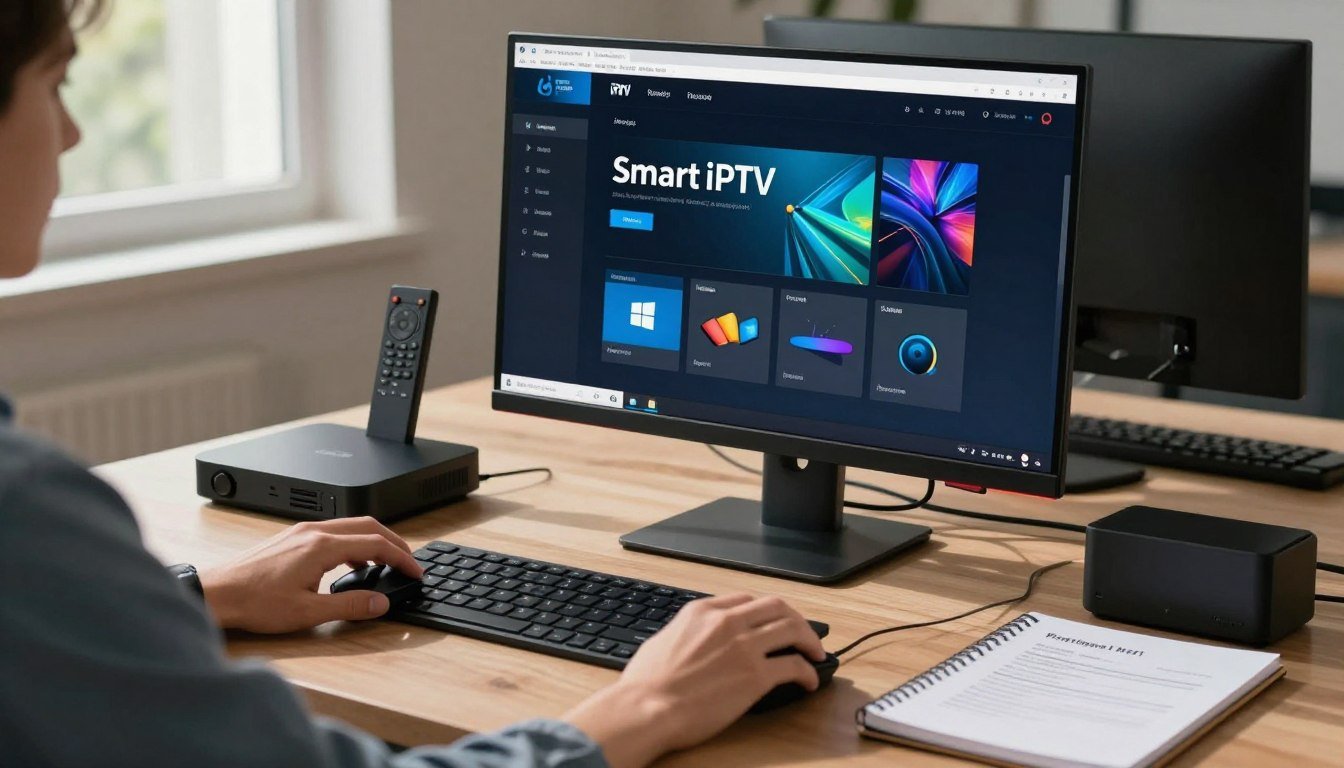
Begin met het downloaden van de MEmu installer vanaf de officiële website. Voltooi de setup door de wizard te volgen.
Open vervolgens de Google Play store binnen MEmu. Zoek naar ”SSIPTV ANDROID” en start het downloadproces.
Na voltooiing verschijnt het icoon op het bureaublad. Klik erop voor directe access tot de functionaliteiten.
De volledige installation neemt weinig time in beslag. Binnen enkele minuten geniet u van uw favoriete content.
Installatie op andere apparaten en platforms
Voor gebruikers die liever op hun televisie streamen, zijn er verschillende installatieopties beschikbaar. Deze apps werken op diverse smart devices met eigen specificaties.
Samsung Smart TV installatie
Moderne samsung smart televisies hebben verschillende methodes. Nieuwere D-series toestellen vinden de applicatie direct in de Smart Hub.
Oudere E- en F-series vereisen ontwikkelaarsmodus. Hier press je specifieke knoppen zoals de rode A-button. Vervolgens voer je IP-configuraties in.
Het icon verschijnt na voltooiing op het screen. Voor regio’s zonder app-store werkt USB-installation perfect.
LG Smart TV en andere modellen
LG-toestellen met WebOS 3.0+ bieden eenvoudige setup. Open LG Smart World en zoek naar de applicatie.
Klik op installeren en volg de wizard. Het icoon komt direct op het startscherm. Deze device ondersteunt optimale iptv streaming.
Philips en Sony-modellen zijn in beta-fase. Gebruik de ingebouwde browser voor app.ss-iptv.com. Test altijd een kanaal na installation.
Configuratie en optimalisatie van de installatie
Het toevoegen van afspeellijsten is de volgende belangrijke stap. Deze playlist configuratie bepaalt welke kanalen je kunt bekijken. Je hebt twee praktische methoden beschikbaar.

Externe afspeellijsten toevoegen
Open de settings via het tandwielpictogram. Selecteer ”Content” om een nieuwe playlist toe te voegen.
Geef je afspeellijst een herkenbare name. Plak de M3U url van je provider in het veld. Sla de wijzigingen op met de button.
Je nieuwe content verschijnt direct in het hoofdmenu. Test verschillende kanalen voor verificatie.
Interne afspeellijsten via code uploaden
Deze methode biedt meer controle. Open ”General Settings” en selecteer ”Get Code”.
De gegenereerde code is 24 uur geldig. Bezoek ss-iptv.com/users/playlist op je computer.
Voer de code in en klik op ”My playlist”. Kies ”ADD Item” om je M3U link toe te voegen. Elke item kan worden aangepast.
De webeditor ondersteunt drag-and-drop functionaliteit. Je kunt item grootte en achtergrond wijzigen.
M3U-bestanden beginnen altijd met #EXTM3U. Ze gebruiken UTF-8 codering voor optimale compatibiliteit.
Geavanceerde functies en beveiliging
Na de basisconfiguratie duiken we nu in de geavanceerde mogelijkheden die uw kijkervaring verrijken. Deze functies bieden extra controle en personalisatie voor elke gebruiker.
Inschakelen van EPG en andere extra opties
De Electronic Program Guide (EPG) toont programma-informatie tot zeven dagen vooruit. Deze functie werkt automatisch met ondersteunde providers.
Voor aangepaste afspeellijsten voegt u handmatig een EPG-URL toe via de webinterface. De gids categoriseert content en stelt herinneringen in.
Ouderlijk toezicht biedt PIN-bescherming en kanaalblokkering. Gebruikers kunnen kijktijden beperken en content filteren op leeftijd.
Beveiligingsmaatregelen en privacy tips
De applicatie verzamelt apparaatinformatie voor serviceverbetering. Dit omvat IP-adressen en locatiegegevens volgens het privacybeleid.
Derde partijen zoals Google Services hebben beperkte toegang tot gegevens. Zij gebruiken deze alleen voor geautoriseerde doeleinden.
Voor optimale beveiliging raden we een VPN-verbinding aan. Dit verbergt uw IP-adres tijdens het streamen.
Update regelmatig en gebruik sterke wachtwoorden. Vermijd verdachte afspeellijstbronnen voor maximale privacy.
Conclusie
De kennis uit deze gids stelt je in staat zelfverzekerd aan de slag te gaan. Je hebt nu alle essentiële stappen doorlopen voor een optimale streaming ervaring.
De app biedt volledige controle over je favoriete content. Je kunt eenvoudig playlist items beheren en channel opties aanpassen. De settings geven je persoonlijke flexibiliteit.
Denk aan je privacy en security tijdens het gebruik. Een stabiele internet verbinding zorgt voor soepele video weergave. Geniet van je entertainment op elk device.
Je bent klaar voor een persoonlijke kijkexperience. Start met playen en ontdek alle mogelijkheden.