Hoppa till innehåll

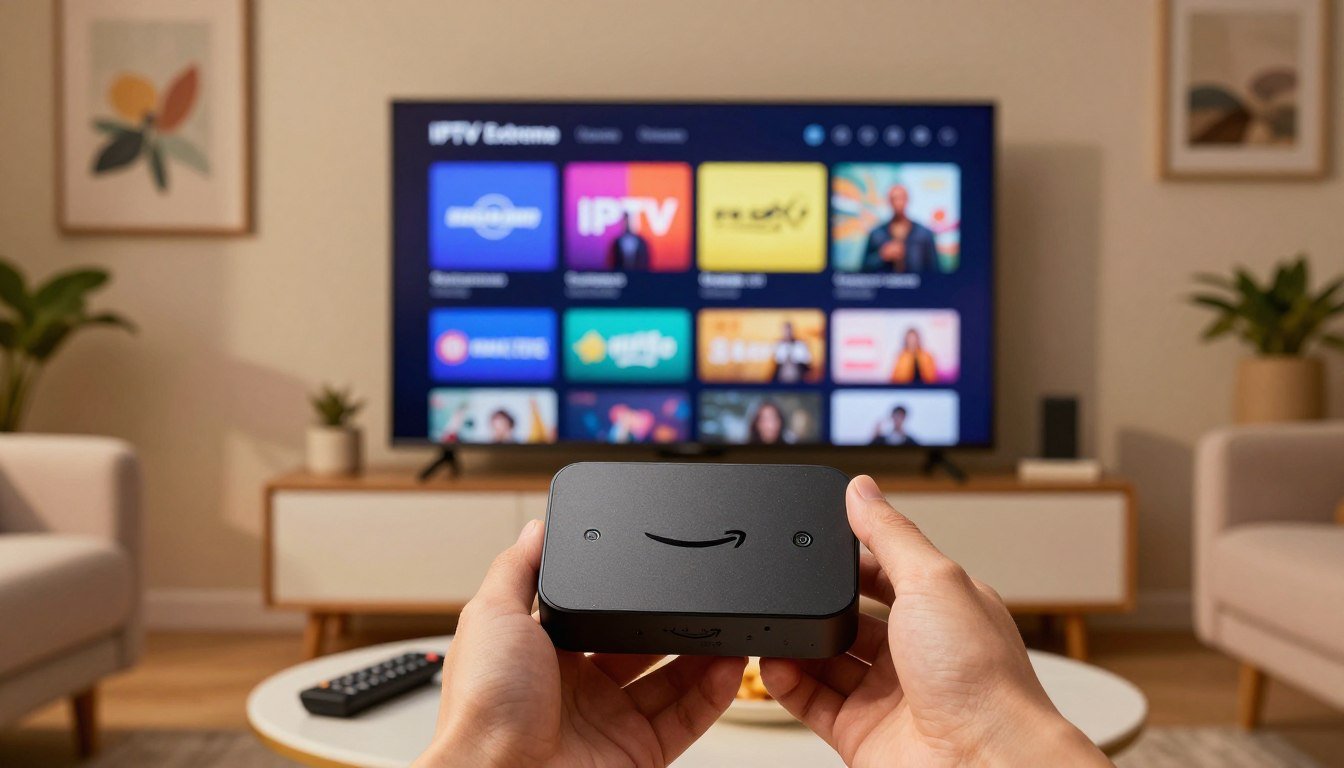
Amazon Firestick förvandlar din TV till en kraftfull streaming-hub. Med rätt programvara får du tillgång till en värld av underhållning. Denna guide fokuserar på en specifik app.
Vi går igenom IPTV Extreme, en gratis spelare för live-TV och video-on-demand. Denna applikation stöder populära streamingprotokoll som M3U-URL:er och Xtream-koder, vilket gör att den fungerar med många IPTV-tjänster.
Appen finns inte i den officiella Amazon Store, så du måste lägga till den manuellt på din Firestick. Denna process, kallad sideloading, är säker och enkel med Downloader-appen. Vår steg-för-steg-guide gör det lättillgängligt för alla.
Förutom installationen går vi även igenom konfiguration och viktiga säkerhetsåtgärder. Det rekommenderas starkt att använda en VPN för en säker streamingupplevelse. Inom kort kan du njuta av tusentals kanaler och innehåll.
Viktiga punkter
-
IPTV Extreme är en gratis IPTV-spelare för Firestick.
-
Appen måste installeras manuellt via sideloading.
-
Guiden är lämplig för både nybörjare och avancerade användare.
-
VPN rekommenderas för säker streaming.
-
Installation och konfiguration är snabbt genomförd.
-
Du får tillgång till ett brett utbud av live-TV och on-demand-innehåll.
Introduktion till IPTV Extreme på Amazon Firestick
Världen av digital TV utvecklas snabbt, och appar som IPTV Extreme erbjuder nya möjligheter. Denna gratisapplikation öppnar dörren till ett omfattande underhållningsutbud.
Vad är IPTV Extreme?
IPTV Extreme fungerar som en kraftfull IPTV-spelare som stöder olika streamingprotokoll. Till skillnad från traditionella TV-tjänster använder appen internetprotokoll för att streama TV-innehåll direkt till din enhet.
Applikationen erbjuder funktioner liknande IPTV Smarters Pro, inklusive föräldrakontroll och favoritlistor. Den stöder M3U-URL:er, Xtream-koder och Mag Portal för maximal kompatibilitet.
Översikt av installationsprocessen
Att lägga till denna IPTV-spelare kräver några enkla steg:
-
Justera säkerhetsinställningarna för att tillåta appar från okända källor.
-
Ladda ner Downloader-appen och APK-filen.
-
Efter installation konfigurerar du appen med din playlist-information.
Processen är enkel och användarvänlig.
Viktigt: appen hostar inte eget innehåll utan fungerar som spelare för externa källor. För optimal prestanda rekommenderas en extern mediaspelare, t.ex. MX Player.
Varför installera IPTV Extreme?
Det finns flera anledningar till att denna spelare blivit populär bland streaming-entusiaster. Appen kombinerar avancerad funktionalitet med enkel användning.
Fördelar och unika funktioner
-
Betydande kostnadsbesparingar jämfört med traditionella TV-abonnemang.
-
Tillgång till tusentals kanaler till en bråkdel av priset.
-
Funktioner som föräldrakontroll, elektronisk programguide (EPG), inspelning och stöd för externa mediaspelare.
Säkerhet och VPN-användning
En viktig aspekt vid streaming är personlig säkerhet. Utan korrekt skydd kan din IP-adress exponeras för övervakning.
Det rekommenderas starkt att använda en VPN för denna tjänst. En högkvalitativ VPN, såsom Surfshark, erbjuder 256-bitars kryptering och skyddar din identitet.
-
Förebygger ISP-throttling och geografiska blockeringar.
-
Kill Switch-funktionen ger extra säkerhet vid förlorad anslutning.
Förberedelser: Krav och säkerhetsåtgärder
Framgången för din streamingupplevelse börjar med rätt förberedelser av din enhet. Denna fas säkerställer en smidig integration av programvaran.
Enhetskrav och internetanslutning
-
Din enhet måste uppfylla minimala specifikationer.
-
Stabil internetanslutning på minst 10 Mbps är nödvändig för HD-kvalitet.
-
Nyare Fire Stick-modeller ger bättre prestanda.
-
Se till att det finns tillräckligt med lagringsutrymme genom att ta bort oanvända appar.
Aktivera okända källor
Denna applikation kräver att du justerar dina inställningar. Navigera till Inställningar > Min Fire TV > Utvecklaralternativ.
Aktivera Okända källor för att möjliggöra sideloading. Acceptera varningen för säker användning.
Denna installationsmetod gör det möjligt att lägga till appen på din Fire Stick. Det är en enkel process som ger direkt åtkomst.
| Fire Stick‑modell | Minsta lagring | Rekommenderad hastighet | Kompatibilitet |
|---|---|---|---|
| 1:a generationen | 100 MB | 10 Mbps | Grundläggande |
| 2:a generationen | 150 MB | 15 Mbps | Bra |
| 3:e/4:e generationen | 200 MB | 20 Mbps | Utmärkt |
En VPN‑tjänst som Surfshark rekommenderas starkt. Den skyddar din integritet under hela processen.
Hur man installerar IPTV Extreme på Fire Stick
Vägen till ett brett utbud av streaminginnehåll börjar med att rätt programvara installeras korrekt. Det här avsnittet beskriver hela processen för att sideloada applikationen.
Steg‑för‑steg‑instruktioner
Processen kräver Downloader‑appen som ett mellanled. Detta verktyg är nödvändigt för att hämta APK‑filen.
Varje steg måste utföras noggrant. Börja med att aktivera utvecklaralternativen enligt tidigare beskrivning.
Viktiga installationspunkter och tips
Använd alltid den senaste APK‑versionen för bästa prestanda. Version 127.0 innehåller viktiga säkerhetsuppdateringar.
Det är avgörande att hålla din VPN aktiv under nedladdningen. Detta skyddar din integritet när filer hämtas från externa källor.
| Installationsmetod | Tidsåtgång | Svårighetsgrad | Rekommenderad VPN |
|---|---|---|---|
| Downloader‑appen | 10–15 min | Enkel | Surfshark |
| Alternativ metod | 15–20 min | Medel | NordVPN |
| Avancerad sideload | 20–25 min | Komplex | ExpressVPN |
När processen är slutförd kan du njuta av alla funktioner i IPTV Extreme Pro. Glöm inte att ta bort APK‑filen för att frigöra lagringsutrymme.
Installation via Downloader‑appen
Nu när säkerhetsinställningarna är justerade är det dags att hämta Downloader‑appen. Detta verktyg fungerar som en brygga mellan Amazons officiella appbutik och den önskade programvaran.
Ladda ner och installera Downloader‑appen
Gå tillbaka till huvudmenyn på din enhet. Välj sökikonen i det övre vänstra hörnet. Skriv “Downloader” i sökfältet med det virtuella tangentbordet.
Välj den officiella Downloader‑appen från resultatlistan. Klicka på Ladda ner för att starta processen. Appen är liten och installeras snabbt.
Ladda ner APK‑filen med rätt URL
Öppna den installerade Downloader‑appen och ge nödvändiga behörigheter. Använd sökfältet för att ange koden 730116. Alternativt kan du använda den direkta URL: bit.ly/fsh-downloads.
Scrolla till avsnittet “IPTV & Media Player”. Välj önskat alternativ och vänta tills nedladdningen är klar. När den är färdig visas installationsprompten automatiskt.
Glöm inte att ta bort den nedladdade filen efter installationen. Detta sparar cirka 60 MB lagringsutrymme på din enhet.
Konfiguration av IPTV Extreme‑appen
Konfigurationen är länken mellan en grundläggande installation och en fullt fungerande streamingupplevelse. Denna fas förvandlar applikationen från en tom mall till ett personligt underhållningscenter.

Lägga till en spellista via M3U‑URL
Öppna applikationen och välj “Tillåt” för åtkomstbehörigheter. Navigera till menyn högst upp till höger och välj “Spellistor”. Tryck på “Lägg till spellista” för att lägga till en ny källa.
Välj “Fil eller länk till spellista” för M3U‑URL‑konfiguration. Ange ett igenkännbart namn och klistra in hela spellistlänken. Kontrollera att det inte finns några extra mellanslag och tryck OK efter att du markerat alternativen för VPN och Custom User Agent.
Anpassning av användarinställningar och visningsalternativ
Applikationen erbjuder omfattande anpassningsmöjligheter för en optimal upplevelse. Genom Inställningar kan du välja olika visningslägen, t.ex. Grid eller List.
Sorteringsikonen låter dig ordna kanaler alfabetiskt eller efter kategori. Detta alternativ förbättrar navigeringen bland tusentals tillgängliga kanaler. Externa spelare och buffertstorlek kan också justeras.
Varje anpassning bidrar till en smidig streamingprestanda. Rätt inställningar säkerställer en sömlös tittarupplevelse utan avbrott.
Användning av VPN för skydd och integritet
Online‑anonymitet uppnås endast med korrekt digitalt skydd. Vid streaming via din enhet är en VPN inte längre valfri utan nödvändig.
Varför använda VPN med IPTV?
Utan tillräckligt skydd är din IP‑adress helt synlig för leverantörer och annonsörer. Amazon övervakar aktivt din Fire Stick‑aktivitet, vilket kan leda till att appar blockeras.
En kvalitativ VPN erbjuder militärgradskryptering för hela din internetanslutning. Detta förhindrar att din ISP begränsar streamingtrafik och skyddar mot integritetsintrång.
Konfigurera Surfshark på din Firestick
Surfshark är känd som den mest rekommenderade VPN‑tjänsten för streaming. Appen finns direkt i Amazon App Store för enkel installation.
Efter att ha öppnat Surfshark, anslut till USA – New Jersey server. Funktionen Kill Switch ger extra säkerhet vid oväntade anslutningsproblem.
Med endast $0,06 per dag får du skydd på företagsnivå. 30 dagars pengarna‑tillbaka‑garanti gör abonnemanget riskfritt att prova på din Fire Stick.
Optimering av din streamingupplevelse
Den verkliga kraften i ditt underhållningssystem framträder när du finjusterar uppspelningskvaliteten. Denna finjustering skiljer grundläggande funktionalitet från en premium‑streamingupplevelse.
Användning av externa spelare som MX Player
Den inbyggda mediespelaren har begränsningar med vissa format. MX Player erbjuder överlägsen codec‑support för smidig uppspelning.
Välj “Öppna med” vid uppspelning och välj MX Player. Detta alternativ ger bättre prestanda än standardspelaren.
| Spelartyp | Codec‑support | Rekommenderad för |
|---|---|---|
| Inbyggd spelare | Grundläggande | Enkel användning |
| MX Player | Utökad | Premium‑kvalitet |
| VLC Player | Komplett | Avancerade användare |
Anpassa bild‑ och ljudinställningar
Ljudsynkronisering fixas via: FireStick Settings > Audio > AV Sync Tuning. Justera fördröjningen tills bild och ljud matchar perfekt.
Aktivera Dialogue Enhancer för tydligare dialoger. Dessa appinställningar förbättrar din ljudupplevelse avsevärt.
Experimentera med buffertinställningar för olika internetanslutningar. Varje justering bidrar till en bättre medieupplevelse.
Vanliga installationsfel och lösningar
Att lösa tekniska problem är en viktig del av att optimera ditt underhållningssystem. Ibland kan små hinder uppstå under konfigurationsprocessen.

De flesta problem är enkla att lösa med rätt steg‑för‑steg‑metod
Vi går här igenom de vanligaste problemen och deras lösningar.
Lösning av buffring och synkroniseringsproblem
Buffring under streaming är en vanlig frustration. Detta kan bero på en långsam internetanslutning eller för många aktiva bakgrundsappar.
Stäng onödiga appar genom att hålla Home‑knappen nedtryckt. Rensa sedan cacheminnet i din streaming‑app via Inställningar.
För ljud‑synkroniseringsproblem: gå till FireStick Settings > Display & Sounds > Audio. Justera AV Sync Tuning för att matcha bild och ljud perfekt.
Felsökning av APK‑installation
Om APK‑filen inte laddas ner kan det bero på ett fullt cacheminne. Se till att rensa Downloader‑appens cache via Settings > Applications.
Vid felmeddelanden som “App not installed”, kontrollera lagringsutrymme. Säkerställ minst 100 MB ledigt utrymme på din enhet.
Observera att “Apps from Unknown Sources” måste vara korrekt aktiverat. Följ detta steg noggrant för en lyckad installation.
Vid ihållande problem, överväg en fullständig ominstallation av appen. Detta ger en fräsch start utan korrupta inställningar.
Viktiga funktioner och fördelar med IPTV Extreme
Den rika funktionaliteten i denna app lyfter din tittarupplevelse till en högre nivå. Appen erbjuder en komplett uppsättning funktioner som uppskattas av både nybörjare och avancerade användare.
Föräldrakontroller och EPG‑översikt
Familjesäkerhet är centralt med Parental Controls. Du kan ställa in en PIN‑kod för att blockera specifika kanaler eller kategorier. Barn får då inte tillgång till olämpligt innehåll.
Den elektroniska programguiden (EPG) fungerar som en digital TV‑guide. Du ser aktuella och kommande program med titlar och beskrivningar. Informationen uppdateras automatiskt från din playlist.
Användarvänlighet och kanalindelning
Alla livekanaler organiseras i logiska grupper. Sport, nyheter och underhållning har egna sektioner. Denna kategorisering gör det enkelt att navigera mellan tusentals kanaler.
Användare kan anpassa visningen efter personliga preferenser. Fyra olika lägen ger flexibilitet i hur innehållet visas:
| Visningsläge | Beskrivning | Idealisk för |
|---|---|---|
| Grid | Rutnät med små miniatyrbilder | Snabb översikt |
| List | Lista med kanalnamn | Textorienterat |
| Tile | Stora rutor med bilder | Visuell sökning |
| Poster | Artwork‑vy | Filmälskare |
Favoritkanaler markeras enkelt genom att hålla in selektionsknappen. Du skapar då en personlig lista med ofta använda kanaler. Flera användare kan hantera sina egna spellistor inom samma installation.
Jämförelse med IPTV Smarters Pro och andra alternativ
Olika IPTV‑spelare erbjuder unika funktioner för olika användarprofiler. Att välja rätt app kan avsevärt förbättra din streamingupplevelse.
För- och nackdelar med populära alternativ
IPTV Smarters Pro är troligen den mest kända konkurrenten. Den erbjuder ett mer modernt gränssnitt men innehåller annonser i gratisversionen.
Appen stöder samma streamingprotokoll och är ett bra val för användare som föredrar en polerad användarupplevelse.
TiviMate kostar $4,99 per år och har ett snyggt gränssnitt, men kräver ett betalt abonnemang för full funktionalitet.
XCIPTV erbjuder avancerade anpassningsalternativ för $5,99 per år. Den har en brantare inlärningskurva men mer kontroll över streamingupplevelsen.
För svenska användare är vår huvudapp ofta det bästa IPTV‑valet. Den fungerar utmärkt med europeiska spellistor och har inga geo‑restriktioner.
Kom ihåg att ingen av dessa appar tillhandahåller innehåll själva. Du behöver fortfarande ett IPTV‑abonnemang eller en spellista för att faktiskt streama.
Slutsats
Tiden du investerar i att konfigurera denna app ger tillbaka i form av tillgång till globalt innehåll. Du har nu en kraftfull streaminglösning på din Fire Stick som erbjuder tusentals kanaler.
Appen stöder flera spellisteformat och erbjuder avancerade funktioner. Se alltid till att använda en VPN för säker streaming, vilket skyddar din integritet.
För hjälp under konfigurationen kan du alltid följa vår omfattande guide. Genom att regelbundet uppdatera din spellista säkerställer du en konsekvent upplevelse.
Din enhet är nu fullt optimerad för underhållning. Njut av dina nya streamingmöjligheter med trygghet och enkelhet.
FAQ
Vilka är de viktigaste kraven för att installera IPTV Extreme?
Du behöver en Amazon Firestick, en stabil internetanslutning och ett aktivt IPTV‑abonnemang. Glöm inte att aktivera “Apps from Unknown Sources” i Firestick‑inställningarna innan du börjar.
Rekommenderas VPN vid streaming av livekanaler?
Absolut. En VPN som Surfshark skyddar din integritet och krypterar din anslutning, vilket är avgörande för säker streaming, särskilt med M3U‑spellistor.
Kan jag ladda ner IPTV Extreme direkt från Amazon App Store?
Nej, appen finns inte i den officiella App Store. Du måste använda Downloader‑appen för att säkert installera APK‑filen via rätt nedladdningslänk.
Hur lägger jag till min spellista i IPTV Extreme?
Öppna appen, gå till Inställningar, välj “Lägg till spellista” och ange din M3U‑URL från IPTV‑leverantören. Spara ändringarna.
Vad gör jag om appen buffrar eller inte synkroniserar korrekt?
Kontrollera först internetanslutningen. Använd en extern mediaspelare som MX Player för bättre prestanda. Justering av buffertinställningarna i appen kan också lösa problemet.
Har IPTV Extreme en elektronisk programguide (EPG)?
Ja, den inbyggda EPG:n ger en översikt över program på olika kanaler, likt en traditionell TV‑guide.
Hur jämför sig IPTV Extreme med alternativ som IPTV Smarters Pro?
IPTV Extreme erbjuder avancerade anpassningsalternativ och stöd för externa spelare. IPTV Smarters Pro har ett något mer användarvänligt gränssnitt. Valet beror på personliga preferenser för funktioner och komplexitet.
Finns det föräldrakontroller?
Ja, appen innehåller Parental Controls, så att du kan kategorisera och låsa vissa kanaler eller innehåll med en PIN‑kod – perfekt för familjer.