Hoppa till innehåll

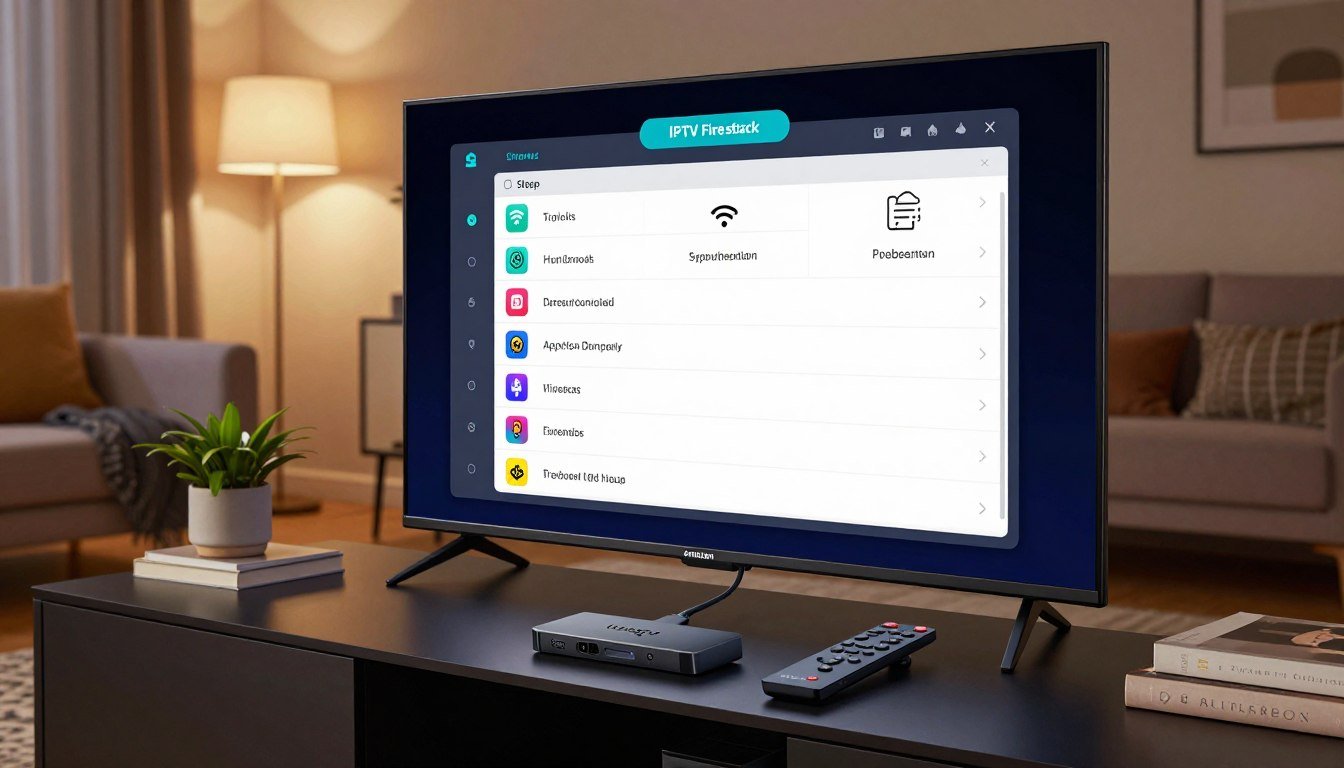
Vill du förvandla din Amazon Firestick till en kraftfull streaminghub? Den här kompletta guiden visar hur du installerar den populära appen iptvnator på din enhet. Processen är förvånansvärt enkel.
Denna tjänst ger tillgång till ett enormt bibliotek av live‑TV och on‑demand‑innehåll. Oavsett om du är nybörjare eller redan har erfarenhet ser vår steg‑för‑steg‑guide till att installationen går smidigt.
Vi går igenom alla viktiga steg, från den första förberedelsen till den slutliga konfigurationen. När du har följt dessa instruktioner kan du direkt njuta av alla möjligheter som appen erbjuder på din IPTV Firestick.
Vår guide är tydligt utformad så att du kan komma igång utan teknisk kunskap. Denna pålitliga tjänst gör din underhållningsupplevelse komplett.
Viktiga punkter
-
Denna guide erbjuder en komplett installationsguide för iptvnator.
-
Processen är lämplig för både nybörjare och avancerade användare.
-
Du lär dig hur du förvandlar din Firestick till en kraftfull IPTV‑spelare.
-
Steg‑för‑steg‑instruktioner säkerställer en problemfri installation.
-
Efter installationen kan du direkt njuta av live‑TV och on‑demand‑innehåll.
-
Appen erbjuder en omfattande streamingtjänst på din enhet.
Introduktion till iptvnator och Firestick
Amazon Firestick erbjuder en värld av underhållningsmöjligheter när den kombineras med rätt streamingappar. Denna populära streaming‑enhet öppnar dörren till tusentals underhållningsalternativ.
Vad är iptvnator?
Iptvnator fungerar som en avancerad IPTV‑spelare som streamar TV‑innehåll via internet. Till skillnad från traditionell TV använder appen internetprotokollteknik.
Programvaran stöder flera olika spellisteformat och gör det möjligt att hantera flera abonnemang. Den fungerar som en plattform för din valda IPTV‑tjänsteleverantör.
Fördelar med streaming via Firestick
Kombinationen av denna IPTV‑app och din Firestick Fire TV skapar en kraftfull underhållningslösning. Du får tillgång till live‑kanaler från olika länder.
Funktionerna inkluderar stöd för elektroniska programguider och ett användarvänligt gränssnitt. Denna lösning fungerar på flera enheter i hemmet.
För full funktionalitet behöver du ett abonnemang eller paket hos en IPTV‑tjänsteleverantör. Detta ger tillgång till ett omfattande innehållsbibliotek.
Krav och förberedelser
Rätt installation börjar med att kontrollera alla nödvändiga krav för din streaming‑enhet. God förberedelse säkerställer en smidig process utan oväntade problem.
Krav för en lyckad installation
Din streaming‑enhet måste uppfylla vissa grundkrav. Först och främst krävs en stabil internetanslutning med minst 10 Mbps hastighet.
Se till att det finns tillräckligt med lagringsutrymme på enheten. Detta behövs för appen och framtida uppdateringar.
God förberedelse är halva arbetet vid tekniska installationer.
Du behöver ett aktivt abonnemang hos en pålitlig IPTV‑tjänsteleverantör. Jämför olika IPTV‑tjänster för att hitta de bästa alternativen.
| Krav | Minimum | Rekommenderat |
|---|---|---|
| Internethastighet | 10 Mbps | 25 Mbps |
| Lagringsutrymme | 500 MB | 1 GB |
| Fire OS‑version | 5.0 | 7.0 eller högre |
Nödvändiga appar och verktyg
För proceduren är Downloader‑appen nödvändig. Den finns tillgänglig i Amazon App Store.
Se till att du har ett fungerande Amazon‑konto. Detta ger dig tillgång till alla nödvändiga verktyg.
En VPN‑tjänst är valfri men starkt rekommenderad. Den ger säker och anonym användning av din streamingtjänst.
Hur man installerar iptvnator på Firestick
Installationsprocessen för IPTV‑spelaren följer en logisk serie steg. Denna metod ger en smidig upplevelse från början till slut.
Vår guide börjar med viktiga förberedelser. Först aktiverar du utvecklaralternativ på din enhet.
Därefter installerar du Downloader‑appen. Detta verktyg är avgörande för nästa steg i processen.
Översikt över den steg‑för‑steg‑proceduren
Sideloadning av APK‑filen är kärnan i installationen. Detta skiljer sig från vanliga appnedladdningar.
Varje steg är tydligt förklarat för nybörjare. Ingen teknisk kunskap krävs för denna installation.
Hela processen tar cirka 10–15 minuter. När den är klar har du en fullt fungerande IPTV Firestick.
| Installationsmetod | Tidsåtgång | Svårighetsgrad |
|---|---|---|
| Officiell App Store | 2–3 minuter | Mycket enkel |
| Sideloadning (iptvnator) | 10–15 minuter | Medel |
| Automatisk uppdatering | 1–2 minuter | Enkel |
Denna metod garanterar en lyckad IPTV‑installation. Följ guiden noggrant för bästa resultat på din IPTV Firestick.
Aktivera okända källor på Firestick
Firestick ger som standard endast tillgång till appar från den officiella butiken, men denna begränsning kan tas bort. Denna säkerhetsåtgärd skyddar din enhet mot potentiellt skadlig programvara.

För installation av IPTV‑applikationer måste du aktivera appar från okända källor. Detta ger åtkomst till applikationer utanför Amazon App Store.
Inställningar i utvecklaralternativ (Developer Options)
Navigera till inställningarna på din Firestick via kugghjulsikonen. Välj ”Min Fire TV” eller ”Enhet” för att komma åt avancerade alternativ.
Utvecklaralternativen innehåller viktiga inställningar för sideloading. Dessa är som standard dolda men nödvändiga för vår procedur.
Aktivera appar från okända källor
I utvecklaralternativen hittar du inställningen för appar från okända källor. Den är som standard inställd på ”Av” av säkerhetsskäl.
Se till att aktivera denna inställning genom att slå om till ”På”. En varningsruta visas som du måste bekräfta.
Att ändra säkerhetsinställningar kräver alltid noggrant övervägande av vilka källor du litar på.
Denna inställningsändring gör det möjligt för din enhet att installera appar från betrodda externa källor. För mer detaljerade installationsguider kan du konsultera ytterligare resurser.
| Inställning | Standardstatus | Rekommenderad status |
|---|---|---|
| Appar från okända källor | Avstängd | Påslagen (tillfälligt) |
| ADB‑felsökning | Avstängd | Avstängd |
| Tillåt okända källor | Endast Amazon | Alla källor (begränsat) |
Efter aktivering kan du fortsätta med sideloading‑proceduren. Denna inställningsändring behövs endast tillfälligt för den specifika installationen.
Installera Downloader‑appen
Downloader‑appen fungerar som din personliga inkörsport till ett bredare utbud av appar. Detta verktyg är oumbärligt för sideloading av applikationer som inte finns i den officiella appbutiken.
Nedladdning och installation via Amazon Appstore
Gå till startskärmen på din Firestick och välj sökikonen. Skriv ”Downloader” i sökfältet för att hitta rätt app.
Välj den officiella Downloader‑appen från sökresultaten. Klicka på ”Ladda ner” för att starta installationsprocessen.
Se till att installationen är helt slutförd innan du fortsätter. Downloader‑appen visas därefter i ditt appbibliotek.
Detta kostnadsfria verktyg från butiken öppnar möjligheter för olika IPTV‑appar. Det enkla gränssnittet gör det lätt att navigera till nedladdningslänkar.
Lägg till appen i dina favoriter för snabb åtkomst. Du är nu redo för nästa steg i installationen.
Starta sideloading‑proceduren
När Downloader‑appen är installerad kan du nu börja sideloading‑proceduren för din IPTV‑applikation. Denna metod gör det möjligt att installera appar utanför den officiella appbutiken.

Användning av Downloader‑appen för iptvnator
Öppna Downloader‑appen på din enhet och klicka på URL‑inmatningsfältet. Här anger du nedladdningslänken till APK‑filen för den önskade IPTV‑appen.
Detta är ett avgörande steg i din IPTV‑installation och ger direkt åtkomst till installationsfilen. Tillförlitliga källor för korrekt URL är den officiella GitHub‑sidan eller etablerade IPTV‑communityn.
Efter att du har angett URL:en startar nedladdningen automatiskt när du klickar på ”Go”. En förloppsindikator visar statusen för nedladdningen till din enhet.
När nedladdningen är klar visas en installationsruta. Klicka på ”Installera” för att påbörja installationen av IPTV‑appen. Hela installationsprocessen tar vanligtvis 5–10 minuter.
Efter en lyckad installation rekommenderas det att ta bort APK‑filen. Detta frigör lagringsutrymme på enheten. Din IPTV‑app är nu redo för konfiguration.
Konfiguration och installation av iptvnator
Efter en lyckad installation börjar den verkliga magin med konfigurationen av din nya IPTV‑spelare. Första gången du öppnar appen visas en installationsskärm med flera alternativ för att ansluta din IPTV‑tjänst.
Du kan välja mellan två huvudsakliga metoder för att lägga till innehåll. Den vanligaste metoden är via Xtream Codes API, där du anger inloggningsuppgifterna från din IPTV‑leverantör.
Lägga till spellistor och konfigurera EPG
För Xtream Codes anger du URL, användarnamn och lösenord som du fått från din IPTV‑leverantör. Ge din spellista ett tydligt namn, till exempel ”Min IPTV”, för bättre översikt.
Alternativt kan du använda en M3U‑URL genom att klistra in spellistelänken direkt. Båda metoderna ger tillgång till tusentals kanaler och on‑demand‑innehåll.
EPG (Electronic Program Guide) konfigureras separat genom att ange EPG‑URL:en. Detta ger dig en komplett programguide för alla kanaler.
Viktiga inställningar och alternativ
Precis som IPTV Smarters erbjuder denna spelare omfattande inställningar för personalisering. Du kan organisera kanaler i kategorier och justera buffertstorleken.
| Inställning | Funktion | Rekommenderat värde |
|---|---|---|
| EPG‑uppdatering | Automatisk programguide | Dagligen |
| Buffertstorlek | Streamkvalitet | Medium |
| Extern spelare | Alternativ mediaspelare | Standard |
| Gränssnittsspråk | Menyvisning | Nederländska |
Testa efter installationen att alla kanaler laddas korrekt genom att öppna olika kategorier. Dessa inställningar och alternativ fulländar din underhållningsupplevelse.
Användning av VPN för säker streaming
En VPN utgör det viktigaste säkerhetslagret för dina streamingaktiviteter på Firestick. Denna teknik skapar en krypterad tunnel mellan din enhet och internet.
Myndigheter och internetleverantörer övervakar onlineaktiviteter världen över. Ditt IP‑adress är annars synlig under streaming.
Varför du bör använda en VPN
En pålitlig VPN‑tjänst skyddar din integritet vid användning av IPTV‑innehåll. Den krypterar din internettrafik så att ingen kan se vad du tittar på.
ExpressVPN döljer din verkliga IP‑adress och ersätter den med en serveradress. Detta gör att du förblir anonym under din streamingupplevelse.
Tjänsten förhindrar även ISP‑strypning, där internetleverantörer sänker din hastighet. Resultatet blir en bättre tittarupplevelse på din IPTV Firestick.
Installera ExpressVPN på Firestick
Sök efter ”ExpressVPN” i Amazon App Store på din enhet. Installera appen och logga in med dina kontouppgifter.
Klicka på anslutningsknappen innan du öppnar iptvnator. Tjänsten erbjuder en 30‑dagars pengarna‑tillbaka‑garanti för riskfri testning.
Med ExpressVPN kan du se geo‑blockerat innehåll via servrar i olika länder. Denna konfiguration ger maximal säkerhet under all streaming.
Felsökning och tips vid installation
Även med en noggrann installation kan vissa problem uppstå vid användning av IPTV‑appen. De flesta problem kan dock lösas med enkla åtgärder.
Vanliga problem och lösningar
Buffring under streaming beror ofta på långsam internetanslutning. Testa din hastighet och se till att ha minst 10 Mbps för optimal prestanda.
Om kanaler inte laddas, kontrollera att spellistans URL är giltig. Kontakta din tjänsteleverantör för uppdateringar.
Appproblem kan lösas genom att rensa cacheminnet. Gå till Inställningar > Program > iptvnator > Rensa cache.
Bästa praxis för optimal upplevelse
Placera appen på startskärmen för snabb åtkomst. Håll appen intryckt och välj ”Flytta”.
Precis som med IPTV Smarters är regelbundna uppdateringar viktiga. Detta säkerställer tillgång till alla kanaler och filmer.
Se till att använda en pålitlig IPTV‑tjänst med hög drifttid. Detta minimerar avbrott under användning av IPTV.
| Problem | Orsak | Lösning |
|---|---|---|
| Inget ljud | Ljudinställningar | Kontrollera ljud och mute |
| App kraschar | Föråldrad version | Uppdatera via Google Play |
| Långsam laddning | Internet hastighet | Minst 10 Mbps |
| Kanaler offline | Ogiltig URL | Kontakta leverantör |
Vid mer komplexa problem erbjuder din tjänsteleverantör vanligtvis kundsupport. Dessa tips ger en bättre streamingupplevelse.
Slutsats
Resan mot en avancerad streamingupplevelse är nu slutförd tack vare denna omfattande guide. Du har framgångsrikt genomfört hela IPTV‑installationen och har nu en fungerande IPTV‑spelare.
Denna IPTV‑app ger tillgång till tusentals kanaler och ett omfattande innehållsbibliotek. Avancerade funktioner som EPG‑integration ger dig möjlighet att fullt ut utnyttja din IPTV‑tjänst.
Glöm inte att alltid använda en VPN för säker streaming. Välj endast pålitliga IPTV‑tjänster från seriösa leverantörer för att undvika juridiska problem.
Med denna kunskap kan du använda samma installationssteg på andra enheter. Din IPTV Firestick är nu förvandlad till ett kraftfullt underhållningscenter.
FAQ
Är iptvnator tillgängligt i Amazon Appstore?
Nej, iptvnator finns inte direkt i Amazon Appstore. Du måste sideloada appen via Downloader‑appen. Detta kräver att du aktiverar appar från okända källor i Firestick‑inställningarna.
Varför bör jag använda en VPN med IPTV‑tjänster?
Att använda en VPN, till exempel ExpressVPN, rekommenderas starkt för integritet och säkerhet. Den krypterar din internetanslutning, skyddar dina data och kan kringgå geo‑begränsningar.
Vad gör jag om iptvnator inte startar?
Kontrollera att installationen slutförts korrekt. Starta om din Firestick och se till att du har tillräckligt med lagringsutrymme. Vid behov, ladda ner och installera APK‑filen igen.
Kan jag använda iptvnator utan ett betalt IPTV‑abonnemang?
iptvnator är en IPTV‑spelare, inte en leverantör. Appen är gratis, men du behöver en spellista från en giltig IPTV‑tjänst för att kunna streama innehåll.
Finns det alternativ till iptvnator för Firestick?
Ja, populära alternativ är TiviMate, IPTV Smarters Pro och Perfect Player. Valet beror på dina personliga preferenser.
Hur lägger jag till mitt IPTV‑abonnemang i iptvnator?
Öppna iptvnator efter installationen och gå till inställningarna. Där kan du ange M3U‑URL eller Xtream Codes‑uppgifter samt lägga till en EPG‑URL för programguiden.