Hoppa till innehåll

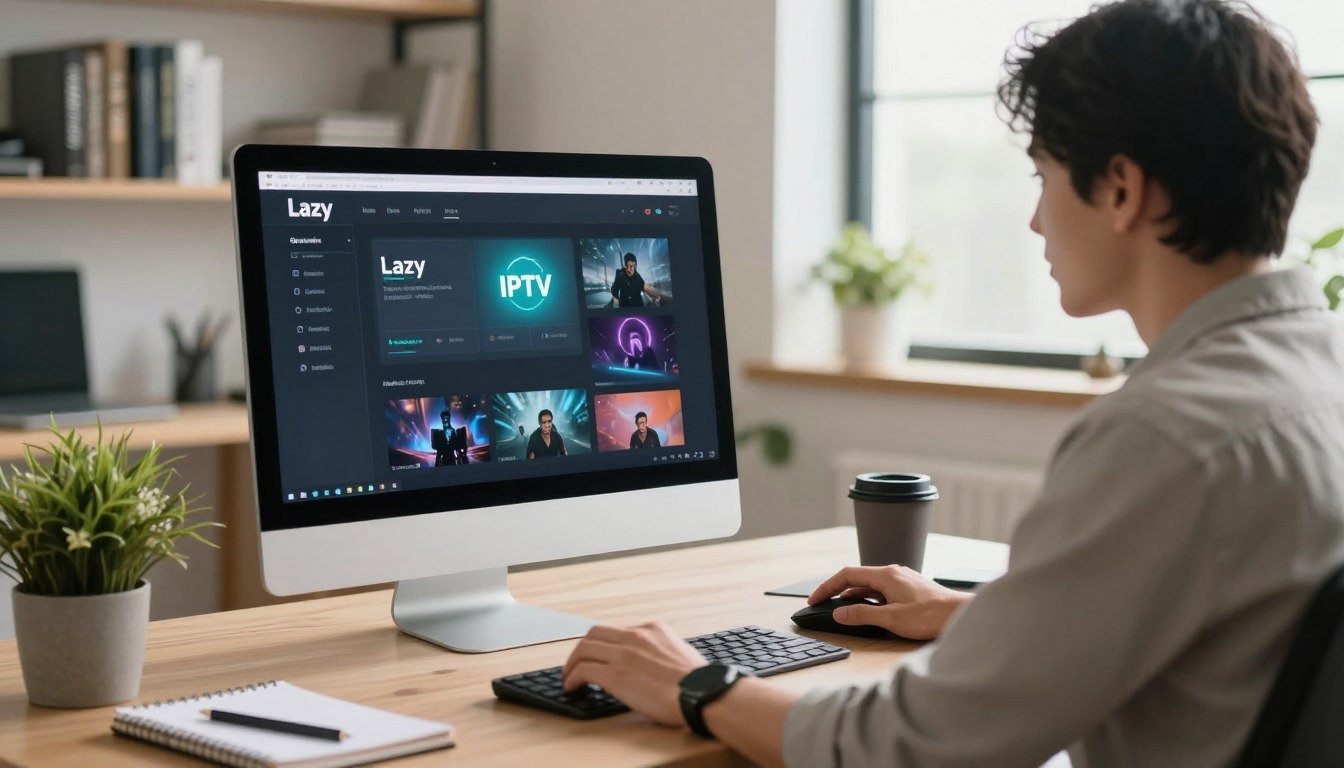
Welkom bij onze uitgebreide handleiding voor het gebruik van Lazy IPTV op je computer. Deze populaire applicatie biedt een uitstekende manier om televisiecontent te streamen via je IPTV-abonnement.
Lazy IPTV is ontwikkeld door LazyCat Software en staat bekend om zijn betrouwbare werking. De player ondersteunt verschillende soorten content, waaronder live TV en video-on-demand. Je kunt genieten van je favoriete programma’s via M3U playlists.
Voor Windows-gebruikers is de installatie bijzonder omdat de app niet in de Microsoft Store beschikbaar is. Dit vereist een alternatieve aanpak die we stap voor stap zullen uitleggen.
Onze gids behandelt alle essentiële onderdelen: van systeemvereisten tot configuratie. We geven ook praktische tips voor een soepele ervaring met deze service.
Belangrijke punten
- Lazy IPTV is een veelzijdige applicatie voor IPTV-streaming
- De software ondersteunt M3U-playlists en XMLTV EPG
- Installatie op Windows vereist een speciaal proces
- De gids behandelt systeemvereisten en configuratie
- Oplossingen voor veelvoorkomende problemen zijn inbegrepen
- Gebruikers kunnen genieten van live TV en on-demand content
Introductie en voordelen van Lazy IPTV
Ontdek de mogelijkheden van deze populaire IPTV-speler die beschikbaar is voor verschillende apparaten. De applicatie biedt een complete oplossing voor televisie-streaming.
Wat is Lazy IPTV?
Lazy IPTV is een gratis applicatie ontwikkeld door LazyCat Software. Deze IPTV player ondersteunt M3U-url’s en EPG-gidsen voor programma-informatie.
De app bevat zelf geen content. Gebruikers hebben een actief abonnement bij een provider nodig. Je voert je eigen playlist-gegevens in om te beginnen.
Waarom kiezen voor Lazy IPTV op Windows/PC?
Op een computer geniet je van content op een groot scherm. De bediening is comfortabeler vergeleken met mobiele apparaten.
De interface is intuïtief en gebruiksvriendelijk. Je navigeert eenvoudig door kanalen en organiseert favorieten. Technische kennis is niet vereist voor de setup.
| Functie | Windows/PC | Android | Smart TV |
|---|---|---|---|
| EPG-ondersteuning | ✓ | ✓ | ✓ |
| Meerdere playlists | ✓ | ✓ | ✓ |
| Aanpasbare thema’s | ✓ | ✓ | ✓ |
| Ouderlijk toezicht | ✓ | ✓ | ✓ |
De applicatie biedt consistentie across alle ondersteunde platformen. Je ervaring blijft optimaal ongeacht je apparaatkeuze.
Systeemvereisten en voorbereiding
Voordat u begint met het gebruik van deze IPTV-speler, moet u eerst controleren of uw systeem aan de vereisten voldoet. Een goede voorbereiding zorgt voor een probleemloze ervaring met de Lazy IPTV applicatie.
Benodigde hardware en software
Uw computer moet voldoen aan specifieke specificaties. Voor Windows gebruikers zijn versies XP tot en met 10 geschikt. Mac-gebruikers kunnen ook deelnemen.
Minimaal 4GB RAM en 5GB vrije schijfruimte zijn essentieel. Een stabiele internetverbinding is eveneens belangrijk voor soepele streaming.
De Lazy IPTV app is niet beschikbaar in de Microsoft Store. Daarom hebt u Android emulators nodig zoals BlueStacks of Andy OS.
Voorbereiding op de installatie
Download de gekozen emulator vanaf de officiële website. Dit garandeert veiligheid en compatibiliteit met uw device.
Controleer of uw antivirus- of firewall-instellingen de download niet blokkeren. Beheerdersrechten zijn vereist voor een succesvolle installatie.
Zorg voor een actief IPTV-abonnement bij een betrouwbare provider. U hebt uw M3U URL of Xtream Codes gegevens nodig.
Het installatieproces van de emulator duurt slechts enkele minuten. De eerste configuratie kan wat meer tijd in beslag nemen.
How to install lazy iptv on Windows/ PC
Laten we nu overgaan naar de praktische stappen voor het gebruik van deze populaire streamingoplossing. De methode via Android-emulators biedt een betrouwbare weg naar succes.

Werken met Android-emulators
BlueStacks staat bekend als een uitstekende keuze voor deze taak. Deze software creëert een virtuele Android-omgeving op uw systeem.
Het downloadproces begint op de officiële website. Klik op de downloadknop voor de juiste versie.
Stapsgewijze implementatie
Open de gedownloade installer na voltooiing. Doorloop de schermen door op ”Next” te klikken.
Klik ”Install” wanneer dit verschijnt. Het proces duurt meestal 3-5 minuten.
Na voltooiing opent u de emulator via het startmenu. Log in met uw Google-account voor Play Store-toegang.
Zoek naar de applicatie via de zoekbalk. Klik op ”Installeren” om te beginnen.
Open de geïnstalleerde software. Voeg een nieuwe playlist toe via ”From Internet (by URL)”.
Geef een herkenbare naam op en plak de M3U-link. Klik ”Save” om te voltooien.
De kanalen laden binnen enkele seconden. U kunt nu beginnen met streamen.
Emulators en alternatieve installatiemethoden
Android-emulators vormen een belangrijke schakel in het gebruik van mobiele apps op desktop systemen. Deze software creëert een virtuele Android-omgeving op uw computer.

Populaire Android emulators: BlueStacks en Andy OS
BlueStacks is momenteel de meest gebruikte emulator wereldwijd. Miljoenen gebruikers vertrouwen op deze software voor hun Android-apps.
Andy OS biedt een alternatieve optie met naadloze integratie tussen desktop en mobiel apparaat. Beide emulators werken op Windows en Mac systemen.
| Functie | BlueStacks | Andy OS |
|---|---|---|
| Systeemprestaties | Optimized voor gaming | Focus op algemeen gebruik |
| Compatibiliteit | Windows 7+ en Mac | Windows 10+ en Mac |
| Resource gebruik | Matig tot hoog | Licht tot matig |
| Integratie | Standalone | Mobiel-desktop sync |
Installatie via APK-bestanden direct downloaden
Wanneer de app niet beschikbaar is in de Play Store, biedt APK-installatie een oplossing. Download het bestand van betrouwbare websites.
Sleep het APK-bestand naar het emulator-venster. De installatie start automatisch zonder Play Store.
Controleer altijd de versie en bronbetrouwbaarheid. Deze methode werkt voor beide genoemde emulators.
Probleemoplossing en tips voor een soepele installatie
Soms kan het gebruik van de Lazy IPTV app op je computer voor uitdagingen zorgen. Deze sectie helpt je de meest voorkomende problemen op te lossen.
We bespreken foutmeldingen en geven tips voor optimale prestaties. Een goede setup zorgt voor een betere streamingervaring.
Veelvoorkomende foutmeldingen en oplossingen
Een crashende emulator is een bekend probleem. Update je grafische stuurprogramma’s en schakel virtualisatie in je BIOS in.
Zie je geen channels na het toevoegen van je playlist? Controleer je inloggegevens bij de provider. Zorg dat je abonnement actief is.
Foutmeldingen zoals ”invalid” of ”authentication failed” wijzen vaak op een foutieve server-URL. Controleer op spaties en gebruik http:// of https://.
| Probleem | Mogelijke Oorzaak | Oplossing |
|---|---|---|
| App niet in Play Store | Regionale beperkingen | Handmatig APK downloaden |
| Buffering tijdens afspelen | Trage internetverbinding | Minimaal 25 Mbps voor HD |
| EPG laadt niet | Achtergrond proces | Wacht enkele minuten |
Optimalisatie van systeeminstellingen
Voor de beste prestaties wijs je voldoende RAM en CPU-cores toe aan de emulator. Sluit andere zware programma’s.
Een trage verbinding beïnvloedt de content kwaliteit. Overweeg een bekabelde ethernetverbinding voor stabiliteit.
Het regelmatig wissen van de cache van de Lazy IPTV player en de emulator kan prestatieproblemen verhelpen. Dit kan via de settings.
Voor hulp bij specifieke problemen met de Lazy IPTV player, raadpleeg onze gedetailleerde gids.
Conclusie
Met deze complete handleiding hebt u alle kennis in handen om succesvol te starten met IPTV-streaming op uw computer. Het gebruik van deze app via Android-emulators blijkt een betrouwbare methode.
De Lazy IPTV player biedt uitgebreide functionaliteit voor uw streamingbehoeften. U geniet van ondersteuning voor M3U-playlists, EPG-gidsen en een gebruiksvriendelijke interface.
Vergeet niet dat u een actief abonnement bij een IPTV-provider nodig hebt. Zonder deze service kunt u geen content streamen.
Bij problemen raadpleegt u onze troubleshooting-sectie of overweeg alternatieve players. Met de juiste setup geniet u binnen korte time van duizenden channels.
U bent nu klaar om de wereld van IPTV te ontdekken op uw grote scherm. Veel kijkplezier!