Hoppa till innehåll

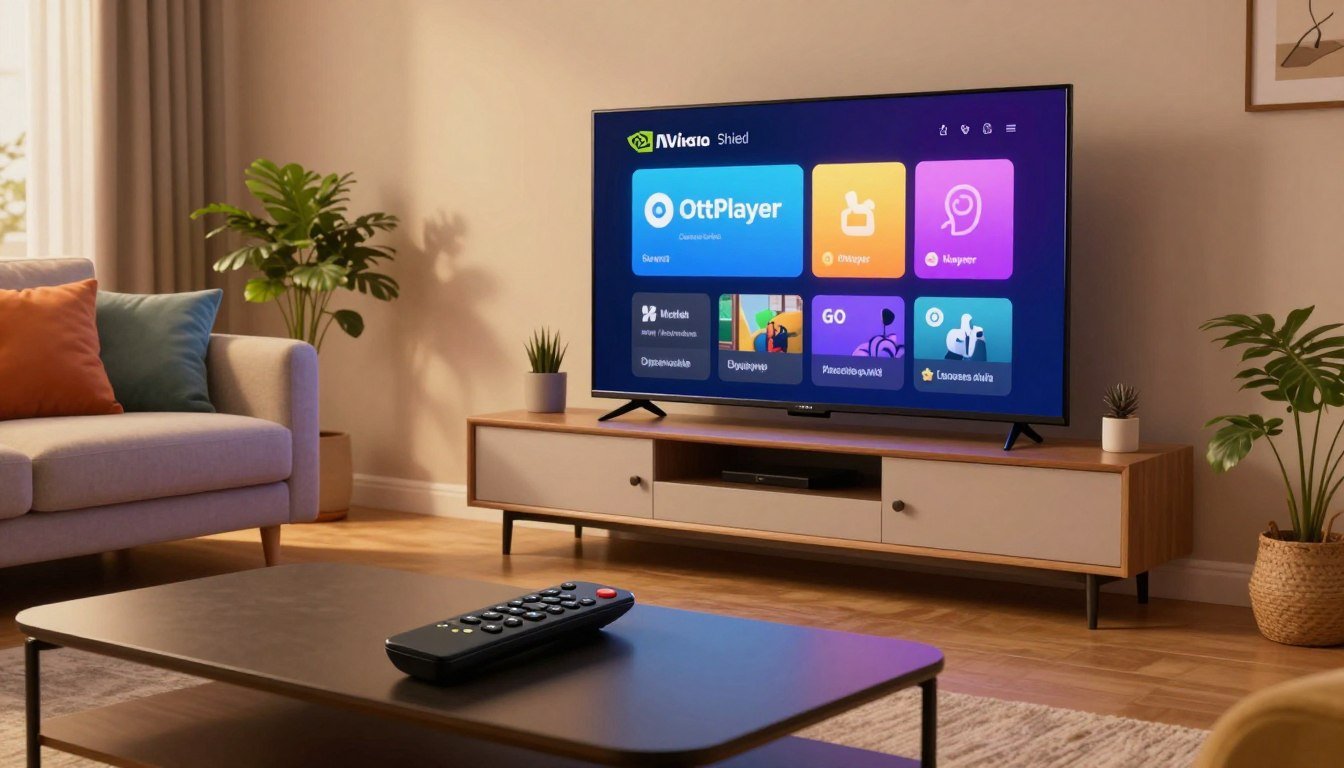
please translate this in swedish
De Nvidia Shield staat bekend als een van de krachtigste Android-mediaapparaten voor in de woonkamer. Dit device biedt een uitstekende streaming-ervaring met zijn snelle processor en scherpe beeldkwaliteit.
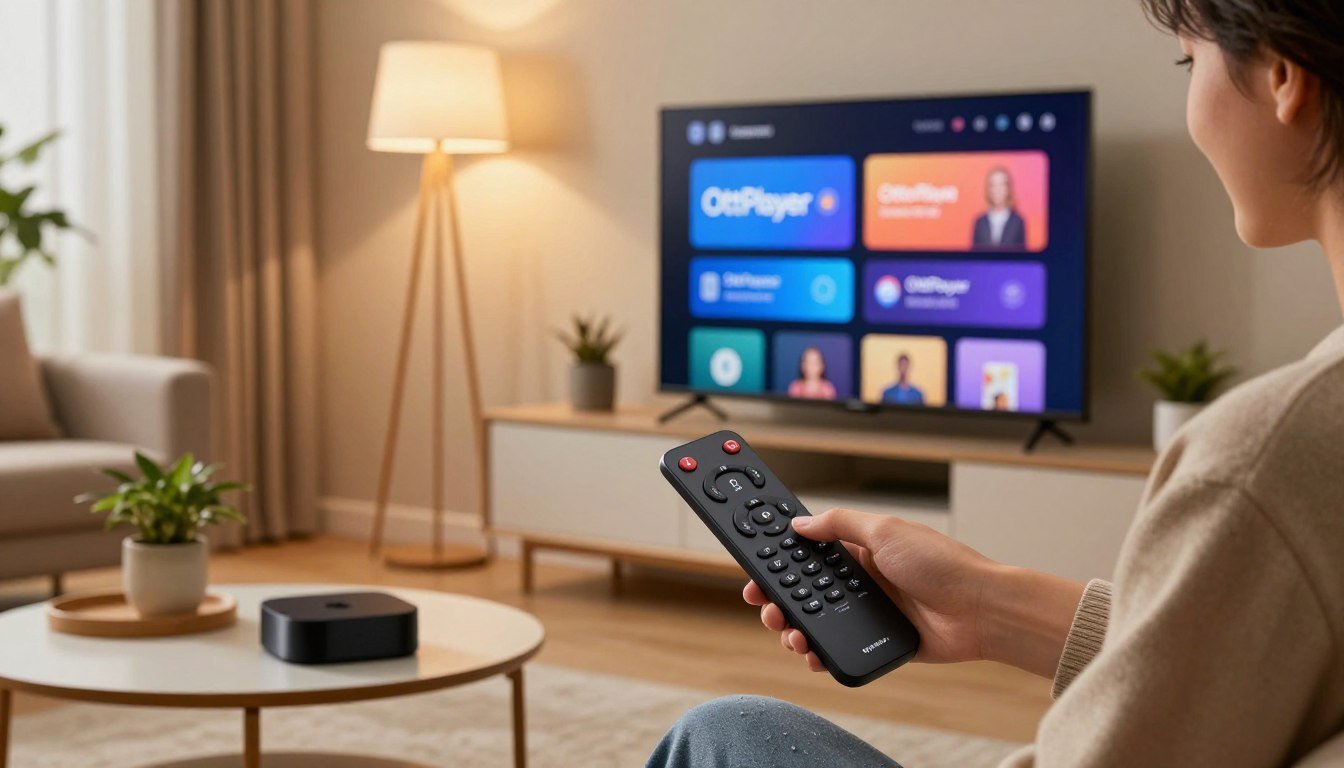
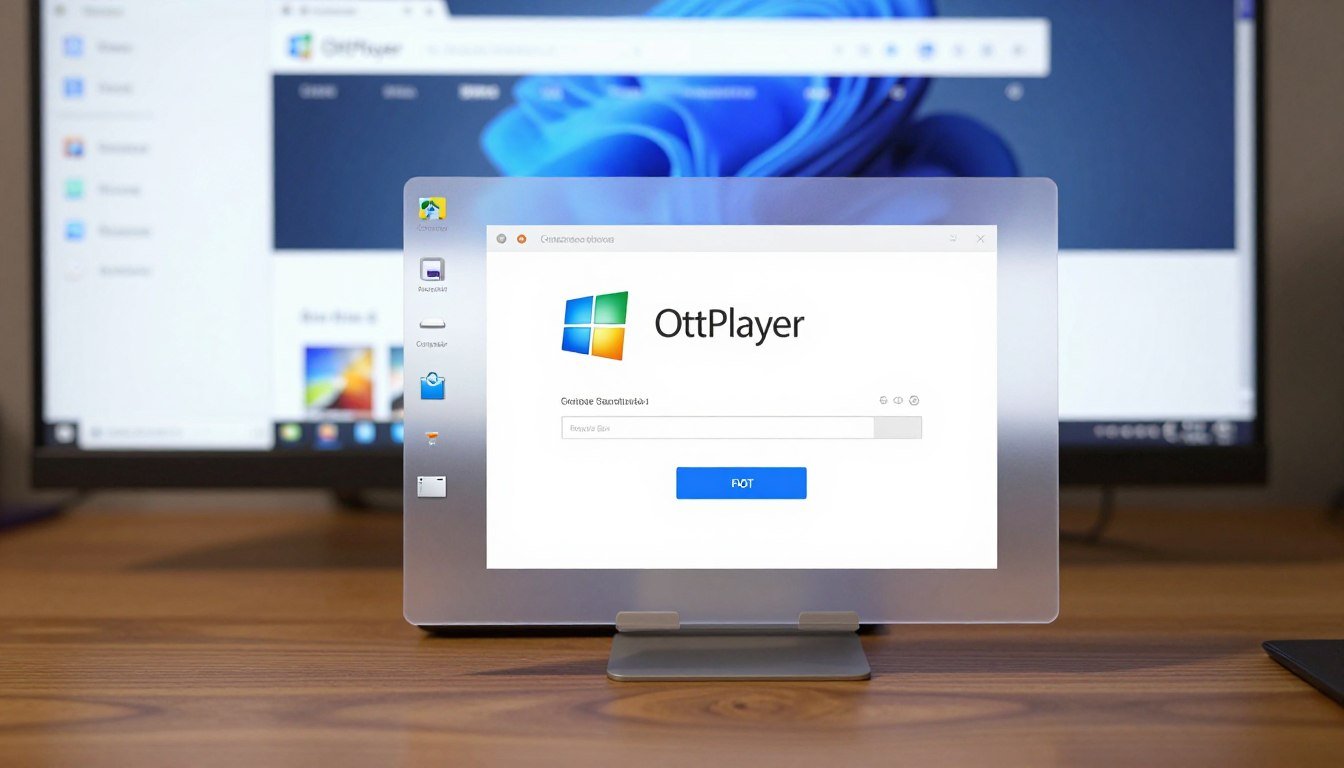
Voor liefhebbers van IPTV en online media is een goede player essentieel. De OttPlayer app is een populaire keuze vanwege zijn veelzijdigheid en gebruiksvriendelijkheid.
Deze app ondersteunt een breed scala aan formaten en bronnen. Gebruikers kunnen eenvoudig hun favoriete kanalen en content beheren. De combinatie met de Nvidia Shield zorgt voor soepele weergave.
Het installatieproces is eenvoudig en wordt in deze handleiding stap voor stap uitgelegd. Zelfs beginners kunnen zonder problemen aan de slag. We beginnen met een overzicht van de benodigdheden.
Belangrijkste Punten
- De Nvidia Shield TV is een krachtig Android-media-apparaat.
- OttPlayer is een veelzijdige speler voor IPTV en streaming.
- De combinatie biedt een hoogwaardige kijkervaring.
- De installatie is geschikt voor zowel beginners als gevorderden.
- De handleiding behandelt het hele proces van voorbereiding tot configuratie.
- Controleer vooraf de systeemvereisten van uw apparaat.
- Voorbereiding en Systeemvereisten
Een goede voorbereiding is essentieel voor een succesvolle setup van uw mediabeleving. Zorg dat uw Nvidia Shield apparaat klaar is voor de volgende stappen.
Controleer uw Nvidia Shield TV en netwerkverbinding
Start met het verifiëren van uw shield android box. Controleer of het device correct is aangesloten op internet. Een stabiele verbinding is cruciaal voor downloads.
Kies tussen WiFi of ethernetkabel voor optimale prestaties. Test uw netwerk snelheid voordat u verder gaat.
Verbindingstype Minimale Snelheid Aanbevolen Snelheid Stabiliteit
WiFi 10 Mbps 25 Mbps Goed
Ethernet 10 Mbps 50 Mbps Uitstekend
5GHz WiFi 15 Mbps 75 Mbps Zeer goed
Een degelijke voorbereiding bespaart tijd en frustratie tijdens het installatieproces.
Benodigde apps vanuit de Google Play Store downloaden
Open de Google Play Store op uw Nvidia Shield Android apparaat. Navigeer naar het hoofdscreen en selecteer de play store icon.
Gebruik de search functie om specifieke application te vinden. Typ de naam in de zoekbalk en druk op enter. De store toont relevante resultaten.
Controleer of er voldoende opslagruimte beschikbaar is. Dit voorkomt problemen tijdens het downloadproces van de gewenste app.
How to install OttPlayer on nvidia shield
Met de voorbereidingen achter de rug kunnen we nu overgaan tot de daadwerkelijke installatie. Deze steps zijn eenvoudig te volgen en zorgen voor een vlotte setup van uw media-ervaring.

Navigeer door de Google Play Store
Open de Play Store op uw nvidia shield apparaat. Gebruik de search balk bovenaan het scherm. Typ ”OttPlayer” in de zoekbalk en druk op enter.
Er verschijnt een lijst met resultaten. Identificeer de juiste application tussen de suggesties. Klik op de app om naar de detailpagina te gaan.
Druk op de install button om het proces te starten. Het systeem vraagt mogelijk om toestemming voor bepaalde functies. Deze permissies zijn nodig voor optimale werking.
Download en start de applicatie
Wacht even terwijl de app wordt gedownload en geïnstalleerd. Dit duurt meestal minder dan een minuut. Na voltooiing verschijnt de optie om te openen.
U kunt de applicatie direct starten of later vinden in het apps-menu. Beide options werken even goed voor verschillende devices.
Voor gevorderde gebruikers bestaat er een alternatieve methode. Deze werkt vergelijkbaar met andere iptv nvidia shield applicaties zoals IPTV Smarters.
- Open de Downloader app vanaf de Play Store
- Voer de betreffende link in het adresveld in
- Download en installeer de APK-file handmatig
De Play Store methode blijft de aanbevolen installation weg voor meeste gebruikers. Het biedt automatische updates en beveiligingscontroles.
Configuratie en Aanmelding
Nu de applicatie op uw apparaat staat, is het tijd voor de configuratie. Deze stap maakt uw iptv service persoonlijk en klaar voor gebruik.

Ställa in IPTV-tjänstuppgifter och spellista
Starta appen och acceptera villkoren. Välj Add New User för att skapa din profil. Välj därefter alternativet för att ladda din spellista.
Det finns två tillgängliga metoder: via en M3U-URL från din leverantör eller med en lokal fil. Båda alternativen fungerar effektivt.
För URL-metoden: ange ett igenkännbart namn, till exempel ”Filmer” eller ”Sport”. Klistra in den mottagna URL:en i fältet och bekräfta genom att trycka på Add User.
Vid filmetoden: välj filalternativet. Bläddra till rätt plats och välj filen. Ge den ett tydligt namn och lägg till den.
Lägga till användare och aktivera appen
När du har valt metod startar IPTV-installationen. Appen bearbetar dina uppgifter och ansluter till tjänsten.
Du kan även logga in med användarnamn och lösenord. Dessa uppgifter får du från din IPTV-leverantör. Processen liknar andra Smarters-appar.
Vänta en stund medan appen laddar ner kanalerna. Den fullständiga listan visas inom några minuter. Kontrollera att all tjänsteinformation har angetts korrekt.
Så aktiverar du IPTV på din Nvidia-enhet. Du kan nu njuta av ditt favoritmaterial.
Slutsats
När hela installationen är klar kan du njuta av en förbättrad streamingupplevelse. Du har nu lärt dig hur du konfigurerar OttPlayer-applikationen korrekt på din Nvidia Shield-enhet.
Denna kraftfulla spelare erbjuder utmärkta funktioner för IPTV på din Shield Android Box. Stöd för flera format och ett användarvänligt gränssnitt gör den till ett utmärkt val.
Vid eventuella problem kan du använda sökfunktionen för att hitta lösningar. Vanliga problem är ofta enkla att åtgärda.
Samma principer gäller även för andra enheter, såsom Android Box eller Fire Stick. Experimentera med olika alternativ för att anpassa din medieupplevelse.
Kombinationen av denna spelare och Nvidia Shield-plattformen ger en utmärkt streaminglösning. Njut av ditt favoritmaterial!
FAQ
Kan jag ladda ner OttPlayer från Google Play Store på min Nvidia Shield?
Ja, OttPlayer-appen finns tillgänglig i Google Play Store. Du kan enkelt hitta den genom att söka i butiken på din Android TV-enhet. Installationen sker via standardproceduren för appar.
Vilka uppgifter behöver jag från min IPTV-leverantör för att ställa in OttPlayer?
Du behöver vanligtvis en M3U-URL eller en portaladress, tillsammans med användarnamn och lösenord. Dessa inloggningsuppgifter får du från din streamingtjänstleverantör efter att du har köpt ett abonnemang.
Vad ska jag göra om appen inte fungerar korrekt efter installationen?
Kontrollera först din nätverksanslutning. Se till att din Nvidia Shield Android TV har en stabil internetuppkoppling. Försök sedan att starta om appen eller installera om den från Play Store.
Är OttPlayer jämförbar med IPTV Smarters-applikationen?
Båda är populära mediespelare för uppspelning av IPTV-kanaler. OttPlayer erbjuder liknande funktioner, såsom stöd för spellistor och ett användarvänligt gränssnitt för att hantera kanaler på din Android Box.
Kan jag även använda OttPlayer på andra enheter, som Amazon Fire Stick?
OttPlayer är främst utvecklad för Android-enheter. Eftersom Fire Stick använder ett Android-baserat system är det ofta möjligt att sideloada appen, men den enklaste installationen sker via Google Play Store på kompatibla enheter.