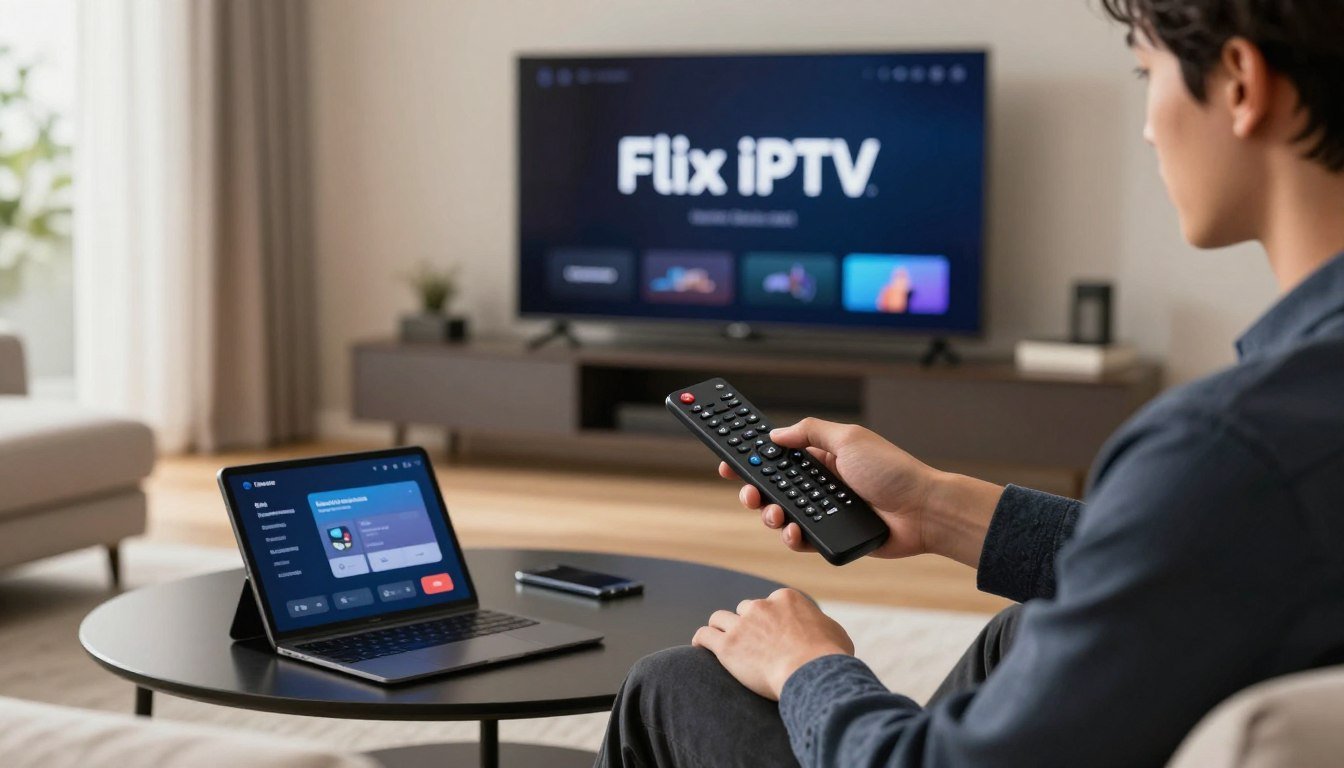
Je staart naar je scherm en je frustratie neemt met elke minuut toe. Je hebt gehoord dat Flix IPTV een van de beste IPTV-spelers is die er zijn: een overzichtelijke interface, betrouwbare streaming, eenvoudig beheer van afspeellijsten. Je gebruikt Linux, je bent klaar om te beginnen, en dan… niets. De informatie is versnipperd, tegenstrijdig of gaat er simpelweg vanuit dat je Windows of een smart-tv gebruikt. Je vraagt je af of Flix IPTV überhaupt werkt op Linux, en zo ja, waarom niemand dat duidelijk kan uitleggen.
Je verwarring is volkomen gerechtvaardigd. De documentatie van Flix IPTV richt zich sterk op Samsung- en LG-smart-tv’s, waarbij desktopgebruikers een bijzaak lijken te zijn. De discussies in de Linux-gemeenschap zijn schaars, en het weinige dat er is, gaat ervan uit dat je concepten als webapps, abonnementsmodellen en activeringscodes al begrijpt. Maar wat niemand je duidelijk vertelt, is dat Flix IPTV op Linux eigenlijk eenvoudiger is dan het lijkt, zodra iemand je de echte opties uitlegt. Laten we samen de verwarring wegnemen en je aan het streamen krijgen.
Bron van verwarring #1: Begrijpen wat Flix IPTV eigenlijk is
Waarom het verwarrend is: In tegenstelling tot traditionele applicaties die u downloadt en installeert, werkt Flix IPTV voornamelijk als een op abonnementen gebaseerde webservice. De meeste handleidingen gaan meteen over op activeringscodes en het koppelen van apparaten zonder het fundamentele model uit te leggen, waardoor u in verwarring raakt over de vraag of u software installeert of een abonnement op een dienst neemt.
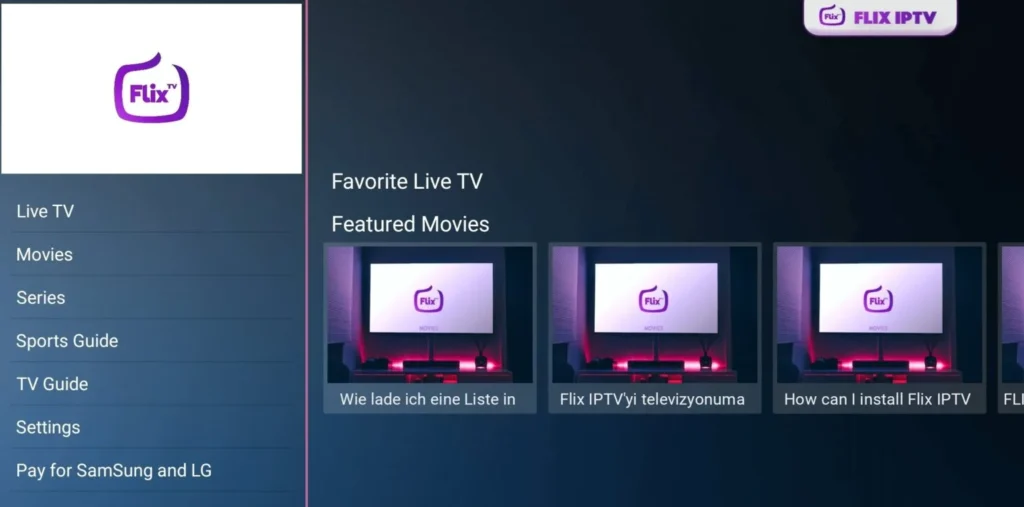
De duidelijke oplossing: Laten we eerst de basisprincipes vaststellen. Flix IPTV is een webgebaseerde IPTV-speler die u via uw browser kunt openen. Zie het niet zozeer als het installeren van VLC Media Player, maar meer als het inloggen op Netflix. Zo werkt het:
U neemt een abonnement op Flix IPTV (eenmalige betaling of abonnement)
U ontvangt een activeringscode
U opent de speler via hun webinterface
U voegt de URL van uw IPTV-afspeellijst toe
U streamt rechtstreeks in uw browser
Het belangrijkste inzicht: u installeert geen Linux-applicatie in de traditionele zin. U krijgt toegang tot een webservice die toevallig perfect werkt op Linux via elke moderne browser. Dit is eigenlijk goed nieuws: het betekent geen compatibiliteitsproblemen, geen afhankelijkheden, geen ingewikkelde installatieprocedures.
Uw browser (Firefox, Chrome, Brave, wat u maar wilt) is al geïnstalleerd op uw Linux-systeem. Die browser is uw Flix IPTV-speler. Dat is alles.
Bron van verwarring #2: Het abonnements- en activeringsproces
Waarom het verwarrend is: De website van Flix IPTV richt zich op het instellen van Smart TV’s en hun aankoopproces is niet duidelijk ontworpen voor desktopgebruikers. Je weet niet zeker welk abonnement je moet kopen, hoe activering werkt op Linux of of je speciale software nodig hebt om activeringscodes te genereren of in te voeren.
De duidelijke oplossing: Het abonnementsproces is identiek, ongeacht uw platform. Hier volgt een stapsgewijze handleiding:
Stap 1: Bezoek de website van Flix IPTV Ga naar https://flixiptv.com in uw browser.
Stap 2: Kies uw abonnement Klik op “Get Flix IPTV” of “Subscribe”. U ziet dan doorgaans opties zoals:
Licentie voor één apparaat
Licentie voor meerdere apparaten
Jaarlijkse of levenslange opties
Kies op basis van het aantal apparaten dat u gaat gebruiken. Voor alleen uw Linux-desktop is één apparaat voldoende.
Stap 3: Voltooi de betaling Volg het afrekenproces. U ontvangt een e-mail met uw activeringscode, een reeks letters en cijfers zoals “ABCD-1234-EFGH-5678”.
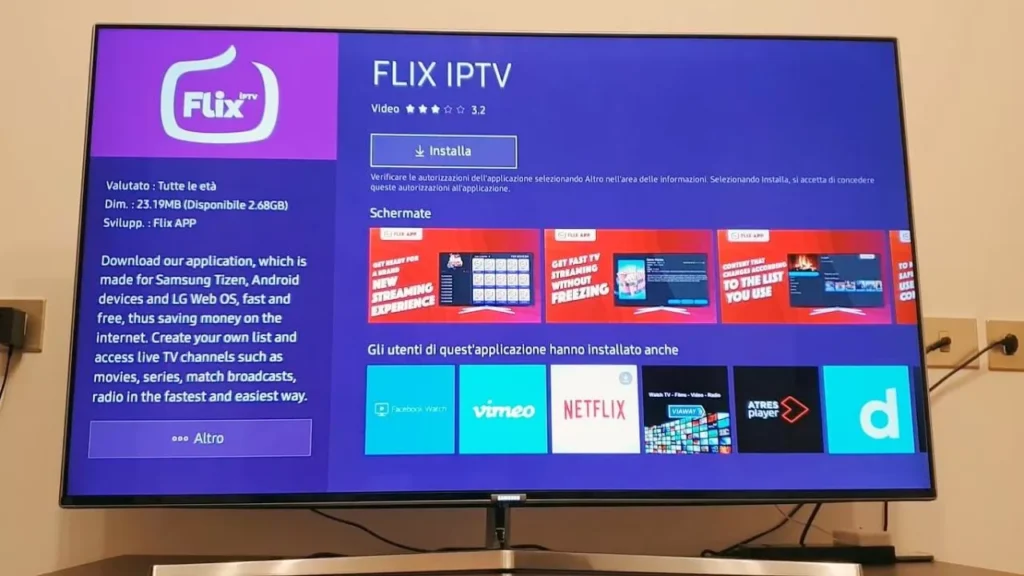
Stap 4: Activeer op uw Linux-apparaat Open uw browser en ga naar https://flixiptv.com/activate.
Voer uw activeringscode in en selecteer ‘Browser/Web’ als uw apparaattype (sommige versies zeggen ‘Overig’ of ‘PC’). Klik op Activeren.
Stap 5: Open de webplayer Na activering wordt u doorgestuurd naar de Flix IPTV-webplayer. Maak een bladwijzer van deze pagina (Ctrl+D) zodat u deze gemakkelijk kunt openen.
Belangrijke opmerking: uw activering is gekoppeld aan uw apparaat/browsercombinatie. Als u uw browsergegevens wist of van browser wisselt, moet u mogelijk opnieuw activeren. Bewaar de activeringscode daarom op een veilige plaats.
Bron van verwarring #3: Je IPTV-afspeellijst toevoegen
Waarom het verwarrend is: Je hebt je met succes aangemeld bij en Flix IPTV geactiveerd, maar nu staar je naar een lege speler. Handleidingen gaan ervan uit dat je weet wat een M3U-URL is, waar je die kunt krijgen en hoe je die aan Flix IPTV kunt toevoegen. De interface toont opties voor ‘Afspeellijst toevoegen’, maar geeft geen uitleg over het formaat of de vereisten.
De duidelijke oplossing: Laten we IPTV-afspeellijsten ontrafelen. Een M3U-bestand is gewoon een lijst met streamingkanalen die door uw IPTV-dienst worden aangeboden (los van Flix IPTV – zij zijn alleen de speler, niet de contentprovider). Zo voegt u uw afspeellijst toe:
Stap 1: Vraag uw M3U-URL op bij uw IPTV-provider Dit is een URL van uw IPTV-abonnementsdienst (niet van Flix IPTV). Deze ziet er als volgt uit: http://example.com:8080/get.php?username=yourname&password=yourpass&type=m3u_plus
Uw IPTV-provider zou u deze per e-mail moeten hebben gestuurd of deze in uw klantendashboard moeten hebben staan.
Stap 2: Voeg de afspeellijst toe aan Flix IPTV In de Flix IPTV-webspeler:
Klik op de knop “+” of “Afspeellijst toevoegen” (meestal in de bovenhoek)
Selecteer “URL toevoegen” of “M3U-URL”
Plak de M3U-URL van uw IPTV-provider
Geef het een naam (bijvoorbeeld “Mijn IPTV-service”)
Klik op “Toevoegen” of “Opslaan”.
Stap 3: Wacht tot de afspeellijst is geladen Flix IPTV verwerkt uw afspeellijst. Dit kan 30 seconden tot enkele minuten duren, afhankelijk van het aantal kanalen dat uw provider aanbiedt. Even geduld a.u.b.
Stap 4: Begin met kijken Uw kanalen worden per categorie weergegeven. Klik op een kanaal om te beginnen met streamen.
Probleemoplossing: Als uw afspeellijst niet wordt geladen, controleer dan het volgende:
Is de URL correct? (Eén verkeerd teken kan ervoor zorgen dat deze niet werkt)
Is uw IPTV-abonnement actief? (Neem contact op met uw provider)
Bent u verbonden met internet? (Voor de hand liggend, maar het is de moeite waard om te controleren)
Bron van overweldiging #4: Browsercompatibiliteit en prestaties
Waarom het verwarrend is: Je hebt alles ingesteld, maar het afspelen is schokkerig, de interface loopt traag of bepaalde functies werken niet. Je weet niet zeker of het aan je browserkeuze, je Linux-distributie, je internetverbinding of iets met Flix IPTV zelf ligt.
De duidelijke oplossing: De keuze van de browser is belangrijk voor webgebaseerde spelers. Zo kunt u optimaliseren:
Beste browsers voor Flix IPTV op Linux (in volgorde):
Chrome/Chromium – Beste prestaties en compatibiliteit
Firefox – Uitstekend alternatief, iets betere privacy
Brave – Goed als u privacy belangrijk vindt
Edge – Werkt goed als u het hebt geïnstalleerd
Schakel voor optimale prestaties hardwareversnelling in:
In Firefox:
Typ about:preferences in de adresbalk.
Scroll naar Prestaties.
Schakel ‘Gebruik aanbevolen prestatie-instellingen’ uit.
Schakel ‘Gebruik hardwareversnelling indien beschikbaar’ in.
Start Firefox opnieuw op.
In Chrome/Chromium:
Ga naar Instellingen → Systeem.
Schakel ‘Hardwareversnelling gebruiken indien beschikbaar’ in.
Start Chrome opnieuw op.
Controleer uw grafische stuurprogramma’s: verouderde stuurprogramma’s veroorzaken afspeelproblemen. Werk ze bij:
sudo ubuntu-drivers autoinstall.
Start opnieuw op na het bijwerken van de stuurprogramma’s.
Vereisten voor internetsnelheid: Voer een snelheidstest uit:
speedtest-cli.
(Installeer indien nodig met sudo apt install speedtest-cli).
U hebt nodig:
Minimaal 5 Mbps voor SD-streaming.
Minimaal 10 Mbps voor HD-streaming.
Minimaal 25 Mbps voor 4K-streaming.
Als uw snelheden lager zijn, zijn streamingproblemen niet de schuld van Flix IPTV of Linux, maar van uw verbinding.
Bron van overweldiging #5: Beheer van meerdere apparaten en afspeellijsten
Waarom het verwarrend is: Misschien wilt u Flix IPTV zowel op uw Linux-desktop als op een ander apparaat gebruiken, of hebt u meerdere IPTV-providers en wilt u verschillende afspeellijsten beheren. In de documentatie wordt niet duidelijk uitgelegd hoe apparaatlimieten werken of hoe u meerdere afspeellijsten efficiënt kunt organiseren.
De duidelijke oplossing: Laten we beide scenario’s bespreken:
Beheer van meerdere apparaten:
Licenties voor één apparaat werken op ÉÉN apparaat tegelijk.
Als u de licentie op Linux hebt geactiveerd, kunt u deze niet tegelijkertijd op uw telefoon gebruiken.
Om van apparaat te wisselen, deactiveert u de licentie op het huidige apparaat (Instellingen → Deactiveren) en activeert u deze vervolgens op het nieuwe apparaat.
Met licenties voor meerdere apparaten kunt u Flix IPTV op meerdere apparaten tegelijk gebruiken (de moeite waard als u deze flexibiliteit nodig hebt).
Meerdere afspeellijsten beheren: Flix IPTV ondersteunt meerdere afspeellijsten op een prachtige manier:
Klik zo vaak als nodig is op “Afspeellijst toevoegen”.
Elke afspeellijst verschijnt als een apart gedeelte.
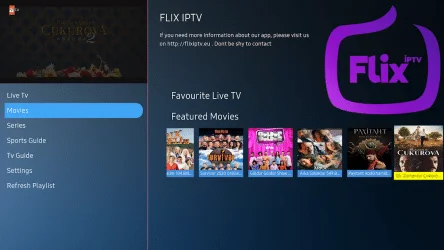
Schakel tussen afspeellijsten met behulp van het zijbalkmenu.
U kunt verschillende IPTV-providers, gratis kanalen en premiumdiensten apart organiseren.
Een snelkoppeling op het Linux-bureaublad maken: Voor snelle toegang zonder uw browser te openen en de URL in te typen:
Maak een nieuw bestand met de naam flix-iptv.desktop op uw bureaublad.
Klik met de rechtermuisknop op het bestand en open het met een teksteditor.
Plak deze inhoud (pas indien nodig het browserpad aan):
[Desktop Entry]
Version=1.0
Type=Application
Name=Flix IPTV
Exec=firefox https://flixiptv.com/app
Icon=video-player
Terminal=false
Opslaan en sluiten.
Klik met de rechtermuisknop op het bestand → Eigenschappen → Machtigingen → Vink ‘Bestand als programma uitvoeren toestaan’ aan.
Nu hebt u een aanklikbaar bureaubladpictogram waarmee u Flix IPTV direct kunt starten.
Your Path Forward
Here’s the truth that should bring you relief: Flix IPTV on Linux isn’t complicated because Linux is difficult—it’s unclear because the documentation was written with Smart TVs in mind. Once you understand that you’re simply accessing a web service through your browser, everything clicks into place.
You don’t need special Linux knowledge. You don’t need to compile anything from source. You don’t need Wine, emulators, or compatibility layers. You need a browser (which you already have), a subscription (which you now know how to get), and your IPTV provider’s M3U URL (which they provided when you signed up with them).
The overwhelm you felt was entirely about unclear information, not about your abilities or Linux’s limitations. Web-based applications are actually one of Linux’s strengths—they work identically across all platforms without compatibility headaches.
Right now, open your browser. Visit flixiptv.com. Get your subscription. Activate your code. Add your playlist. In ten minutes, you’ll be streaming your IPTV content with a clean, professional interface, wondering why you worried about this at all.
You’ve navigated through the confusion. You understand the model. You know the steps. The path forward is clear and simple.
Sometimes the best solution is the one that was there all along—your browser, ready and waiting. Embrace the simplicity. You’ve got this. Start streaming.