Ik zie je. Je staart naar je Linux-terminal, misschien heb je vijf verschillende browsertabs openstaan, die je allemaal iets anders vertellen over het installeren van Kodi. De ene handleiding zegt dat je apt moet gebruiken, een andere zweert bij Flatpak, iemand heeft het over PPA’s, en ondertussen wil je gewoon je mediacollectie bekijken op een mooie interface. Je frustratie is volkomen terecht – het installeren van software op Linux zou niet moeten aanvoelen als het ontcijferen van oude rollen, maar toch is dat wat er gebeurt.
De waarheid is dat de grootste kracht van de Linux-gemeenschap – flexibiliteit en keuze – vaak het meest intimiderende kenmerk is voor nieuwkomers. Als het om Kodi gaat, wordt dit probleem nog groter omdat iedereen zijn eigen “voorkeursmethode” heeft en iedereen ervan uitgaat dat je weet waar ze het over hebben. Maar je hoeft geen Linux-expert te zijn om Kodi soepel te laten werken. Laten we samen door de ruis heen kijken en de weg vinden die voor jou werkt.
Bron van overweldiging #1: te veel installatiemethoden
Waarom het verwarrend is: open een willekeurige Kodi-installatiehandleiding en je wordt meteen overspoeld met opties: officiële repositories, PPA’s, Snap-pakketten, Flatpak, AppImages en compileren vanaf de bron. Elke methode heeft voorstanders die volhouden dat hun methode “de beste manier” is, waardoor je verlamd raakt door de keuze. Je weet niet wat deze termen betekenen, laat staan welke je moet gebruiken.
De duidelijke oplossing: voor 95% van de gebruikers is de officiële repository van je Linux-distributie het antwoord. Het is de eenvoudigste, meest stabiele optie die geen extra instellingen vereist. Zo doe je dat:
Open uw terminal en typ deze commando’s op basis van uw distributie:
Voor Ubuntu, Debian, Linux Mint, Pop!_OS:
sudo apt update
sudo apt install kodi
Voor Fedora:
sudo dnf install kodi
Voor Arch Linux of Manjaro:
sudo pacman -S kodi
Dat is alles. Typ de opdracht, voer uw wachtwoord in wanneer daarom wordt gevraagd, druk op Y om te bevestigen en wacht. Binnen drie minuten is Kodi geïnstalleerd. De versie is misschien niet de allerlaatste, maar hij is stabiel, getest en werkt perfect. Laat u door niemand overtuigen dat u de allernieuwste versie nodig hebt – dat is waarschijnlijk niet zo.
Bron van overweldiging #2: Verwarrende terminalcommando’s
Waarom het verwarrend is: Als je nieuw bent met Linux, voelt de terminal als een black box. Wat betekent “sudo”? Waarom gebruiken sommige handleidingen “apt-get” en andere “apt”? Wat als je een typefout maakt en iets kapot maakt? De angst om permanente schade aan te richten weerhoudt je ervan om het zelfs maar te proberen.
De duidelijke oplossing: Haal eerst even diep adem. De terminal is slechts een hulpmiddel en deze commando’s zijn ongelooflijk veilig. “Sudo” betekent simpelweg “voer dit uit als beheerder” — het is hetzelfde als op “ja” klikken wanneer Windows om toestemming vraagt. Wat betreft apt versus apt-get: ze doen hetzelfde; apt is alleen nieuwer en gebruiksvriendelijker. Een typefout zal je systeem niet kapotmaken; in het ergste geval krijg je een foutmelding en moet je het commando opnieuw typen.
Hier is een foolproof proces:
Kopieer de installatieopdracht voor je distributie (zie hierboven)
Open je terminal (meestal Ctrl+Alt+T)
Klik met de rechtermuisknop in de terminal en selecteer ‘Plakken’.
Druk op Enter.
Typ uw gebruikerswachtwoord (de cursor beweegt niet, maar uw toetsaanslagen worden wel geregistreerd).
Druk nogmaals op Enter.
Wanneer u wordt gevraagd om te bevestigen met Y/n, typt u Y en drukt u op Enter.
Dat is alles wat u moet weten. Volg deze stappen precies en het kan niet misgaan.
Bron van overweldiging #3: Nachtmerries over afhankelijkheden
Waarom het verwarrend is: Sommige handleidingen vermelden het installeren van afhankelijkheden, extra bibliotheken of het inschakelen van specifieke repositories. Je krijgt foutmeldingen te zien over “niet-voldane afhankelijkheden” of “ontbrekende pakketten” en plotseling zit je diep in een konijnenhol van technisch jargon, in een poging uit te zoeken wat libva-drm2 is en waarom je leven ervan afhangt.
De duidelijke oplossing: wanneer je Kodi installeert via de officiële pakketbeheerder van je distributie (met behulp van de bovenstaande commando’s), worden afhankelijkheden automatisch afgehandeld. De pakketbeheerder is slim: hij weet wat Kodi nodig heeft en installeert alles in één keer. Je hoeft er niet over na te denken.
Als je op de een of andere manier een afhankelijkheidsfout tegenkomt (zeldzaam bij officiële repositories), raak dan niet in paniek. Voer deze ene opdracht uit:
sudo apt install -f
(Of sudo dnf install -f voor Fedora, sudo pacman -Syy voor Arch)
Hiermee geef je je systeem de opdracht om eventuele afhankelijkheidsproblemen automatisch op te lossen. Zie het als een “automatische reparatieknop”. Laat de computer het computerwerk doen.
Bron van overweldiging #4: Configuratie na installatie
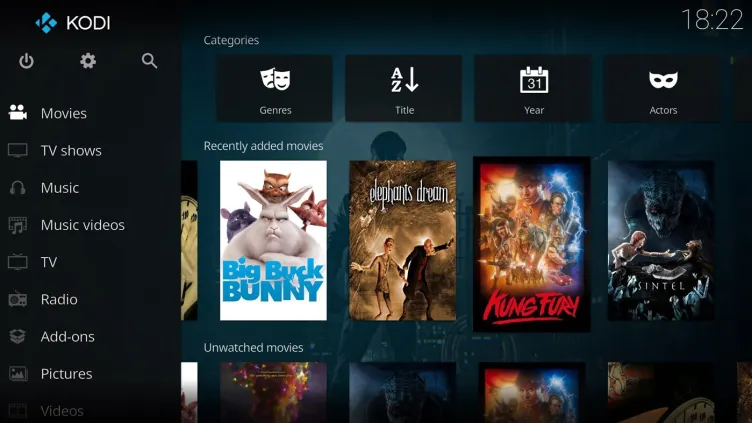
Waarom het verwarrend is: Je hebt Kodi met succes geïnstalleerd, het voor het eerst gestart en nu staar je naar een mooie maar lege interface. Handleidingen beginnen te praten over “skins”, “add-ons”, ‘scrapers’, “bibliotheekbeheer” en plotseling ben je weer overweldigd. Je wilt Kodi gewoon naar je map Films leiden en beginnen met kijken.
De duidelijke oplossing: negeer 90% van wat de geavanceerde handleidingen je vertellen. Voor je eerste installatie heb je precies drie stappen nodig:
Stap 1: Start Kodi vanuit je applicatiemenu (het staat nu naast je andere programma’s).
Stap 2: Klik op ‘Films’ of ‘Tv-programma’s’ op het hoofdscherm, klik vervolgens op ‘Bestanden openen’ en vervolgens op ‘Video’s toevoegen’.
Stap 3: Klik op ‘Bladeren’, navigeer naar de locatie waar je je mediabestanden opslaat (waarschijnlijk je thuismap of een externe schijf), selecteer de map, klik op OK en klik vervolgens nogmaals op OK. Wanneer u wordt gevraagd of u inhoud wilt instellen, klikt u op ‘Ja’, kiest u het type (films of tv-programma’s) en klikt u op OK.
Dat is uw basisinstelling. Kodi scant nu uw media en geeft deze mooi weer. Al het andere – aangepaste skins, fraaie add-ons, geavanceerde instellingen – is optionele decoratie die u later kunt verkennen, zodra u vertrouwd bent met de basis.
Bron van overweldiging #5: Verwarring over versies en updates
Waarom het verwarrend is: Je ziet overal Kodi-versienummers – 19.5 Matrix, 20.0 Nexus, 21.0 Omega – en je weet niet zeker welke je hebt of zou moeten hebben. Dan is er nog de onzekerheid over updates: Moet je Kodi handmatig updaten? Werken je add-ons dan niet meer? Moet je voor altijd bij je huidige versie blijven?
De duidelijke oplossing: je pakketbeheerder voert updates automatisch uit, samen met je andere systeemupdates. Wanneer je je reguliere systeemupdates uitvoert (wat je wekelijks zou moeten doen), wordt Kodi ook bijgewerkt. Je hoeft er niet apart over na te denken.
Om alles in één keer bij te werken, voer je gewoon het volgende uit:
sudo apt update && sudo apt upgrade
Hiermee wordt je hele systeem, inclusief Kodi, bijgewerkt met één commando. Veilig, eenvoudig, automatisch.
Uw weg vooruit
U bent door de verwarring heen gekomen, en dit is wat ik wil dat u onthoudt: bij Linux gaat het er niet om alles te weten, maar om genoeg te weten. U hoeft niet elk technisch detail te begrijpen om Kodi succesvol te gebruiken. U hebt niet de nieuwste versie, de meest complexe configuratie of de ‘deskundige’ installatiemethode nodig.
Wat je nodig hebt is simpel: een werkende installatie, je mediabibliotheek aangesloten en het vertrouwen om te genieten van wat je hebt opgebouwd. Al het andere is optioneel en je kunt het geleidelijk aan leren als je dat wilt, niet omdat je dat moet.
Open nu die terminal. Kies het commando voor je distributie. Voer het uit. Binnen vijf minuten kijk je naar je favoriete content op Kodi en vraag je je af waarom je zo lang hebt gewacht. Het overweldigende gevoel dat je had, was geen weerspiegeling van je capaciteiten, maar van de manier waarop de informatie aan je werd gepresenteerd. Nu heb je duidelijkheid. Nu heb je een pad.