Hoppa till innehåll

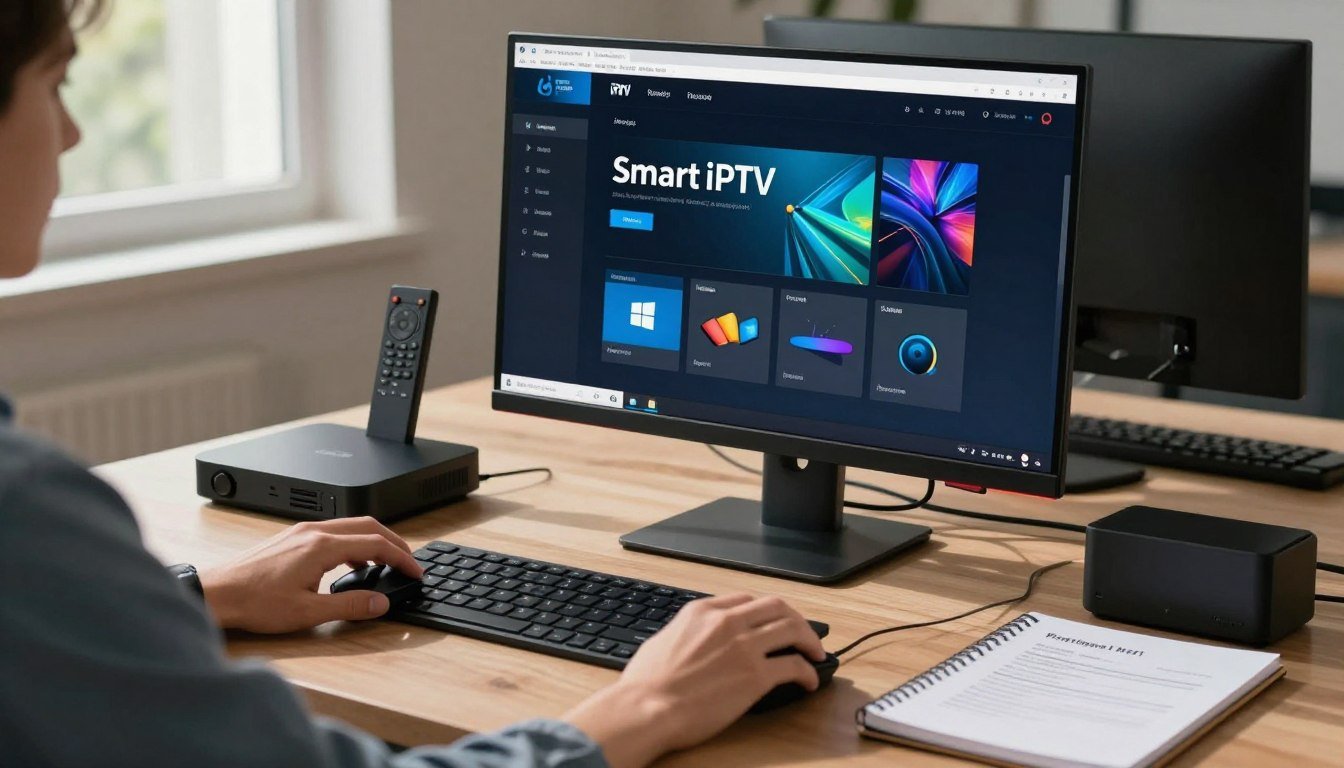
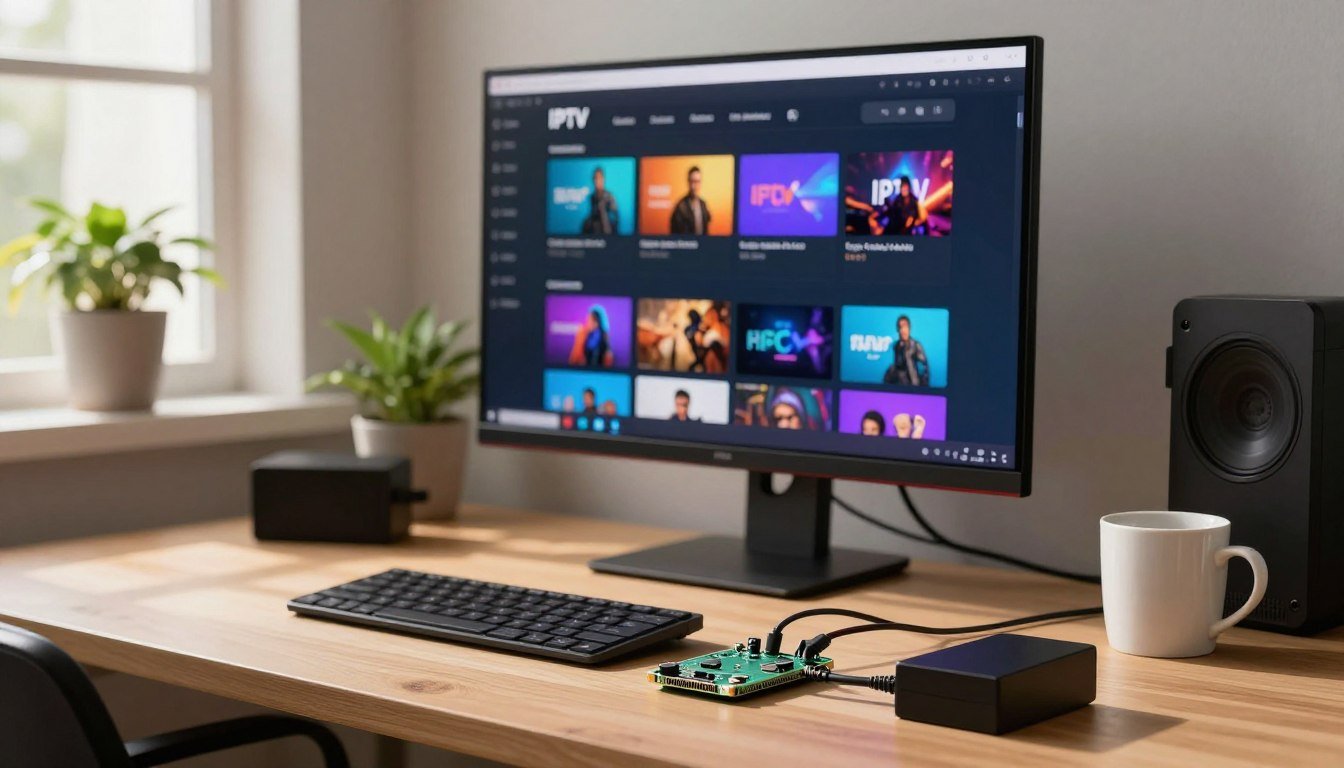
Wil je genieten van duizenden televisiekanalen rechtstreeks op je computer? Deze complete installatiehandleiding laat je stap voor stap zien hoe je populaire IPTV-applicaties op je Windows-systeem kunt gebruiken.
We richten ons op twee uitstekende opties: TvMate IPTV Player en IPTV Smarters Pro. Beide apps bieden unieke functies voor een soepele streaming ervaring.
Het grote voordeel van IPTV op je computer is de toegang tot live TV, films, series en sportevenementen in hoge kwaliteit. De procedure is eenvoudig en vereist geen geavanceerde technische kennis.
Belangrijk om te weten: hoewel de applicaties gratis te downloaden zijn, heb je wel een actief IPTV-abonnement nodig. Binnen 5-10 minuten kun je al genieten van je favoriete content.
Belangrijkste Punten
- Complete gids voor IPTV-installatie op Windows-systemen
- Focus op betrouwbare apps: IPTV Smarters Pro en TvMate IPTV Player
- Toegang tot duizenden live kanalen en uitgebreide VOD-bibliotheek
- Eenvoudige installatie binnen 5-10 minuten voltooid
- Download altijd officiële versies voor optimale veiligheid
- Actief IPTV-abonnement vereist voor contenttoegang
- Geavanceerde functies zoals EPG (Elektronische Programmagids)
Inleiding en Voordelen van IPTV op Windows
Windows-systemen transformeren de IPTV-ervaring met geavanceerde functies en superieure prestaties. Gebruikers krijgen toegang tot duizenden live kanalen wereldwijd, waardoor traditionele televisieaanbieders overbodig worden.
De krachtige hardware van moderne computers zorgt voor vloeiende streaming van HD- en 4K-content. Dit elimineert haperingen en buffering problemen. De beeldkwaliteit is consistent hoog.
Een belangrijk voordeel is de flexibiliteit voor multitasking. Picture-in-Picture functionaliteit laat je werken terwijl je favoriete shows spelen. Multi-monitor ondersteuning verhoogt de productiviteit aanzienlijk.
Windows-gebruikers genieten van een groter scherm voor sportevenementen en movies. De experience is superieur vergeleken met mobiele apparaten. Hardware acceleratie reduceert CPU-belasting voor efficiënter systeemgebruik.
De applicaties bieden toegang tot uitgebreide on-demand bibliotheken. Duizenden series en films zijn altijd beschikbaar. Externe mediaspeler ondersteuning optimaliseert codec-prestaties.
Systeemvereisten en Voorbereiding
Een goede voorbereiding zorgt voor een probleemloze IPTV-ervaring op je computer. Controleer eerst of je systeem voldoet aan de basisvereisten. Dit voorkomt problemen tijdens het streamen.
Het Windows besturingssysteem moet versie 10 (1809 of nieuwer) of 11 zijn. Oudere versies zoals Windows 7 werken niet optimaal. Je hebt beheerderstoegang nodig voor de installation.
Minimum systeemvereisten
Voor basis HD-streaming volstaat een Intel Core i3 of AMD Ryzen 3 processor. Het RAM-geheugen moet minimaal 4 GB bedragen. Een internetspeed van 25 Mbps is essentieel.
| Component | Minimum | Aanbevolen |
|---|---|---|
| Besturingssysteem | Windows 10 (1809+) | Windows 11 (nieuwste) |
| Processor | Intel Core i3 / AMD Ryzen 3 | Intel Core i5 / AMD Ryzen 5 |
| RAM-geheugen | 4 GB | 8 GB of meer |
| Internetverbinding | 25 Mbps | 50 Mbps (bekabeld) |
Aanbevolen systeeminstellingen
Voor 4K-content is een krachtiger device nodig. Kies een quad-core processor van 3.0 GHz of hoger. 8 GB RAM zorgt voor soepele prestaties.
Een dedicated grafische kaart met 2GB VRAM verbetert de beeldkwaliteit. Gebruik bij voorkeur een SSD met 1 GB vrije ruimte. .NET Framework version 4.7.2 moet geïnstalleerd zijn.
Controleer altijd de tijd- en datuminstellingen van je computer. Sommige IPTV-diensten gebruiken deze voor synchronisatie. Een stabiele internet verbinding is het belangrijkste.
Downloadmethoden voor IPTV-apps op Windows
De eerste stap naar IPTV-gebruik op je computer is het veilig downloaden van de juiste software. Je hebt twee primaire opties die beide authenticiteit garanderen.
Beide methoden leveren een virusvrije file op en houden je version actueel. De keuze hangt af van je persoonlijke voorkeur.
Download via de officiële website
Bezoek de erkende website van IPTV Smarters Pro. Navigeer naar de downloads sectie en selecteer de Windows-optie.
Het file (ongeveer 50-80 MB) komt in je Downloads-map terecht. Sla het op een bekende locatie op voor snelle installatie.
Download via de Microsoft Store
Open de voorgeïnstalleerde Microsoft Store applicatie. Zoek naar ”IPTV Smarters Pro” en klik op installeren.
De apps worden automatisch geïnstalleerd binnen 3-5 minuten. Updates verlopen via Windows Update.
| Methode | Bestandsgrootte | Updatefrequentie | Installatietijd |
|---|---|---|---|
| Officiële website | 50-80 MB | Handmatig controleren | 2-3 minuten |
| Microsoft Store | Varieert per versie | Automatisch | 3-5 minuten |
Download nooit van onofficiële bronnen. Deze bevatten vaak malware en gewijzigde code.
Controleer altijd de digitale handtekening van uitgevers. Dit verifieert de echtheid van je downloads.
How to install Smart IPTV on Windows/ PC
Bij het selecteren van een IPTV player voor je computer staan twee hoofdopties centraal. Deze app keuzes bieden verschillende voordelen voor gebruikers.
IPTV Smarters Pro domineert de markt als meest populaire desktopapplicatie. Ook bekend als Smarters Player Lite, biedt deze player een intuïtieve interface.
Functies van IPTV Smarters Pro
Deze app geeft toegang tot meer dan 20.000 live kanalen. Sport, nieuws en entertainment zijn ruim vertegenwoordigd. De Video-on-Demand bibliotheek bevat 140.000+ titels.
IPTV Smarters ondersteunt geavanceerde functies zoals EPG en catch-up TV. De streaming kwaliteit blijft consistent in HD en 4K.
TvMate IPTV Player alternatief
TvMate IPTV Player onderscheidt zich door snelle prestaties. De configuratie verloopt eenvoudig via Xtream Codes of M3U-lijsten.
Beide applicaties zijn geoptimaliseerd voor Windows omgevingen. Hardware-acceleratie zorgt voor vloeiende streaming met minimale CPU-belasting.
De keuze tussen IPTV Smarters en TvMate hangt af van persoonlijke voorkeur. Beide bieden een uitstekende ervaring voor Windows gebruikers.
Installatiehandleiding voor IPTV Smarters Pro
Nu je de benodigde bestanden hebt verkregen, kan de configuratie van IPTV Smarters Pro beginnen. Deze installatie verloopt soepel wanneer je de juiste stappen volgt.
Stapsgewijze installatiestappen
Navigeer naar je Downloads-map via Verkenner. Zoek het IPTVSmartersPro-Setup.exe file. Rechtsklik en kies ”Uitvoeren als administrator”.
De wizard leidt je door het proces. Klik ”Volgende” na het welkomstscherm. Accepteer de licentieovereenkomst. Kies de installatielocatie.
Selecteer aanvullende opties zoals een bureaubladsnelkoppeling. Klik ”Installeren” en wacht 1-2 minuten. De voortgangsbalk toont de status.
Firewall en apparaatconfiguratie
Windows Security Alert kan verschijnen. Vink beide netwerkopties aan: ”Particuliere netwerken” en ”Openbare netwerken”. Klik ”Toegang toestaan”.
Controleer je systeemdatum en -tijd. Sommige IPTV-diensten gebruiken deze voor authenticatie. Sluit onnodige achtergrondapplicaties voor optimale prestaties.
Open de iptv smarters applicatie via het bureaubladpictogram. Voer je inloggegevens in de juiste velden. Geniet direct van je content.
Installatiehandleiding voor TvMate IPTV Player
TvMate IPTV Player onderscheidt zich door zijn snelle prestaties en strakke interface, ideaal voor Windows-gebruikers. Deze app biedt een alternatief voor andere spelers met een focus op efficiëntie.

De setup begint met downloaden via de officiële website of de Microsoft Store. Zoek naar ”TiviMate IPTV Player” en volg de standaard stap-voor-stap procedure.
Configuratie met Xtream Codes API
Na het openen van de iptv player kies je voor configuratie. De aanbevolen methode is Xtream Codes API. Hier vul je de gegevens van je provider in: gebruikersnaam, wachtwoord en server-URL.
Xtream Codes API biedt de meest complete toegang tot alle functies, inclusief EPG en catch-up TV.
Deze aanpak organiseert content automatisch in logische categorieën. Het is de meest robuuste verbindingsmethode voor een stabiele ervaring.
| Configuratiemethode | Aanbevolen voor | Functies | Gebruiksgemak |
|---|---|---|---|
| Xtream Codes API | Volledige functionaliteit | Live TV, VOD, EPG, Series | Zeer eenvoudig |
| M3U-afspeellijst | Basis streaming | Kanaallijsten | Eenvoudig |
De alternatieve M3U-methode werkt ook goed. Upload simpelweg de ontvangen link. Beide opties leiden tot directe toegang tot je content.
Configuratie en Login Instellingen
De configuratie van je IPTV-abonnement is de laatste stap voor toegang tot content. Deze procedure bepaalt of je soepel kunt genieten van alle beschikbare kanalen.
Bij het eerste open iptv smarters verschijnt een login-scherm met verschillende opties. Kies de methode die je provider ondersteunt voor de beste ervaring.
Invoer van IPTV inloggegevens
De aanbevolen login-methode is Xtream Codes API. Deze biedt volledige functionaliteit voor je account.
Vul vier essentiële velden in: een beschrijvende naam, je username, password en server url. Let op hoofdlettergevoeligheid bij credentials.
Kopieer gegevens rechtstreeks uit je provider-e-mail. Verwijder spaties voor en na de invoer. Voeg geen extra tekst toe aan de server url.
Alternatieve loginmethoden
Voor providers zonder Xtream Codes ondersteuning kies je ”Load Your Playlist”. Upload een M3U-bestand of url.
Na correcte invoer klik je ”Add User”. Wacht 10-20 seconden voor authenticatie. Je subscription wordt dan actief.
Succesvolle login toont direct het hoofdmenu van iptv smarters. Je kunt nu beginnen met streamen.
Optimalisatie van de IPTV-ervaring op Windows
Je Windows-systeem biedt unieke mogelijkheden om je IPTV-ervaring te perfectioneren. Deze geavanceerde settings verhogen zowel de streaming kwaliteit als systeemprestaties aanzienlijk.
Hardware-acceleratie is een cruciale functie voor moderne streaming. Deze technologie verplaatst video-decodering naar je grafische kaart.
Hardware acceleratie en multi-monitor ondersteuning
Activeren van hardware-acceleratie reduceert CPU-belasting tot 70%. Dit resulteert in koelere system temperaturen en consistentere playback.
Windows ondersteunt diverse acceleratie-technologieën afhankelijk van je device. Elke optie biedt specifieke voordelen voor video-quality.
| Decoder Type | Aanbevolen Voor | Energieverbruik | Kwaliteit |
|---|---|---|---|
| NVIDIA NVDEC | 4K Streaming | Laag | Uitstekend |
| Intel Quick Sync | Integrated Graphics | Zeer Laag | Goed |
| Software Decoding | Oudere Systemen | Hoog | Basis |
Multi-monitor ondersteuning laat je content naar secundaire schermen slepen. Picture-in-Picture modus houdt een klein venster altijd zichtbaar.
Buffer settings aanpassen voorkomt onderbrekingen bij langzame verbindingen. Audio-optimalisatie completeert de ultieme kijkexperience.
Veelvoorkomende Problemen en Oplossingen
Ondanks eenvoudige procedures kunnen gebruikers soms technische problemen tegenkomen. Deze uitdagingen zijn vaak snel op te lossen met de juiste settings en een systematische aanpak.

We bespreken de meest voorkomende obstakels en hun praktische oplossingen. Dit helpt je om een stabiele playback te behouden.
Oplossen van buffering en geluidsproblemen
Buffering is een veelvoorkomende ergernis. Het wordt vaak veroorzaakt door een trage internetverbinding. Controleer je snelheid en schakel over naar een bekabelde verbinding voor de beste resultaten.
Pas de buffergrootte aan in de iptv smarters settings naar ’Large’. Dit laadt meer video vooraf. Geluidsproblemen vereisen een check van de Windows Volume Mixer.
Verifieer dat de applicatie niet is gedempt. Test je audio-apparaten met andere programma’s.
Foutmeldingen tijdens installatie verhelpen
Fouten tijdens de installation zijn frustrerend. Voer het file altijd uit als administrator. Zorg voor voldoende vrije schijfruimte, minimaal 500 MB.
Als de applicatie crasht, update dan je grafische drivers. Soms helpt het uitschakelen van hardware-acceleratie. Een schone herinstallation van de nieuwste version lost vaak problemen op.
Login-fouten zijn meestal het gevolg van typefouten. Kopieer je inloggegevens exact vanuit de e-mail van je provider.
| Probleem | Mogelijke Oorzaak | Oplossing |
|---|---|---|
| Video buffering | Onvoldoende internetsnelheid | Gebruik Ethernet, verhoog buffer in settings |
| Geen geluid | Verkeerde audio-instellingen | Controleer Volume Mixer, update audio drivers |
| Installatie mislukt | Gebrek aan administratorrechten | Rechtsklik, kies ”Uitvoeren als administrator” |
| Login fout | Typefout in credentials | Kopieer-plak gegevens, verwijder spaties |
| Zwart scherm | Probleem met video decoder | Wijzig decoder in settings of gebruik VLC |
Met deze stappen verbeter je de stabiliteit van je iptv playback aanzienlijk. Raadpleeg de support van je provider voor persistente problemen.
Tips voor een stabiele netwerkverbinding en streamingkwaliteit
Een stabiele internetverbinding vormt de basis voor elke succesvolle IPTV-sessie. Zonder consistente snelheden ontstaan snel problemen zoals buffering en haperingen. Deze tips helpen je de perfecte streaming experience te bereiken.
De keuze tussen WiFi en bekabelde verbinding is essentieel voor quality streaming. Een Ethernet-kabel biedt directe verbinding zonder signaalverlies. Dit zorgt voor maximale stabiliteit tijdens piekuren.
Aanbevolen netwerkinstellingen
Voor optimale prestaties gelden deze richtlijnen:
- Internetsnelheid: minimaal 25 Mbps voor HD, 50 Mbps voor 4K
- Bekabelde verbinding voorkeur boven draadloos
- 5GHz WiFi-band voor betere speed en bereik
- DNS-instellingen optimaliseren met Google DNS (8.8.8.8)
Je windows system vereist regelmatig onderhoud voor soepele werking. Verwijder tijdelijke bestanden en sluit ongebruikte apps. Dit maakt bronnen vrij voor betere streaming.
Controleer altijd je daadwerkelijke internet speed via speedtest.net. Bij opname van content zorg voor voldoende opslagruimte. Een externe SSD houdt je hoofdstation georganiseerd.
Deze eenvoudige aanpassingen garanderen een vlotte connection en uitstekende beeldquality. Je geniet zo van ononderbroken entertainment zonder storingen.
Overzicht van Alternatieve IPTV-spelers voor Windows
Voor gebruikers die op zoek zijn naar meer opties, biedt Windows een breed scala aan alternatieve IPTV-spelers. Deze apps cateren aan specifieke behoeften en voorkeuren.
VLC Media Player staat bekend als een veelzijdige gratis oplossing. Deze player ondersteunt vrijwel elk videoformaat zonder extra codecs. Het werkt efficiënt op oudere systemen met beperkte bronnen.
TiviMate PC, VLC Media Player en andere opties
TiviMate voor PC bereikt Windows via Android-emulators zoals BlueStacks. Deze iptv player biedt geavanceerde functies zoals multi-view weergave. De elegante interface maakt navigatie eenvoudig.
Hot IPTV Player is speciaal ontworpen voor snelheid en eenvoudig EPG-beheer. Het heeft lage systeemvereisten, perfect voor lichtgewicht streaming.
Andere betrouwbare opties omvatten:
- MyIPTV Player voor dagelijks gebruik
- IPTV Player by Alexander Sofronov via Microsoft Store
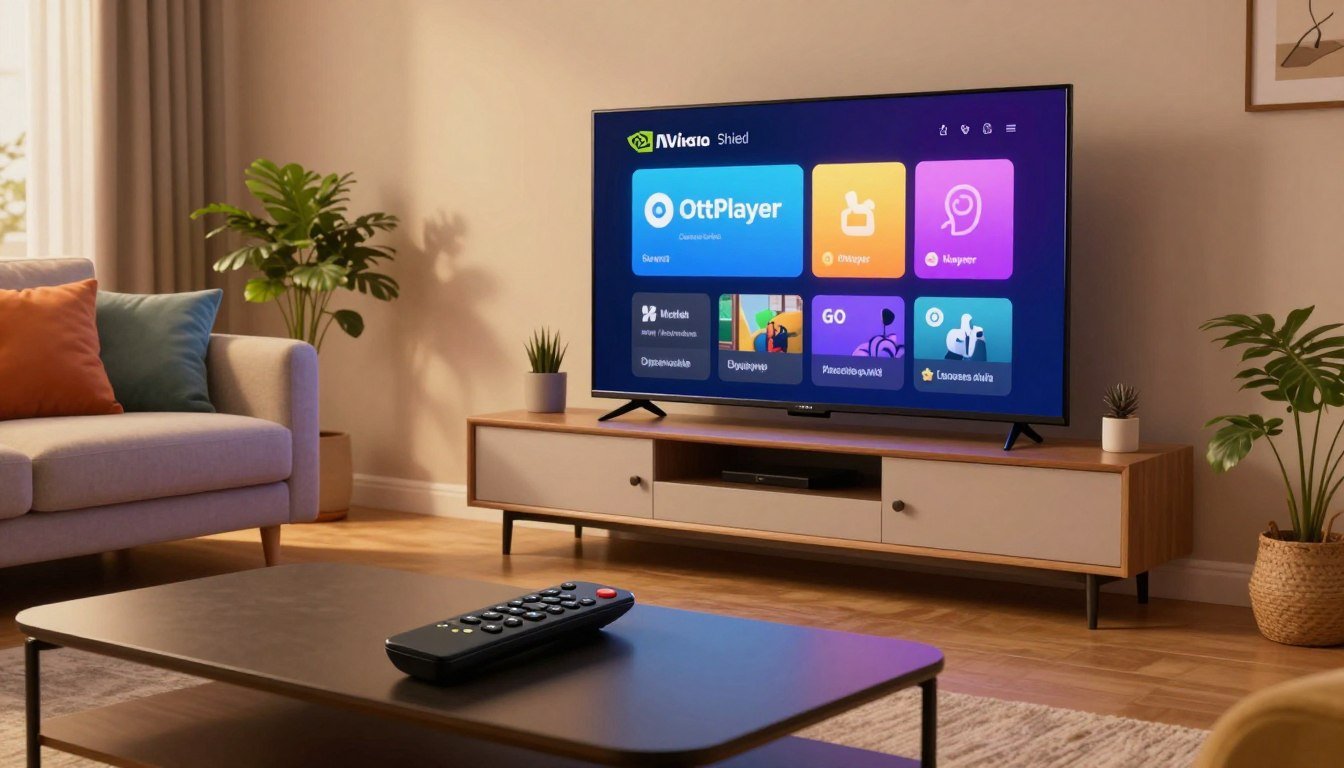
- OTTPlayer met verschillende interface-stijlen
Bij selectie overweegt men ondersteuning voor afspeellijstformaten en EPG-compatibiliteit. De meeste subscription diensten werken met meerdere player opties. Dit geeft vrijheid om verschillende applicaties te testen.
Elke iptv applicatie biedt unieke toegang tot content en kanalen. Kies based op persoonlijke workflow en functiebehoeften.
Conclusie
Met deze uitgebreide gids beschikt u nu over alle kennis voor een perfecte IPTV-ervaring op uw computer. Het proces verloopt soepel wanneer u de beschreven stappen volgt.
U kunt direct genieten van duizenden channels, movies en series in uitstekende kwaliteit. Een betrouwbare subscription zorgt voor toegang tot deze rijke content.
Voor aanvullende ondersteuning bij het configureren van uw speler, raadpleeg onze gedetailleerde installatiehandleiding. Deze bevat extra tips voor optimale streaming prestaties.
U bent volledig voorbereid om IPTV Smarters of alternatieve spelers te launch en te gebruiken. Geniet van onbeperkt entertainment met stabiele verbinding en helder beeld.