Hoppa till innehåll

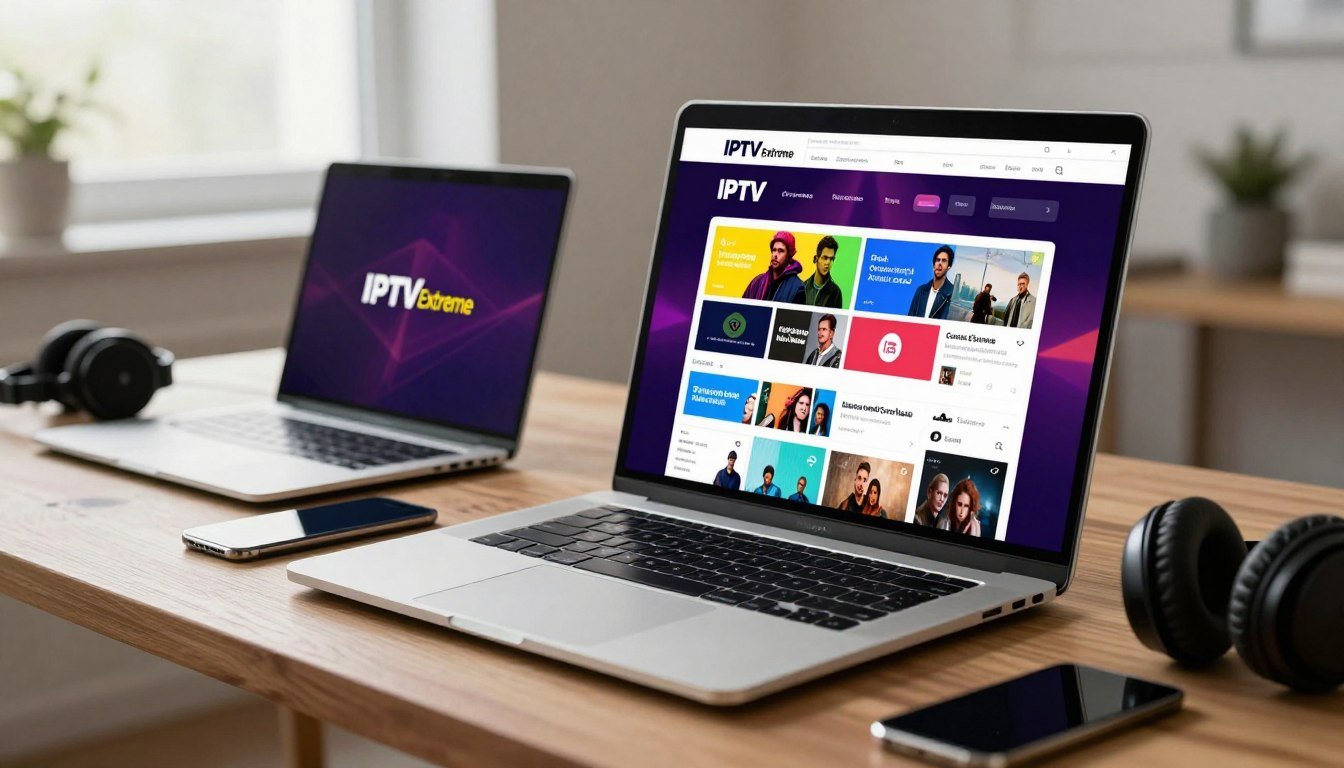
IPTV Extreme is een populaire video player en editor ontwikkeld door Paolo Turatti. Deze app heeft wereldwijd meer dan 1 miljoen installaties bereikt. Gebruikers kunnen er live televisiekanalen en video-on-demand content mee beheren.
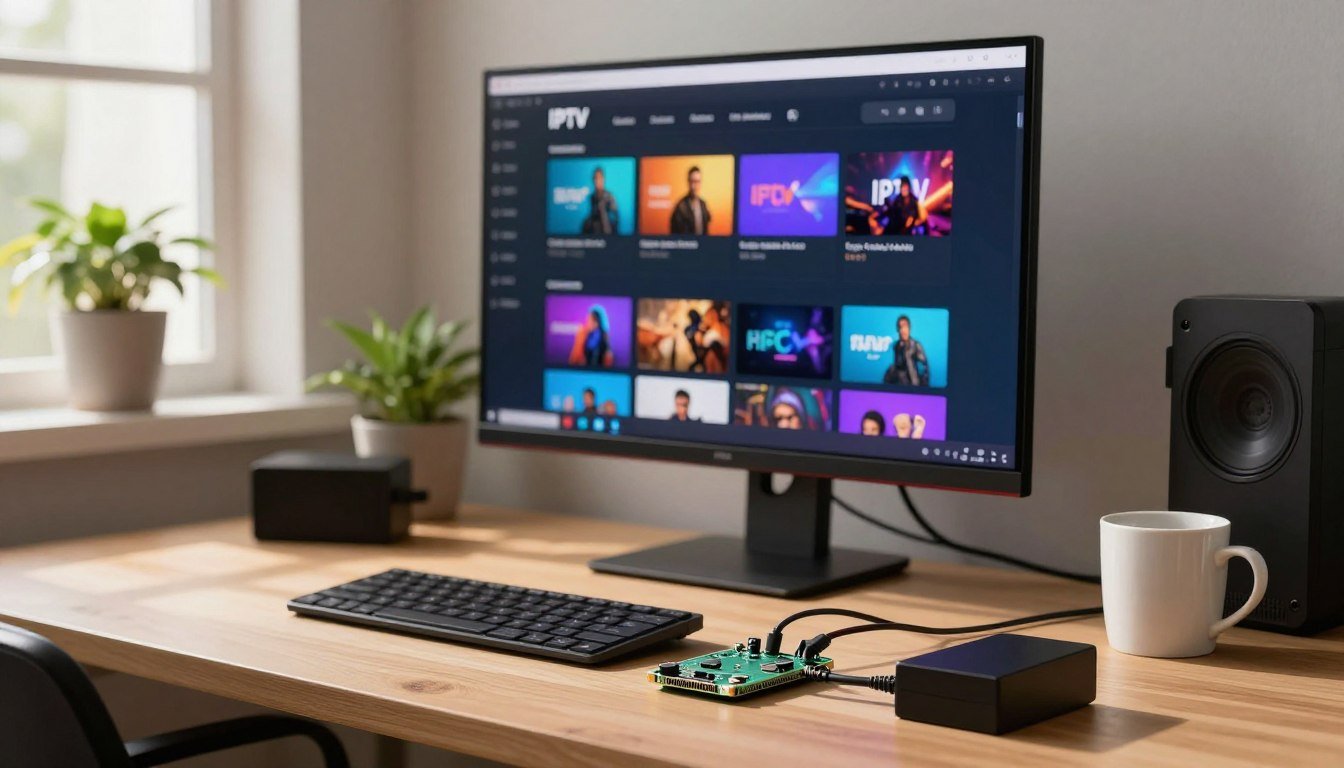
Veel mensen willen deze player op hun desktop gebruiken in plaats van alleen op mobiele apparaten. Het grote scherm van een computer biedt betere kijkervaring en meer overzicht. De prestaties zijn vaak stabieler dan op smartphones of tablets.
Deze uitgebreide handleiding laat zien hoe je de app succesvol op je Windows-systeem krijgt. We nemen je stap voor stap mee door het hele proces. Van het downloaden van benodigde bestanden tot de uiteindelijke configuratie.
Het is belangrijk te weten dat IPTV Extreme zelf geen afspeellijsten bevat. De app fungeert als een uitstekende speler voor je eigen IPTV-bronnen. Je kunt er je favoriete kanalen en content perfect mee organiseren en afspelen.
De installatie verloopt via een Android-emulator. Hierdoor werkt de app volledig functioneel op je Windows-computer. Deze gids is geschikt voor zowel beginners als gevorderde gebruikers.
Belangrijke punten
- IPTV Extreme is een populaire video player met meer dan 1 miljoen installaties
- Werken op een computer biedt voordelen zoals een groter scherm
- De installatie verloopt via een Android-emulator voor Windows
- De app bevat zelf geen afspeellijsten maar speelt eigen bronnen af
- De handleiding is geschikt voor zowel beginners als gevorderden
- Stap-voor-stap begeleiding van download tot configuratie
- Ontwikkelaar Paolo Turatti heeft versie 88.0 uitgebracht
Overzicht van IPTV Extreme en installatievereisten
De IPTV Extreme player onderscheidt zich door zijn uitgebreide aanpassingsmogelijkheden en snelle prestaties. Gebruikers kunnen genieten van ongeveer 100 verschillende instellingen om de app perfect af te stemmen op hun voorkeuren.
Belangrijke kenmerken en functionaliteiten
Deze player laadt een playlist met meer dan 10.000 kanalen in minder dan 5 seconden. Picture in Picture-functionaliteit maakt multitasking mogelijk tijdens het kijken.
Krachtige DVR-features stellen gebruikers in staat programma’s op te nemen voor later afspelen. Chromecast-ondersteuning zorgt voor verbeterde streamkwaliteit op grotere schermen.
”De mogelijkheid om meerdere IPTV-services te combineren in één app maakt het beheer van verschillende bronnen uiterst eenvoudig.”
Zoekfuncties werken intuïtief – typ simpelweg de kanaalnaam in. Je kunt kanalen toevoegen aan meerdere favorietenmappen voor betere organisatie.
Systeemvereisten en compatibiliteit
Voor een soepele werking op je computer zijn enkele basisvereisten nodig. Een stabiele internetverbinding is essentieel voor streamen zonder onderbrekingen.
De app werkt via Android-emulatoren zoals MEmu, BlueStacks en NoxPlayer. Dit maakt de player compatibel met verschillende Windows-versies.
| Onderdeel | Minimum Vereiste | Aanbevolen |
|---|---|---|
| Android-emulator | Werkende installatie | Recentste versie |
| Schijfruimte | 2GB vrij | 5GB vrij |
| Internetverbinding | 10 Mbps | 25 Mbps of hoger |
Ontwikkelaar Paolo Turatti biedt uitstekende ondersteuning bij vragen. Regelmatige updates zorgen voor bugfixes en nieuwe features. Het kiezen van een betrouwbaar IPTV-abonnement is belangrijk voor de beste ervaring.
How to install IPTV Extreme on Windows/ PC
De overstap naar een computerscherm maakt gebruik van technologie die Android-apps op Windows laat draaien. Dit vereist een speciale omgeving, een zogenaamde android emulator. Deze software creëert een virtueel Android-systeem op je computer.

Download APK en keuze van Android Emulator
Allereerst heb je het APK-bestand van de iptv player nodig. Dit is het installatiebestand voor Android-apps. Download deze altijd van officiële of betrouwbare bronnen voor veiligheid.
Vervolgens kies je een android emulator. Populaire opties zijn MEmu Play, BlueStacks en NoxPlayer. MEmu Play wordt vaak aanbevolen vanwege zijn stabiliteit en prestaties.
Deze emulator ondersteunt duizenden apps soepel op een computer. Het biedt een superieure ervaring met geavanceerde virtualisatietechnologie.
Configuratie en installatie via MEmu en andere emulators
Na het downloaden van de emulator, installeer je deze op je systeem. De setup is meestal eenvoudig en volgt standaard Windows-procedures. Open daarna de geïnstalleerde software.
Binnen de emulator-omgeving kun je nu het gedownloade APK-bestand van de player installeren. Sleep het bestand vaak simpelweg naar het emulator-venster. De app wordt dan geïnstalleerd alsof het een Android-toestel is.
Deze methode geeft toegang tot alle functies van de mobiele app op een groot scherm. Je geniet van betere graphics en volledige besturing met toetsenbord en muis.
Stappenplan voor installatie via Android Emulator
Het gebruik van een android emulator biedt een directe weg om uw favoriete mobiele applicaties op een Windows-systeem te krijgen. Dit proces vereist enkele specifieke stappen voor een soepele setup.

APK-bestand downloaden en voorbereiden
Begin met het veilig downloaden van het benodigde APK-bestand. Kies altijd officiële bronnen voor deze player om veiligheidsrisico’s te voorkomen.
Zorg dat uw computer voldoet aan de basisvereisten voor een vlotte werking van de emulator. Een stabiele internetverbinding is essentieel voor het downloadproces.
Installatieproces in de emulator
Na het voltooien van de MEmu-installatie, start u de software. Het systeem heeft even tijd nodig om volledig op te starten.
Open vervolgens Google Play Store binnen de emulator-omgeving. Zoek naar de gewenste app en start de installatie met één klik.
Configuratie van instellingen
Na succesvolle installatie opent u de player voor de eerste configuratie. Deze personalisatieopties maken de app perfect afgestemd op uw voorkeuren.
De onderstaande tabel geeft een overzicht van belangrijke instellingen voor optimale prestaties:
| Instelling | Standaardwaarde | Aanbevolen waarde |
|---|---|---|
| Video-kwaliteit | Auto | Hoog |
| Audio-verschuiving | Uit | Aan (indien nodig) |
| EPG-vernieuwing | 24 uur | 12 uur |
Voor geavanceerde gebruikers biedt de emulator extra opties voor CPU- en RAM-toewijzing. Deze instellingen verbeteren de prestaties bij het gebruik van meerdere Android-apps op een computer.
Experimenteer met verschillende weergave-instellingen voor de beste kijkervaring. De app ondersteunt volledige aanpassing van de interface.
Conclusie
De succesvolle implementatie van deze media player op uw computer opent nieuwe mogelijkheden voor entertainment. U geniet nu van een groter scherm, betere graphics en volledige controle met toetsenbord en muis.
Volgens veel gebruikers staat deze iptv player bekend als de beste ter wereld. De applicatie is intuïtief voor beginners, maar biedt ook geavanceerde functies voor ervaren gebruikers.
Ontwikkelaar Paolo Turatti biedt uitstekende ondersteuning bij vragen. Probeer de player zelf uit om te ervaren waarom gebruikers zo enthousiast zijn.
Deze veelzijdige iptv oplossing is een must-have hulpprogramma voor betrouwbaar streamen. Houd de applicatie up-to-date voor de nieuwste functies en optimale prestaties van uw iptv ervaring.