 Hoppa till innehåll

Installera IPTV Sverige | Komplett installationsguide och manual – Sverige Stream 4k
Firestick/FireTV/Firebox
Installera Sverige Stream 4k på FireStick – Kortfattad guide
Observera: När du tittar på den här videon och kommer till avsnittet om nedladdning, se till att du använder nedladdningskoderna nedan!
Följ dessa steg för att installera Sverige Stream 4k på din Firestick och njuta av Sverige Stream 4k:
1. Gå till sökfunktionen på startskärmen på din enhet.
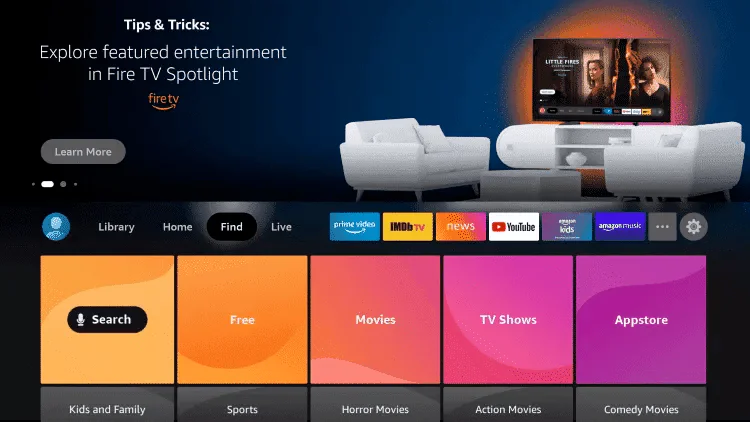
2. Klicka på Sök.
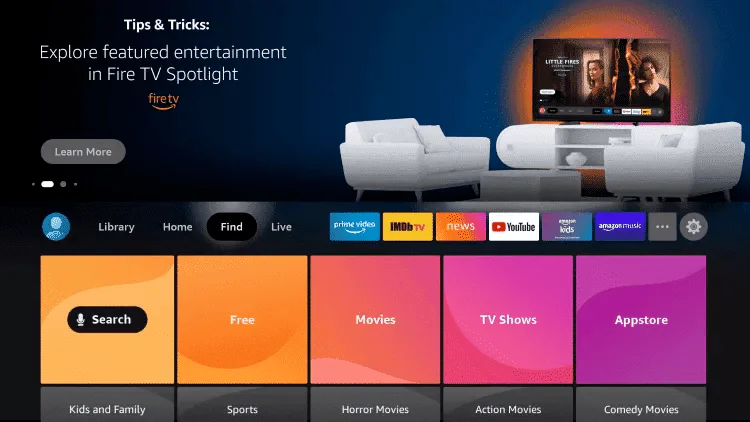
3. Leta efter Downloader och välj det.
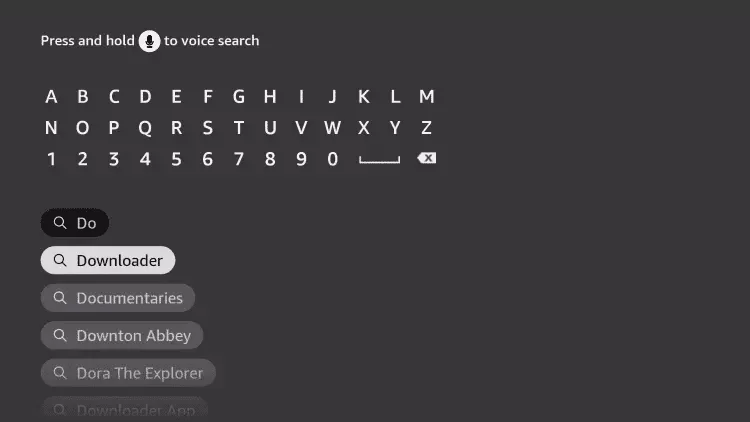
4. Välj appen Downloader.
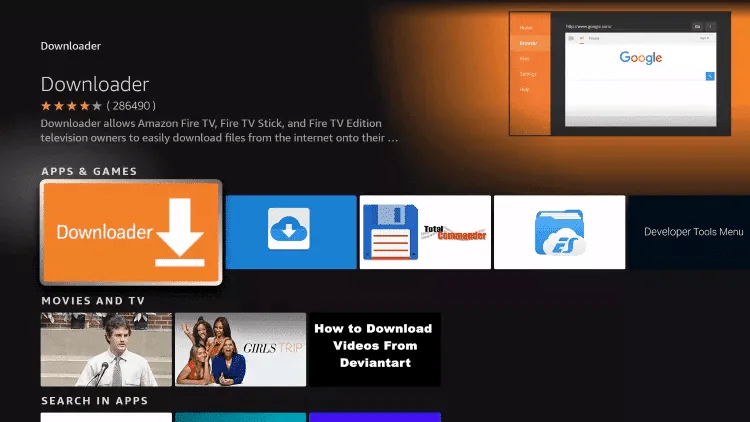
5. Klicka på Ladda ner.
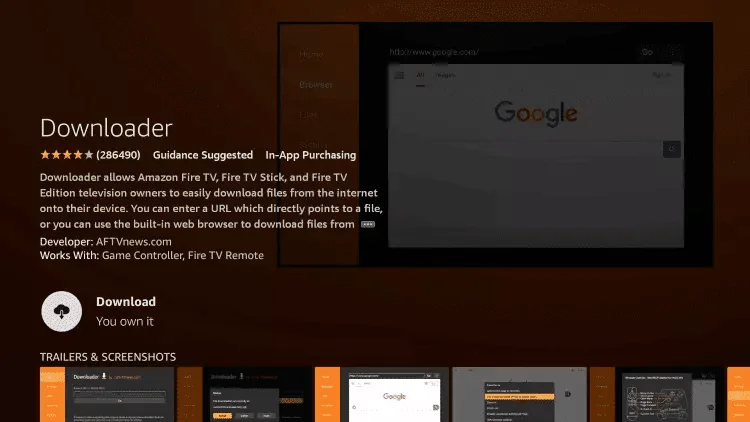
6. När appen är installerad klickar du på Öppna.
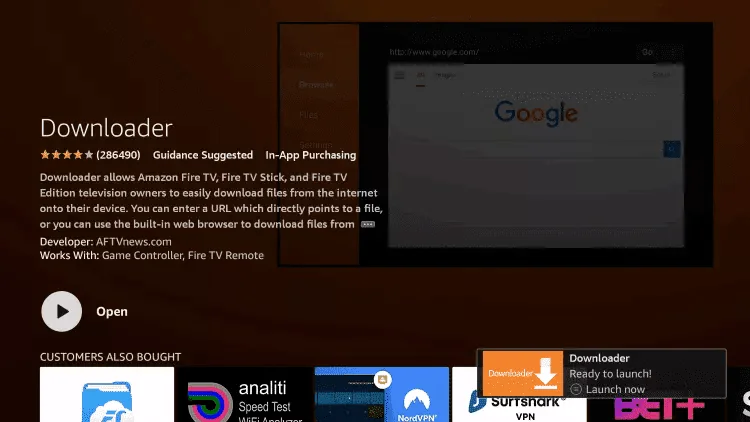
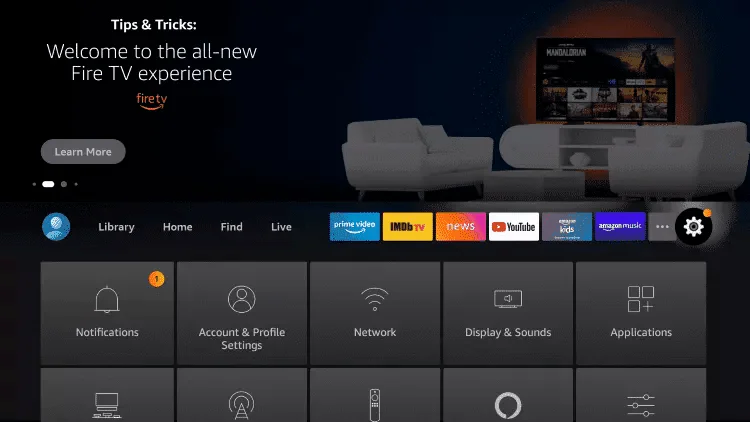
7. Gå tillbaka till startskärmen och öppna Inställningar.
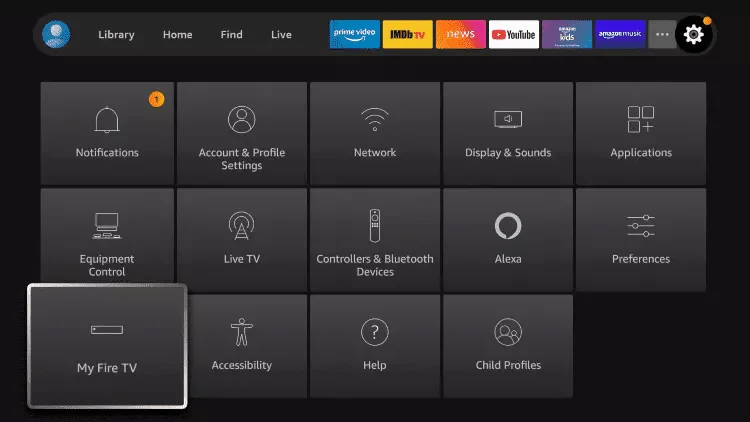
8. Klicka på Min Fire TV.
9. Välj Utvecklaralternativ.
█ Om du ännu inte har aktiverat utvecklaralternativen följer du stegen i videon nedan eller klickar här.
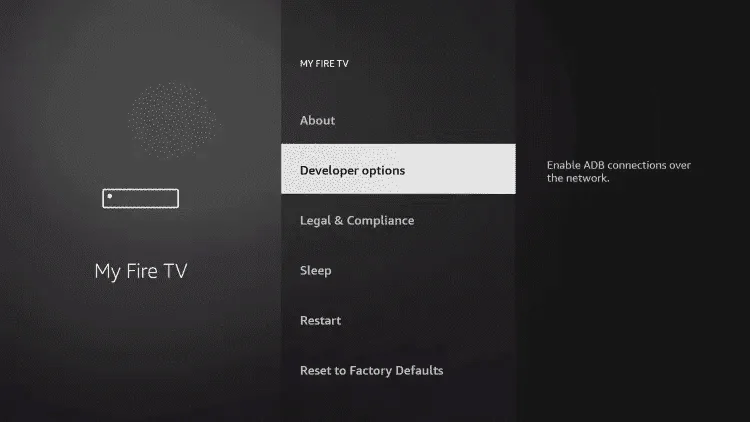
10. Klicka på Installera okända appar.
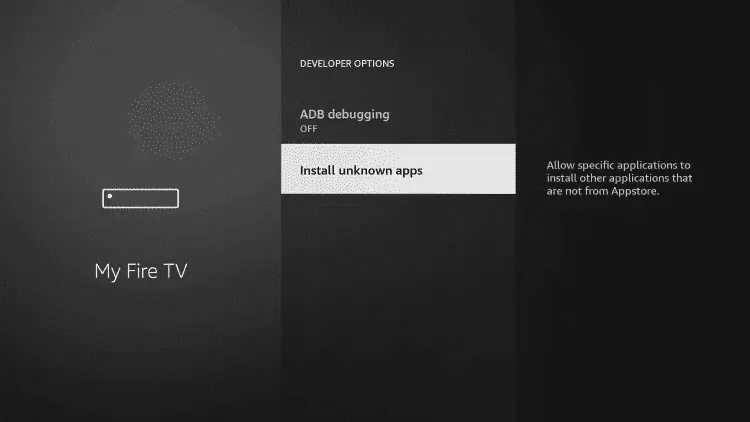
11. Leta reda på appen Downloader och klicka på den.
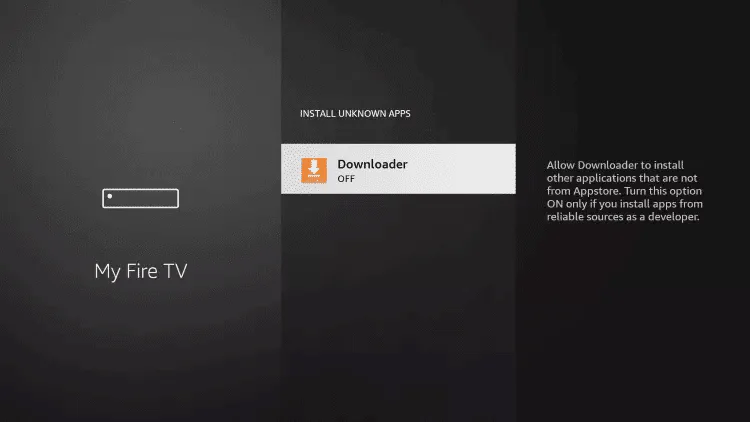
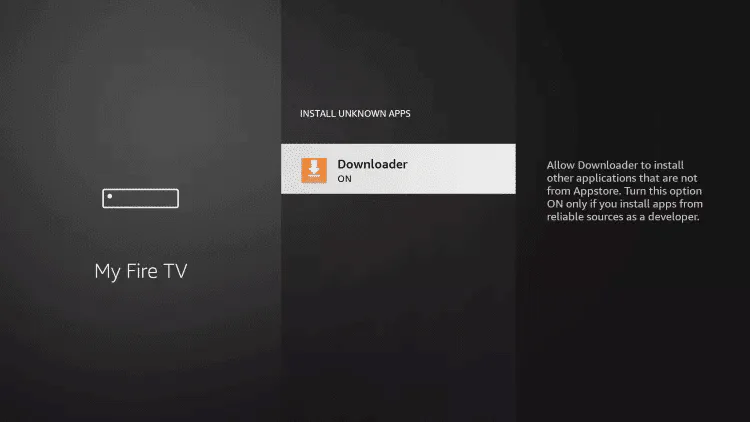
12. Detta aktiverar ”Okända källor” för Downloader-appen. Detta gör att du kan sidoläsa på din enhet.
13. Starta Downloader.
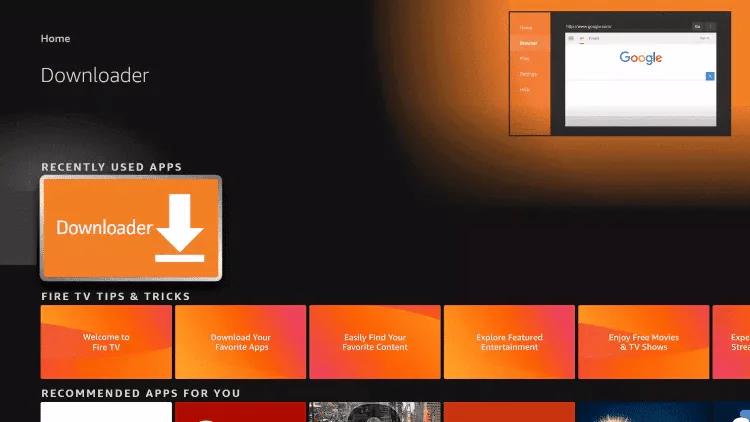
14. Klicka på Tillåt.

15. Klicka på OK.
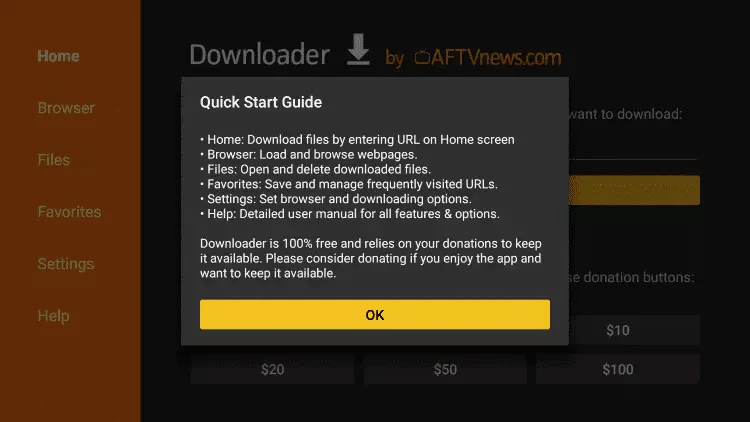
16. Skriv in en av följande koder i det vänstra fältet:
IPTV Smarters Pro Downloader Code: 78522
och klicka på ”Go”.
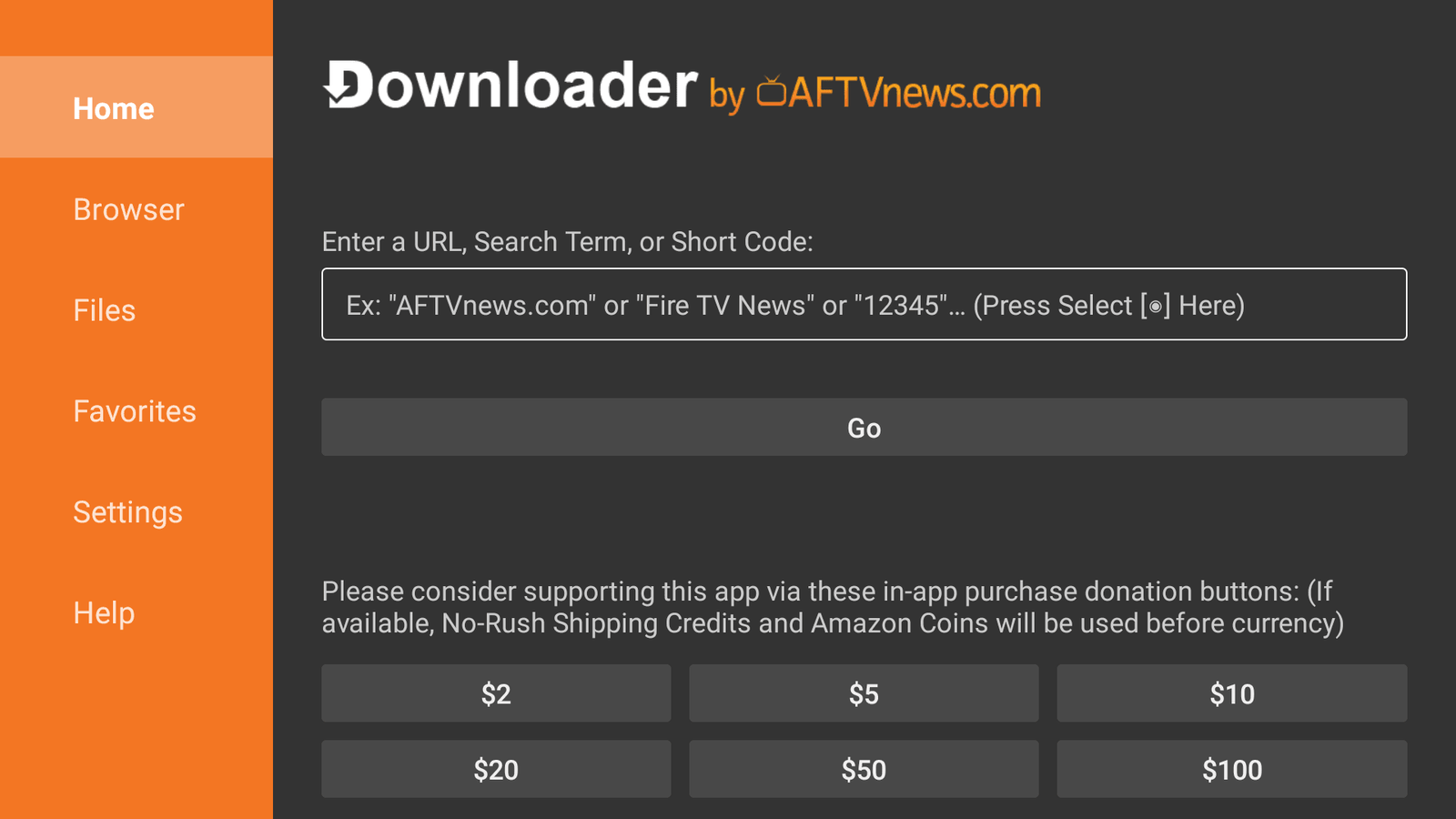
17. Vänta tills filen har laddats ner.

18. Klicka på Installera.
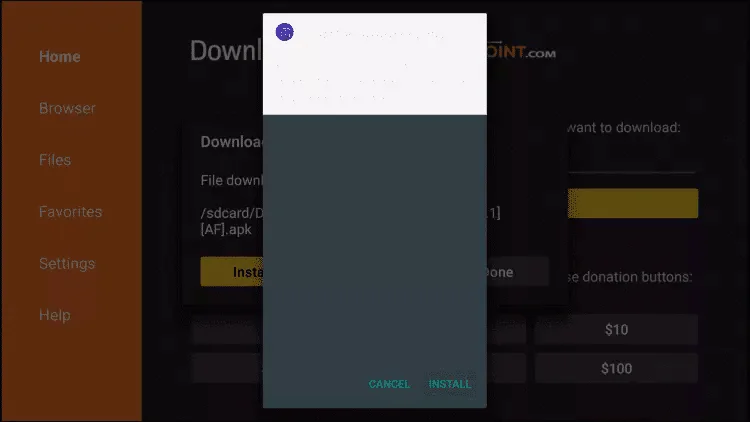
19. Klicka på Klar.
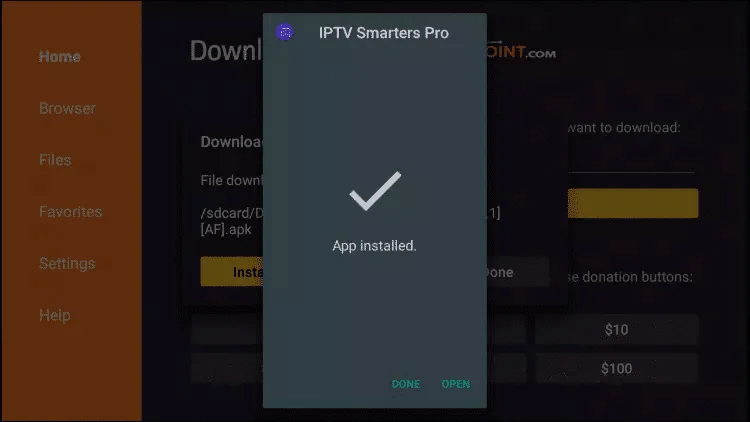
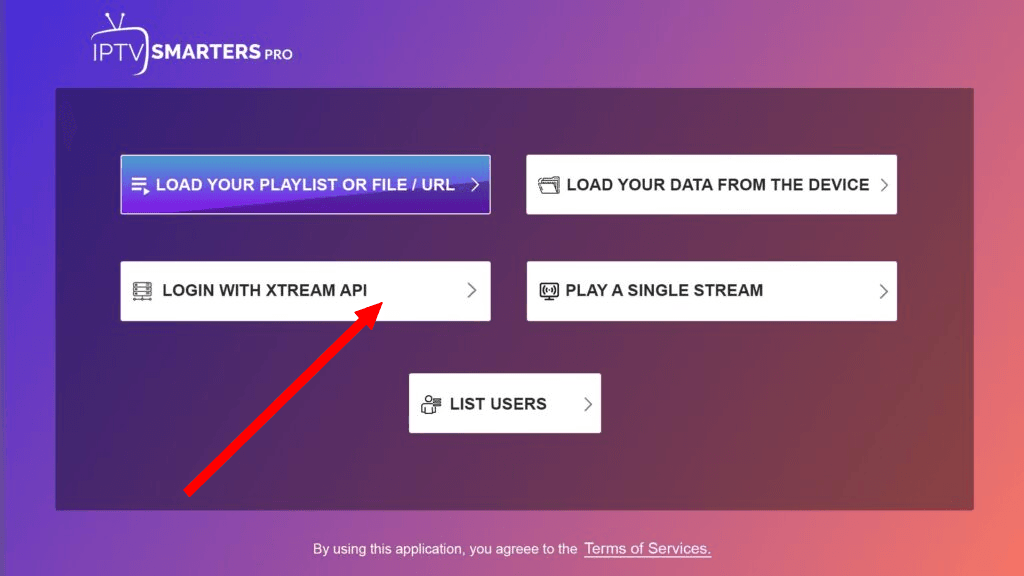
20. När appen är installerad öppnar du den och väljer ”Logga in med Xtream Codes API”. Ange sedan inloggningsuppgifterna som du har fått via e-post eller WhatsApp.
21. Ange inloggningsuppgifterna för ditt IPTV-abonnemang.
• Första fältet: du kan ange VALFRI namn.
• Andra fältet: ditt användarnamn (finns i E-POST/WhatsApp)
• Tredje fältet: ditt lösenord (finns i E-POST/WhatsApp)
• Fjärde fältet: server-URL (finns i E-POST/WhatsApp) – börjar alltid med http://
Android(Phones,Boxes,TVs)
Konfigurera Sverige Stream 4k på Android med IPTV Smarters Player
Steg 1: Börja med att ladda ner IPTV Smarters-appen
Steg 2: Öppna appen efter nedladdningen och ange dina inloggningsuppgifter.
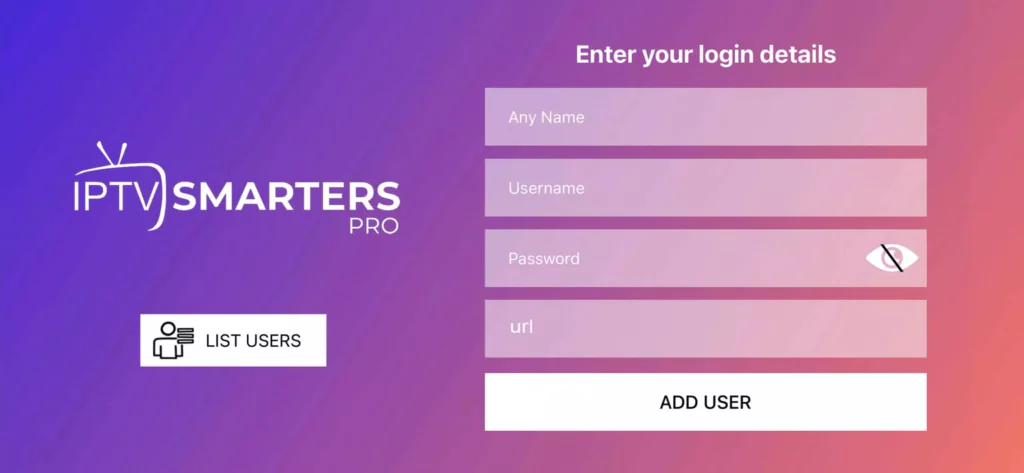
Steg 3: Ange de inloggningsuppgifter som du har fått av oss efter din registrering.
Klicka nu på ”LÄGG TILL ANVÄNDARE” för att gå vidare till nästa steg.
Steg 4: Vänta några sekunder.
Steg 5: Klicka nu på ikonen ”Live TV”, som visas med en röd pil på bilden.
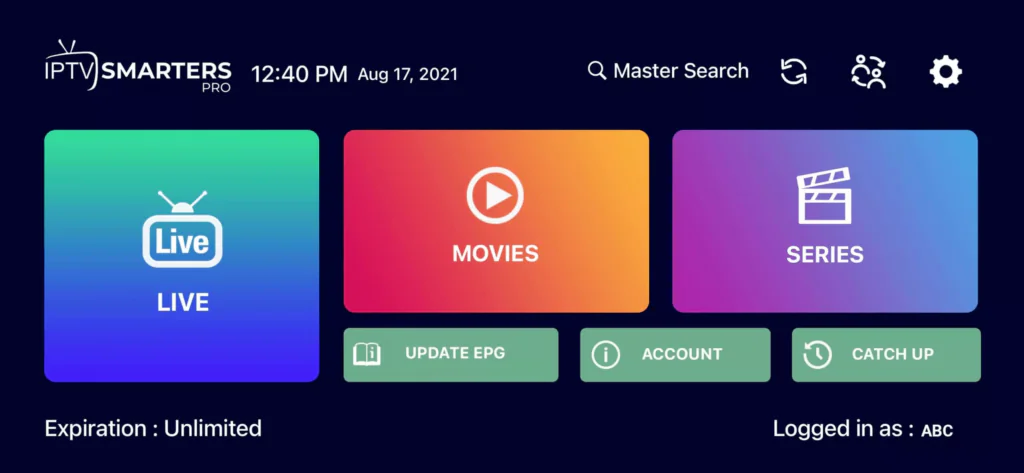
Steg 6: Nu måste du välja den sändargrupp du vill titta på och fortsätta.
Steg 7: Klicka nu på kanalnamnet och dubbelklicka sedan på den lilla skärmen för att växla till helskärmsläge som sista steg.
Klart.
Apple / 10S
Hur man konfigurerar Sverige Stream 4k på Apple/iOS med IPTV Smarters Player
Steg 1: Börja med att ladda ner IPTV Smarters-appen från Apple Store via denna URL:
https://apps.apple.com/in/app/smarters-player-lite/id1628995509
Du kan också söka efter appen i App Store. Installera appen på din iOS-enhet.
Steg 2: Öppna appen när den har laddats ner och ange dina inloggningsuppgifter.
Steg 3: Ange de inloggningsuppgifter som du har fått av oss efter att du har registrerat dig hos oss.
Klicka på ”LÄGG TILL ANVÄNDARE” för att gå vidare till nästa steg.
Steg 4: Vänta några sekunder.
Steg 5: Klicka på ikonen ”Live TV”, som visas med en röd pil på bilden.
Steg 6: Välj nu den kanalgrupp du vill titta på och fortsätt till nästa steg.
Steg 7: Klicka på kanalnamnet och dubbelklicka sedan på den lilla skärmen för att växla till helskärmsläge som sista steg.
Steg 8: För att lägga till EPG behöver du inte lägga till någon EPG-URL. Klicka bara på ”Installera EPG”. Klart.
Smart TV
Hur man konfigurerar Sverige Stream 4k på Apple/iOS med IPTV Smarters Player
Steg 1: Du kan ladda ner SetIPTV / NetIPTV / IBO Player Pro / IBO Player från din TV-butik på Samsung, LG…
Steg 2: Öppna appen efter installationen. Du hittar MAC-adressen på skärmen. I IBO Player Pro och IBO Player hittar du både MAC-adressen och enhetskoden.
Till exempel:
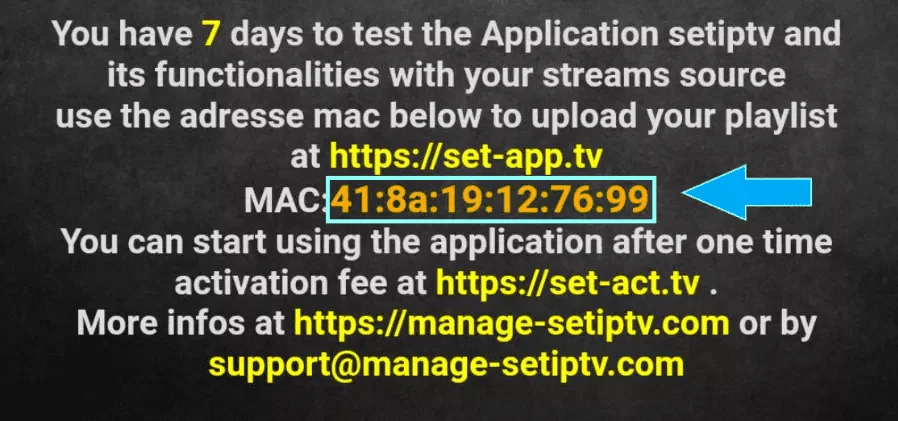
Steg 3: Skicka MAC-adressen till oss via WhatsApp/e-post/livechatt.
Steg 4: Starta om din TV efter några minuter och öppna appen.
Klart.
Windows Macbook
Windows-metod:
Ladda ner IPTV Smarters-appen via denna URL
MAC-metoden:
Ladda ner IPTV Smarters-appen via denna URL
Mag Box
Steg 1: Skicka oss MAC-adressen till din MAG via WhatsApp/e-post/livechatt
Steg 2: När du har genomfört betalningen skickar vi dig länken till portalen
Roku
Vi stöder alla Roku-enheter. Skicka ett meddelande till oss via WhatsApp så hjälper vi dig med installationen!