Hoppa till innehåll

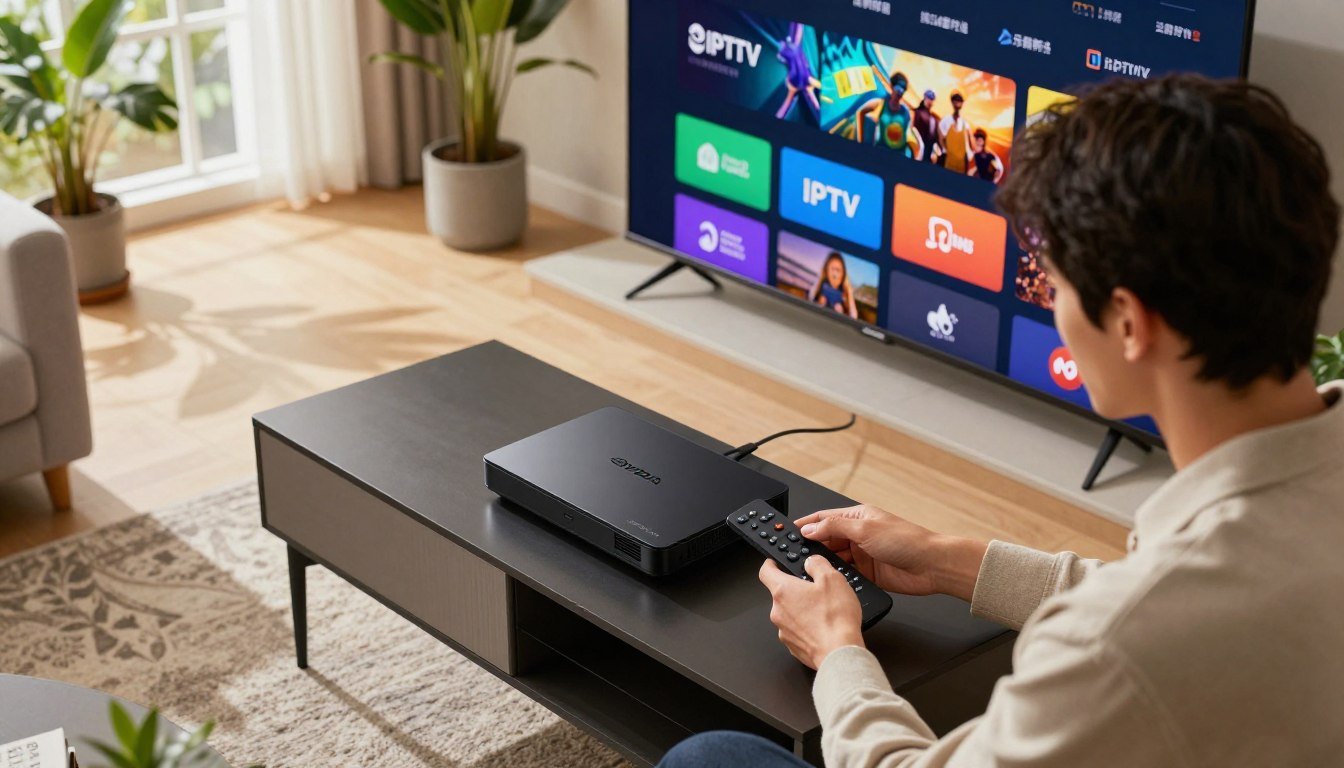
Nvidia Shield är en av de kraftfullaste streaming-enheterna som finns. Android TV-plattformen gör den särskilt lämplig för uppspelning av multimedia, inklusive IPTV-tjänster.
Med denna omfattande guide kan du enkelt förvandla din enhet till en komplett underhållningsstation. Du får tillgång till tusentals livekanaler och on-demand-videor.
Vi leder dig genom hela installationsprocessen. Detta inkluderar förberedelser, såsom att kontrollera dina inställningar och samla in de inloggningsuppgifter som krävs från din leverantör.
Oavsett om du är nybörjare eller har mer erfarenhet ger denna guide en tydlig väg. Du lär dig vilka appar som presterar bäst och hur du konfigurerar dem för en problemfri upplevelse. För ytterligare stöd, se vår allmänna IPTV-installationsguide.
Viktiga punkter
-
Nvidia Shield är en idealisk enhet för IPTV tack vare sin kraftfulla hårdvara.
-
Guiden täcker hela installationen från början till slut.
-
Instruktionerna passar både nybörjare och avancerade användare.
-
God förberedelse, såsom att ha dina IPTV-inloggningsuppgifter redo, är avgörande.
-
Du lär dig att välja och konfigurera de bästa apparna för optimal funktion.
-
Resultatet är en komplett streamingstation med live-TV och on-demand-innehåll.
Förberedelser och nödvändigheter
Innan du börjar streama innehåll bör du ha rätt verktyg och inställningar på plats. God förberedelse säkerställer en smidig upplevelse utan oväntade problem.
Översikt över enheter och krav
-
Du behöver en fungerande Nvidia Shield med en stabil internetanslutning.
-
Se till att enheten är uppdaterad och har tillräckligt med lagringsutrymme.
-
Kontrollera också om du kan aktivera utvecklaralternativ. Detta krävs för vissa installationsmetoder utanför den officiella appbutiken.
Nödvändiga appar och inställningar i Google Play Store
Google Play Store är startpunkten för att hitta lämpliga applikationer. Öppna Play Store via huvudmenyn på din enhet.
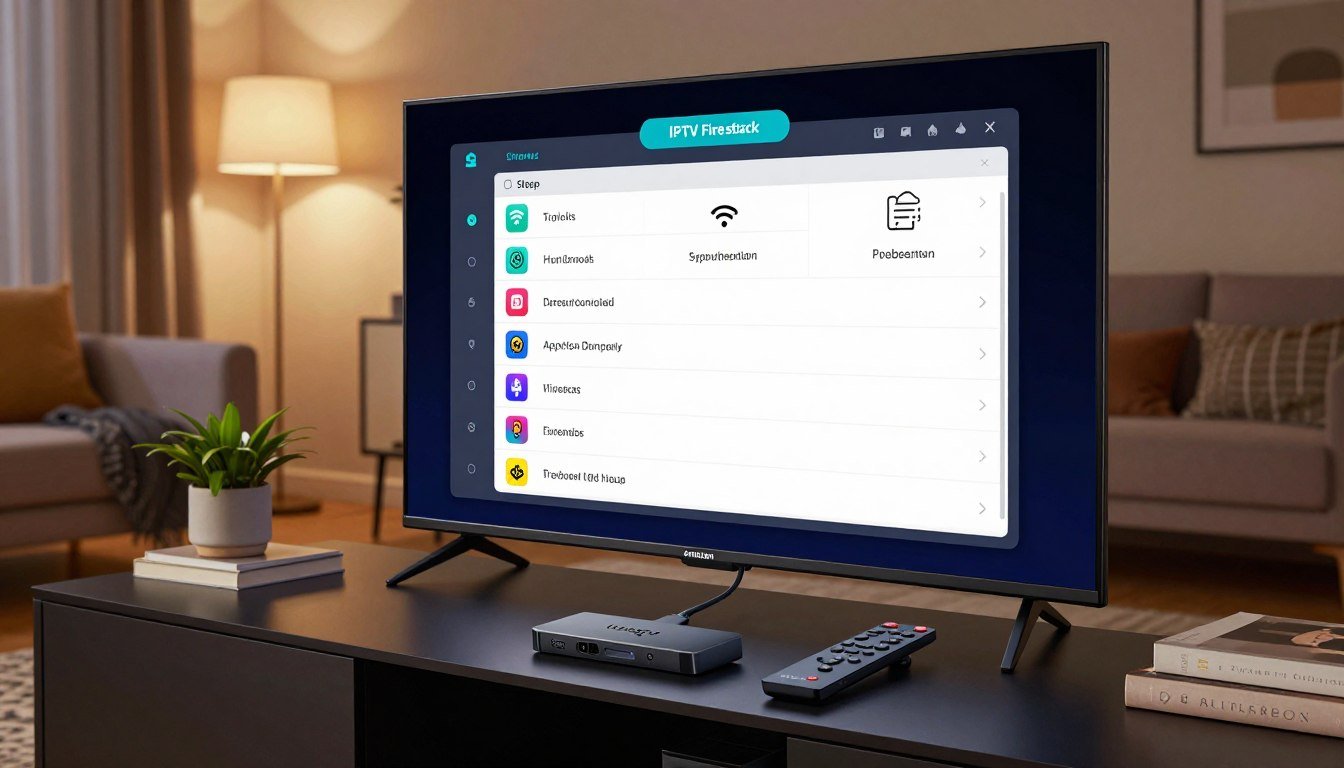
Populära val inkluderar IPTV Smarters Pro, TiviMate och GSE Smart IPTV. Dessa appar erbjuder avancerade funktioner som EPG-stöd.
Logga in med ditt Google-konto för att få tillgång till hela appbutiken. För appar från externa källor måste du aktivera Okända källor i säkerhetsinställningarna.
Downloader-appen från Google Play Store kan vara användbar för alternativa installationsmetoder. Välj en app som passar dina behov och din IPTV-tjänst perfekt.
Hur man installerar Smart IPTV på Nvidia Shield
När alla nödvändigheter är på plats är det dags att installera IPTV-applikationen på din enhet. Det finns olika sätt att göra detta, beroende på dina preferenser och tillgång.
Installation via Google Play Store
Det enklaste sättet är via den officiella appbutiken. Sök efter IPTV Smarters Pro eller en liknande app. Tryck på Installera och vänta tills processen är klar.

Installatie via de Downloader app
Voor apps die niet in de Play Store staan, gebruik je de Downloader applicatie. Voer de juiste url in en volg de prompts. Vergeet niet ”Onbekende bronnen” in te schakelen.
Inloggen met Xtream Codes API
Na het openen van IPTV Smarters accepteer je de voorwaarden. Kies ”Add New User” en selecteer ”Login with Xtream Codes API”. Deze login methode biedt directe toegang tot alle content.
Vul de vereiste gegevens in: een name voor je playlist, je username, password en de server-url. Controleer zorgvuldig op typefouten.
De Xtream Codes optie synchroniseert automatisch je volledige list met channels en on-demand content. Voor gedetailleerde stappen, raadpleeg onze complete handleiding.
Klik op ”Add User” en wacht even terwijl de verbinding wordt geverifieerd. Bij succes zie je direct een overzicht van alle beschikbare content.
Configuratie en personalisatie van je IPTV-ervaring
Het echte plezier begint wanneer je de streaming-software naar jouw voorkeuren kunt vormgeven. Een goed geconfigureerde setup zorgt voor een naadloze kijkervaring op je device.
De mogelijkheden zijn uitgebreid. Je kunt alles aanpassen van weergave-instellingen tot kanaalorganisatie.
Aanpassen van instellingen binnen de Smart IPTV app
Open de instellingen van je player om toegang te krijgen tot alle aanpassingsoptions. Hier vind je belangrijke functies zoals beeldverhouding en audio-instellingen.
Gebruik de zoekbar om snel specifieke instellingen te vinden. Deze option bespaart tijd bij het navigeren door menu’s.

Lägga till och hantera spellistor
Gå till spellisteavsnittet i din IPTV-spelare för att hantera innehållskällor. Här ser du alla redan tillagda spellistposter.
Klicka på ”+”-knappen för att lägga till en ny spellista. Välj mellan Xtream Codes eller M3U URL som inmatningsmetod.
Fyll i de obligatoriska uppgifterna: namn, server-URL, användarnamn och lösenord. Kontrollera noggrant att all information är korrekt.
Organisera dina favoritkanaler genom att använda hjärtikonen. Dessa alternativ ger snabb åtkomst.
Sökfunktionen hjälper dig att hitta specifika kanaler i stora samlingar. Skriv namnet i sökfältet och välj resultatet.
Växla enkelt mellan olika spellistekällor på din enhet. Praktiskt för användare med flera abonnemang.
Ta bort eller redigera befintliga källor via kontextmenyn. Uppdatera URL eller lösenord om din leverantör gör ändringar.
Uppdatera regelbundet din kanallista via update-alternativet. Detta säkerställer en aktuell setup med det senaste innehållet.
Slutsats
Din TV-upplevelse har nu fullständigt transformerats. Du har ett kraftfullt streaming-system med tillgång till tusentals kanaler.
Denna omfattande guide har lett dig genom hela processen, från förberedelse till den slutliga setupen av din IPTV-tjänst.
Nvidia Shield visar sig vara en utmärkt enhet för denna smarta IPTV-setup. Dess kraftfulla hårdvara säkerställer smidig uppspelning.
Oavsett om du valde installation via Play Store eller Downloader-appen, fungerar båda metoder perfekt. Din IPTV-setup är nu redo att användas.
Glöm inte att regelbundet uppdatera dina spellistor för bästa kvalitet. Konsultera denna guide vid framtida frågor om din streaming-enhet.
Du är nu fullt utrustad för att njuta av oändlig underhållning. Denna smarta IPTV-setup på din Nvidia Shield ger maximal flexibilitet.
FAQ
Är Smart IPTV-appen tillgänglig i Google Play Store för Nvidia Shield?
Ja, Smart IPTV-spelaren kan hittas och installeras direkt via Google Play Store på din Nvidia Shield. Du kan enkelt söka efter appens namn för att starta installationsprocessen.
Kan jag också använda IPTV Smarters Pro på denna enhet?
Absolut. IPTV Smarters Pro är ett alternativ som också finns tillgängligt via Google Play Store. Installation och användning är liknande och ger en jämförbar uppsättning funktioner för kanaluppspelning.
Hur lägger jag till min IPTV-tjänst efter app-installation?
Efter att du öppnat Smart IPTV-appen kan du logga in med Xtream Codes. Du behöver ditt användarnamn, lösenord och server-URL. Du kan även lägga in en M3U-URL via alternativet för att lägga till en användare.
Vad gör jag om appen inte visas i Play Store?
Ibland syns inte appen för en viss enhet. I sådana fall kan du sideloda Smart IPTV-appen med hjälp av Downloader-appen. Detta innebär att du laddar ner APK-filen från en officiell webbplats.
Hur hanterar jag mina spellistor och kanaler i appen?
I spelarens inställningar hittar du alternativ för att hantera dina spellistor. Du kan lägga till flera spellistor, konfigurera en elektronisk programguide (EPG) och ändra ordningen på dina favoritkanaler för en personlig upplevelse.