Hoppa till innehåll

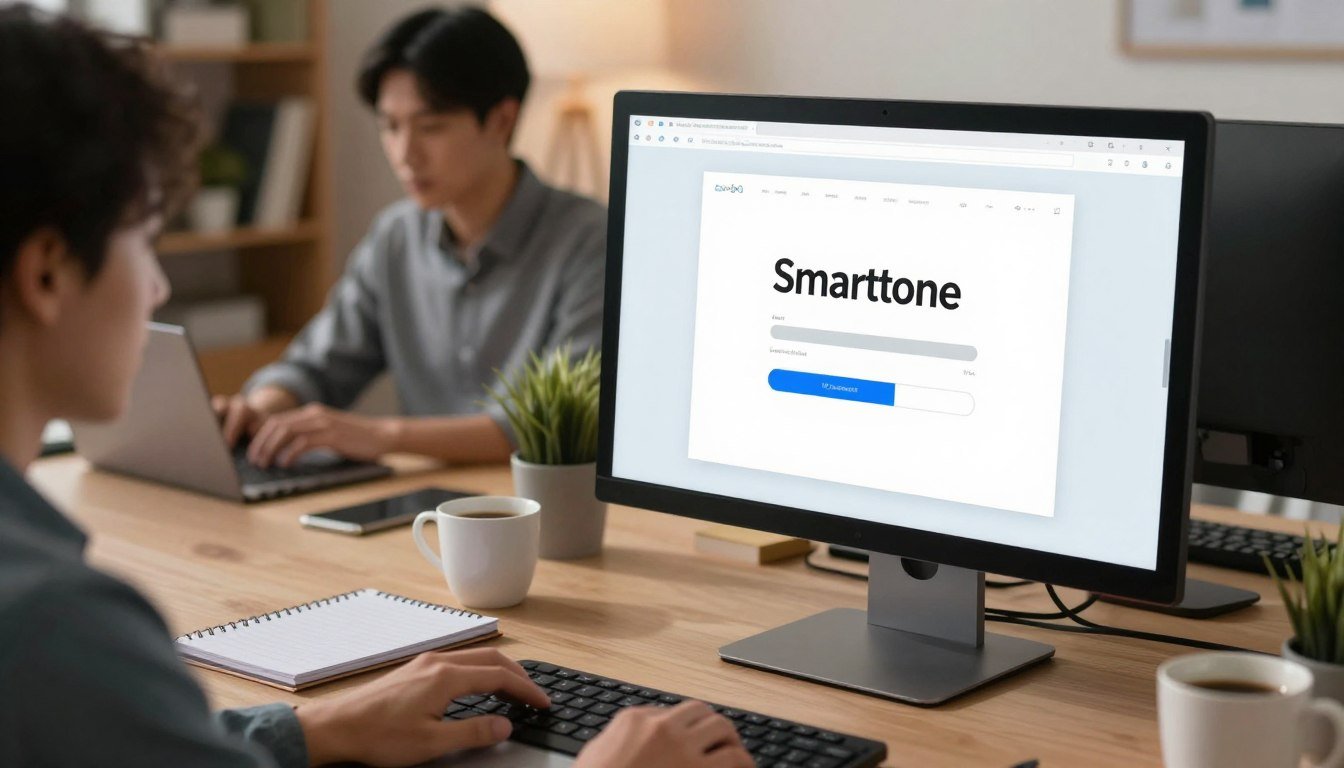
Wil je genieten van je favoriete app op een groot scherm? Deze complete gids helpt je daarbij. We leggen uit hoe je de SmartOne-applicatie eenvoudig op je computer kunt gebruiken.
De voordelen zijn duidelijk. Een groter scherm zorgt voor een betere kijkervaring. Je profiteert van de kracht van je Windows-systeem. Dit betekent soepele prestaties zonder zorgen over de batterij.
Omdat SmartOne een Android-app is, heb je een emulator nodig voor je PC. Wij raden MuMuPlayer aan. Deze emulator is zeer stabiel en start razendsnel op. Hij gebruikt weinig RAM, waardoor hij ook op minder krachtige computers goed draait.
Deze handleiding behandelt de SmartOne IPTV variant. We nemen je mee van voorbereiding tot een perfect werkende installatie. Het proces is eenvoudig en snel te voltooien.
Belangrijke Punten
- Deze gids legt de installatie van de SmartOne-app op een Windows-computer uit.
- Gebruik op een PC biedt voordelen zoals een groter scherm en betere prestaties.
- Een Android-emulator, zoals MuMuPlayer, is nodig voor de installatie.
- MuMuPlayer wordt aanbevolen vanwege zijn stabiliteit en lage RAM-gebruik.
- De handleiding is een stapsgewijze uitleg van het hele proces.
- De focus ligt op de SmartOne IPTV-versie van de applicatie.
Voorbereiding: Systeemvereisten en installatiehulpmiddelen
Voordat we beginnen met de installatie, is het belangrijk om je systeem te controleren. Een goede voorbereiding zorgt voor een soepele werking van de applicatie op je computer.
Systeemvereisten voor Windows en macOS
Je computer moet aan bepaalde specificaties voldoen voor optimale prestaties. Voor Windows-gebruikers is een 4-core processor, 4GB RAM, i5 besturingssysteem en GTX950+ grafische kaart aanbevolen.
Mac-gebruikers hebben voldoende aan een 4-core CPU en 4GB RAM. MuMuPlayer werkt ook uitstekend op Apple silicon Mac-computers.
Download en installatie van MuMuPlayer
Bezoek de officiële website om MuMuPlayer te downloaden. De installer detecteert automatisch je systeem en haalt de juiste versie op.
De emulator ondersteunt zowel Vulkan als DirectX graphics modes. Dit zorgt voor betere prestaties en 52% minder geheugengebruik dan alternatieven.
Volg de installatiewizard en accepteer de benodigde permissies. Binnen enkele minuten is de emulator klaar voor gebruik.
How to install smartone on Windows/ PC: Stapsgewijze Installatie
De volgende stappen leiden je door het proces binnen de emulator om de software te verkrijgen. We beginnen met het opstarten en het configureren van de toegang tot de digitale winkel.
Google Sign-in en toegang tot de Play Store via MuMuPlayer
Start de MuMuPlayer applicatie op je computer. Bij de eerste keer opstarten krijg je de optie om direct in te loggen met een Google-account.
Deze sign-in is nodig voor toegang tot de Play Store. Je kunt dit direct doen of later uitvoeren wanneer je een app wilt downloaden.
Het koppelen van je account is eenvoudig. Volg de instructies op het scherm. Hierna kun je de Play Store openen.

VPS SmartOne zoeken en installeren
Open de Play Store in MuMuPlayer. Gebruik de zoekbalk bovenaan het scherm. Typ ”VPS SmartOne” en druk op enter.
Zoek in de resultaten naar de juiste applicatie. Controleer de ontwikkelaarsnaam voor zekerheid. Klik op de app om naar de detailpagina te gaan.
Druk op de ”Installeren” knop. Accepteer de benodigde permissies. De download en installatie beginnen automatisch.
Na voltooiing vind je het icoon op het startscherm van MuMuPlayer. Klik erop om de applicatie te starten. Je bent nu klaar om te genieten op het grote scherm.
Aanvullende tips en optimalisatie van SmartOne op Windows/PC
Een soepel werkende app is goed, maar een geoptimaliseerde is nog beter. Deze tips helpen je de prestaties en gebruikerservaring naar een hoger niveau te tillen.
Optimaliseren van grafische instellingen en gebruik van multi-instance
Ga naar Device Settings > Display om de resolutie van je screen aan te passen. Een hogere resolutie zorgt voor scherpere beelden.
Kies tussen Vulkan en DirectX als graphics renderer. Vulkan biedt vaak betere prestaties op moderne systemen.

De Multi-instance functie is ideaal voor multitasking. Je kunt meerdere apps of accounts tegelijkertijd draaien. Dit is perfect voor het beheren van verschillende channels.
Ervaringen met GameLoop en andere installatieopties
MuMuPlayer is onze topkeuze, maar GameLoop is een populair alternatief. Sommige gebruikers vinden de bediening intuïtiever voor bepaalde toepassingen.
Het biedt echter niet dezelfde stabiliteit bij het afplayen van video-inhoud.
Instellingen voor VT en andere prestatieverbeteringen
Schakel Virtualization Technology (VT) in via je BIOS. Dit vermindert schermvriezen aanzienlijk en verhoogt de stabiliteit met wel 65%.
Organiseer je favoriete channels eenvoudig vanaf het home-scherm van de applicatie. Gebruik de Smart Control voor aangepaste bediening.
- Sluit onnodige achtergrond-apps af voor maximaal RAM-geheugen.
- Pas het knoppenschema aan voor comfortabeler gebruik op het grote screen.
Conclusie
Je bent nu volledig uitgerust om SmartOne optimaal te gebruiken op je computer. Deze complete gids heeft je door het hele proces geleid.
De belangrijkste voordelen zijn duidelijk. Een groter scherm, betere prestaties en geen batterijzorgen. De app functioneert soepel via MuMuPlayer.
Vergeet niet de optimalisatie-opties te verkennen. Vooral als je regelmatig channels bekijkt. Het inschakelen van VT verbetert de prestaties aanzienlijk.
Vanaf je home-scherm kun je nu genieten van alle functies. Deze app op PC biedt een uitstekende kijkervaring. Je bent klaar voor optimaal gebruik.