Hoppa till innehåll

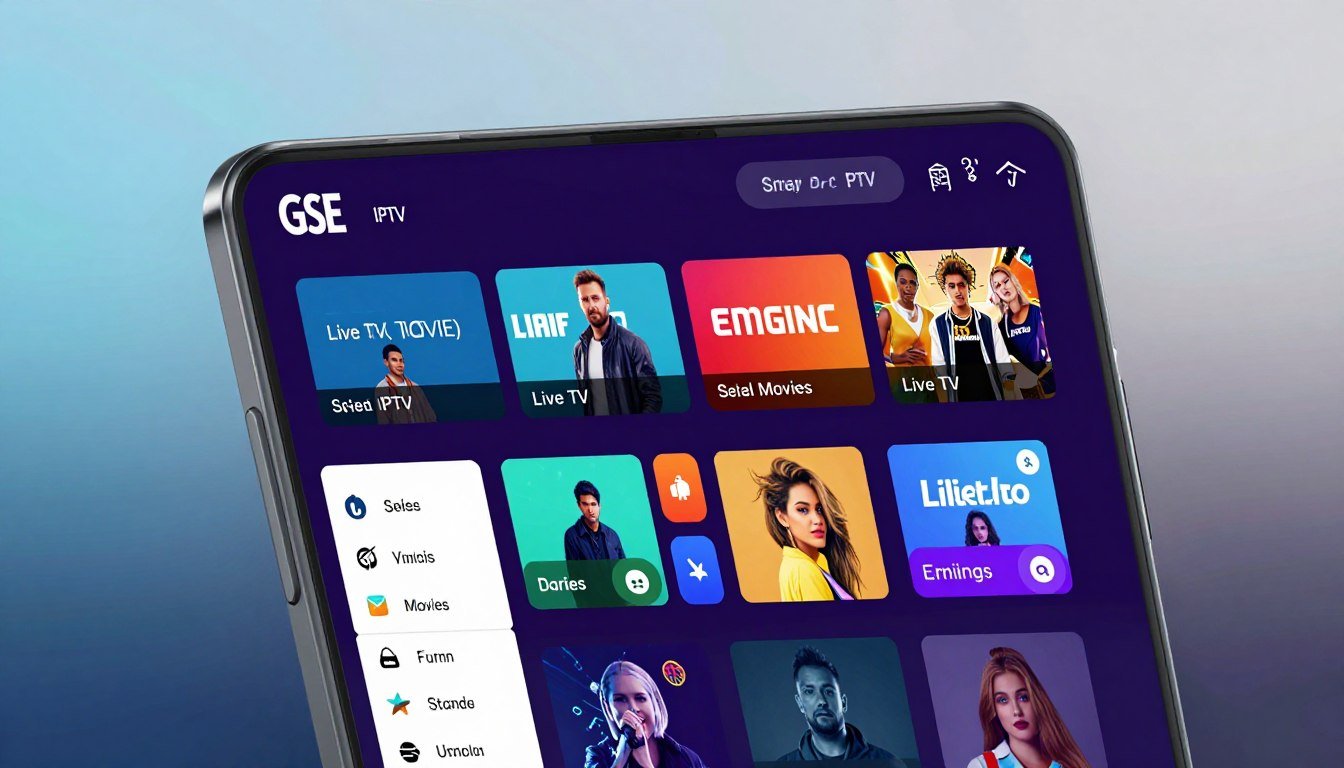
Streaming av live-TV och on-demand-innehåll blir allt mer populärt. Ett av de kraftfullaste verktygen för detta är GSE Smart IPTV-applikationen. Denna GSE Smart IPTV-app erbjuder en komplett lösning för uppspelning av media.
Denna smart IPTV-programvara är särskilt utformad för en smidig användarupplevelse. Den stöder flera olika spellisteformat, såsom M3U. Mediaspelmotorn kan spela upp nästan alla typer av innehåll utan problem.
För användare i Nederländerna är det viktigt att veta att endast Pro-versionen är tillgänglig på Android-enheter. Denna betalversion finns i Google Play Store och erbjuder avancerade funktioner samt en livstidslicens.
Vår guide förklarar hela processen, från nedladdning till konfiguration. Vi visar hur du lägger till en spellista och använder EPG. För en generell installationsguide för IPTV kan du även ta del av våra andra resurser.
Viktiga punkter
-
GSE Smart IPTV är en kraftfull streamingapp för live-TV och video
-
Endast den betalda Pro-versionen är tillgänglig för Android-enheter
-
Applikationen stöder flera spellisteformat och EPG
-
Ladda alltid ner appen via den officiella Google Play Store för säkerhet
-
Guiden täcker installation, konfiguration och felsökning
-
Appen erbjuder ett användarvänligt gränssnitt och bred kompatibilitet
Introduktion till GSE Smart IPTV
För dagens tittare erbjuder GSE Smart IPTV en heltäckande lösning för tillgång till mediainnehåll. Applikationen förändrar sättet användare konsumerar TV och video på.
Vad är GSE Smart IPTV?
GSE Smart IPTV fungerar som en avancerad mediaspelare utvecklad av Droidvision. Appen fungerar som ett gränssnitt mellan användare och externa streamingkällor.
Det grundläggande konceptet är enkelt: applikationen tillhandahåller inget eget innehåll. Användare behöver ett separat IPTV-abonnemang. GSE Smart-programvaran arbetar med spellistor från leverantörer.
Viktiga funktioner och fördelar
Smart IPTV-applikationen har en kraftfull mediaspelmotor som stöder nästan alla videoformat för maximal kompatibilitet.
Användare får tillgång till avancerade funktioner som EPG-stöd och föräldrakontroll. Gränssnittet är utformat för både nybörjare och erfarna användare.
Spellisteformat | Stöd | Användning
M3U | Fullt stöd | Standard IPTV-listor
M3U8 | Fullt stöd | Streaming med HLS
JSON | Fullt stöd | Avancerade konfigurationer
Xtream Codes | Fullt stöd | API-baserad åtkomst
Denna mångsidiga streaminglösning passar för flera olika enheter. Automatiska uppdateringar håller spellistorna aktuella.
Fördelar med Pro-versionen
Att investera i den betalda versionen av denna IPTV-applikation lönar sig på flera sätt. GSE Smart IPTV Pro-versionen erbjuder funktioner som avsevärt förbättrar streamingupplevelsen.
Reklamfri miljö och bättre prestanda
Smart IPTV-appen fungerar helt utan annonser. Användare kan njuta av oavbruten underhållning utan störande avbrott.
Prestandan förbättras märkbart i Pro-versionen. Mindre buffring och snabbare laddningstider ger en smidig streamingupplevelse. Mediaspelmotorn är optimerad för stabilitet.
”Den engångsinvestering på cirka 3 € ger livstidsåtkomst till alla premiumfunktioner.”
Kostnadseffektiv lösning
För Android-enheter är endast Pro-versionen tillgänglig. Appen kostar en engångssumma på cirka 3 € via Google Play Store – ett rimligt pris jämfört med traditionella abonnemang.
Funktion | Pro-version | Lite-version (endast Apple)
Reklamfri | ✓ Fullt | ✗ Begränsad
EPG-integration | ✓ Avancerad | ✗ Grundläggande
Spelliste-lagring | ✓ Obegränsad | ✗ Begränsad
Gränssnittsanpassning | ✓ Fullständig | ✗ Minimal
GSE Smart Pro-versionen är en kostnadseffektiv lösning för frekventa tittare. Inga återkommande kostnader – endast IPTV-abonnemanget tillkommer.
Hur man installerar GSE Smart på Android / smartphone
Innan du börjar använda denna streaminglösning är det viktigt att uppmärksamma de tekniska kraven. En korrekt installation säkerställer optimal prestanda och säkerhet för din enhet.
Systemkrav och installationsvillkor
Din Android-enhet måste uppfylla vissa krav för kompatibilitet. Minimikravet är Android 5.0 (Lollipop) eller senare. Säkerställ minst 100 MB ledigt lagringsutrymme.
En stabil internetanslutning är avgörande. För HD-innehåll rekommenderas minst 10 Mbps, medan 4K-streaming kräver minst 25 Mbps. Håll din enhet uppdaterad med de senaste säkerhetsuppdateringarna.
Officiell nedladdning via Play Store
Det enda säkra sättet att ladda ner applikationen är via den officiella Google Play Store. Inofficiella APK-filer kan innehålla skadlig kod.
Sök efter ”GSE” i Play Store och välj applikationen från utgivaren Droidvision. Detta namn måste tydligt visas för att säkerställa äkthet. Den officiella versionen garanterar regelbundna uppdateringar och teknisk support.
Undvik guider som erbjuder gratis kopior för enheter som Firestick. Dessa inofficiella källor saknar säkerhet och tillförlitlighet.
Steg-för-steg-installation på Android
Installationen av GSE Smart IPTV-applikationen sker genom ett enkelt och tydligt förfarande.
Förberedelse inför installationen
Kontrollera att din enhet uppfyller minimikraven. En stabil internetanslutning är nödvändig för en smidig nedladdning.
Logga in med ditt Google-konto för åtkomst till Play Store. Detta säkerställer en problemfri köpupplevelse.
Installationsprocess och bekräftelse
Öppna Play Store och sök efter GSE Smart. Välj Pro-versionen från Droidvision.
När du klickar på köp startar betalningsprocessen. Efter genomförd betalning ändras knappen till Installera.
Installationen kräver vissa behörigheter för full funktionalitet, såsom åtkomst till lagring och nätverk.
Steg | Åtgärd | Tid
1 | Öppna Play Store och sök | 30 sekunder
2 | Välj app och genomför köp | 1–2 minuter
3 | Ladda ner och installera | 1–2 minuter
4 | Ge behörigheter | 30 sekunder
När villkoren har godkänts startar den fullständiga appkonfigurationen. Du är nu redo att integrera dina spellistor.
Konfiguration av GSE Smart IPTV
Korrekt inställning av mediaspelaren är grunden för bästa möjliga tittarupplevelse. GSE Smart-applikationen erbjuder ett intuitivt gränssnitt som passar både nybörjare och avancerade användare.
Inställning av gränssnitt och första steg
När appen öppnas visas huvudskärmen med en tydlig layout. Till vänster finns navigeringsalternativ som Remote Playlists och Inställningar.
Börja med att kontrollera språkinställningarna för en svensk upplevelse. Välj mörkt eller ljust tema för bättre komfort.
Dessa grundläggande justeringar gör gränssnittet mer personligt och lättare att använda.
Tillgång till avancerade inställningar
För avancerade användare erbjuder GSE Smart omfattande inställningsmöjligheter. I menyn Inställningar kan du justera uppspelningskvalitet och buffertstorlek.
Avancerade funktioner inkluderar val av streamformat och timeshift. Föräldrakontroll med PIN-kod skyddar yngre tittare.
Det rekommenderas att optimera dessa inställningar innan du lägger till spellistor, för att säkerställa bästa prestanda vid daglig användning av GSE Smart IPTV.
Integration av IPTV-spellistor
Spelliste-integration är den avgörande länken mellan applikationen och ditt innehåll. Programvaran erbjuder två huvudsakliga metoder för att ansluta till din IPTV-leverantör.
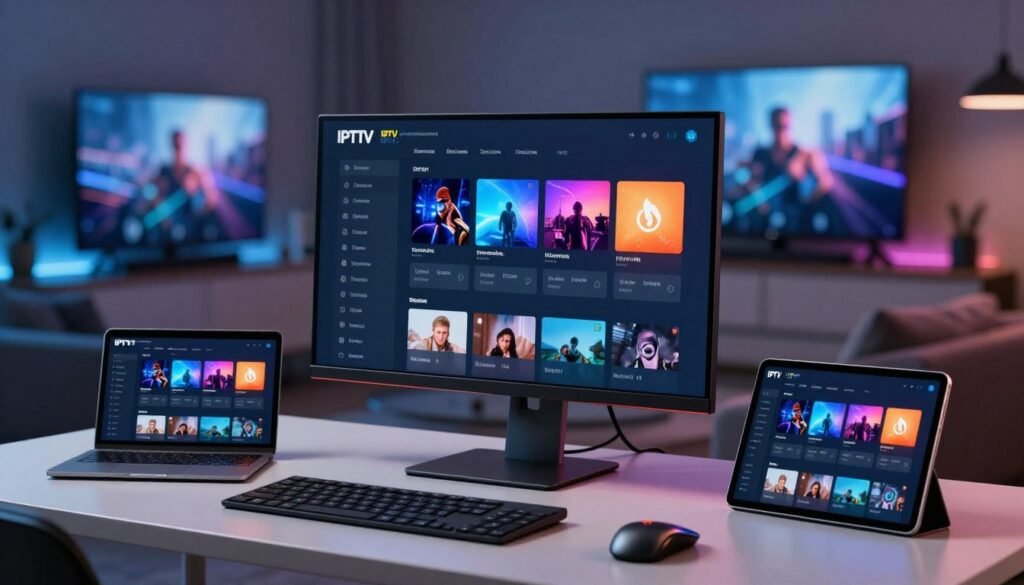
Båda alternativen garanterar en sömlös anslutning till ditt favoritinnehåll. Du väljer den metod som bäst passar dina tekniska preferenser.
Lägga till M3U-URL
För enkel import av spellistor fungerar M3U-metoden utmärkt. Navigera till Remote Playlists i menyn till vänster.
Klicka på plustecknet uppe till höger och välj Add M3U URL. Ge din spellista ett tydligt och igenkännbart namn.
Klistra in den fullständiga M3U-URL:en i det avsedda fältet. Välj gärna formatet “M3U with Options” för automatisk kategorisering.
Denna inställning organiserar kanalerna i logiska grupper. Klicka på Add för att slutföra integrationen.
Konfiguration via Xtream Codes API
Mer avancerade användare föredrar Xtream Codes API-metoden. Denna metod erbjuder utökad funktionalitet.
Välj Xtream Codes API i menyn och klicka på plustecknet. Ange de nödvändiga uppgifterna från din leverantör.
API:t kräver tre grundläggande uppgifter: server-URL, användarnamn och lösenord. Aktivera automatiska EPG-uppdateringar för aktuell programinformation.
Streamformatet är som standard inställt på MPEGTS för bästa kompatibilitet. Klicka på Login för att slutföra Xtream Codes-konfigurationen.
Båda metoderna resulterar i ett komplett kanalbibliotek. Du är nu redo för obegränsad streaming.
Fjärrstyrd (remote) vs lokal hantering av spellistor
Valet mellan fjärrstyrd och lokal spellistehantering påverkar din streamingupplevelse. Varje metod har sina egna fördelar beroende på användarbehov.
Automatiska uppdateringar med fjärrstyrda spellistor
Fjärrstyrda spellistor synkroniseras automatiskt med leverantörens servrar. Ändringar i kanallistor visas direkt i applikationen.
Dessa spellistor fungerar via M3U-URL eller Xtream Codes API. EPG-data uppdateras regelbundet utan manuell hantering.
Ställ in uppdateringsintervallet till 12 eller 24 timmar för att alltid ha aktuellt innehåll.
Uppladdning av lokala spellistor via HTTP
Lokal spellistehantering ger full kontroll över kanalernas organisation. HTTP-metoden är den mest användarvänliga.
Aktivera den inbyggda webbservern via alternativet “Upload playlist with HTTP”. Applikationen genererar då en unik webbadress.
Öppna en webbläsare på din dator och ange URL:en. Dra och släpp din M3U-fil i uppladdningsfältet.
Funktion | Fjärrstyrda spellistor | Lokala spellistor
Automatiska uppdateringar | ✓ Fullt stöd | ✗ Manuellt
Synkronisering med leverantör | ✓ Direkt | ✗ Ingen
Kontroll över organisation | ✗ Begränsad | ✓ Fullständig
Installationskomplexitet | ✓ Enkel | ✗ Medel
Användning av extra funktioner och EPG-integration
De extra funktionerna i denna mediaspelare utmärker sig genom sin användarvänliga integration. De förvandlar enkel streaming till en komplett och rik underhållningsupplevelse.
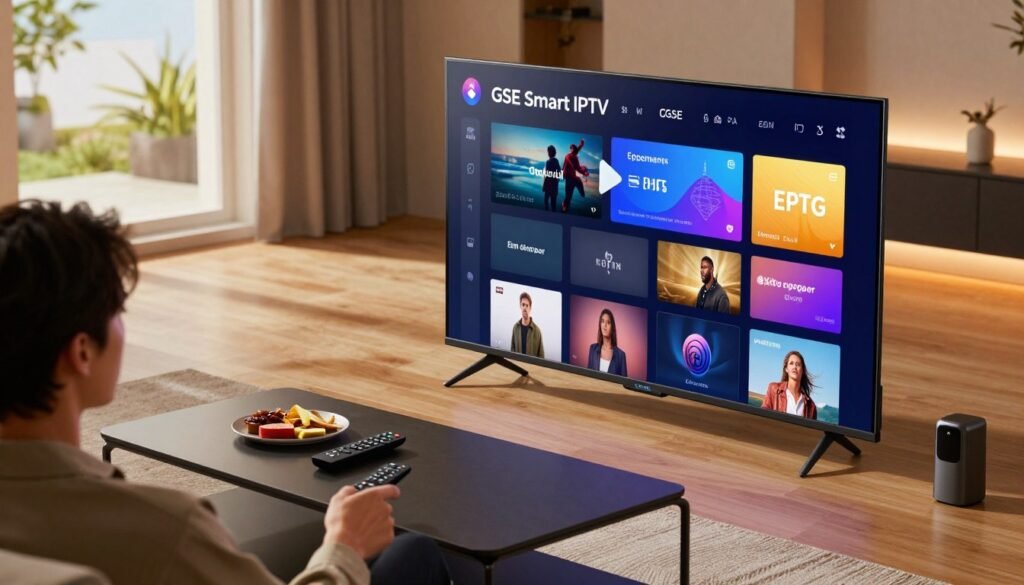
Aktivera EPG och picons
EPG:n ger en omfattande översikt över alla tillgängliga program. Aktivera automatiska uppdateringar via spellistinställningarna för att alltid ha aktuell information.
Picons visas automatiskt bredvid varje kanal i listan. Denna visuella igenkänning förbättrar navigeringen avsevärt.
Klicka på en enskild kanal för direkta alternativ som spela upp eller spela in. EPG-knappen visar hela programschemat.
Personalisering och navigering i appen
Gränssnittet organiserar innehållet i tre huvudkategorier: Live TV, VOD (filmer) och Serier. Denna struktur gör det enkelt att hitta rätt innehåll.
Anpassa din upplevelse genom att markera favoritkanaler. Justera färgscheman och layout för maximal komfort.
Familjer kan använda föräldrakontroll med PIN-kod för att blockera specifika kanaler eller innehållstyper och skapa en barnsäker miljö.
Navigera smidigt mellan kanaler med swipe-gester. Sökfunktionen gör det enkelt att snabbt hitta specifika program.
När du använder GSE Smart för daglig underhållning upptäcker du kontinuerligt nya möjligheter. IPTV-lösningen utvecklas i takt med dina behov.
Vanliga problem och lösningar
Trots alla fördelar med IPTV-streaming kan tekniska problem ibland uppstå och påverka tittarupplevelsen. De flesta av dessa problem är enkla att åtgärda med rätt kunskap.
Hantering av buffring och anslutningsproblem
Buffring är det vanligaste problemet vid streamingtjänster. Det orsakas ofta av otillräcklig internetbandbredd eller överbelastade servrar.
Börja med att testa din internethastighet via en speedtest-app. För HD-innehåll krävs minst 10 Mbps, och för 4K-streaming rekommenderas 25 Mbps eller mer. En trådbunden Ethernet-anslutning är oftast stabilare än Wi-Fi.
Vid kvarstående buffringsproblem, rensa appens cache via Inställningar > Rensa cache. Starta därefter om applikationen för bästa prestanda.
Tips vid kompatibilitets- och URL-problem
Problem med specifika kanallistor kan uppstå på grund av felaktigt inmatade URL:er. Kontrollera alltid stavfel eller saknade tecken.
Byt streamformat från MPEGTS till HLS vid kompatibilitetsproblem. Detta löser ofta laddningsproblem med vissa kanaler.
Om vissa appar inte fungerar korrekt, se till att din enhet är uppdaterad. Moderna enheter fungerar bättre med dagens IPTV-teknik.
Vid ihållande problem bör du kontakta din IPTV-leverantör. En pålitlig leverantör erbjuder teknisk support och stabil anslutning.
Slutsats
Den fullständiga implementeringen av GSE Smart IPTV ger användare en kraftfull och flexibel underhållningslösning. Denna smart IPTV-app kombinerar tillförlitlighet med avancerade funktioner för optimal streaming.
Pro-versionen erbjuder mycket bra värde för cirka 3 €. Användare får reklamfri visning och förbättrad prestanda på sina Android-enheter.
Denna guide visar hur snabbt användare i Nederländerna kan konfigurera sitt IPTV-abonnemang. Flexibiliteten i spellisthantering och EPG-integration skapar en komplett upplevelse.
Använd alltid officiella versioner och legitima leverantörer för juridisk trygghet. Med en stabil internetanslutning och rätt inställningar får du ut maximalt av ditt innehåll.
GSE Smart IPTV är ett kostnadseffektivt alternativ till traditionell TV. För teknisk support kan du använda den inbyggda hjälpfunktionen eller kontakta Droidvision support.
FAQ
Var kan jag ladda ner GSE Smart-appen för min Android-enhet?
Du kan officiellt ladda ner GSE Smart IPTV via Google Play Store. Sök efter “GSE Smart IPTV” och installera appen på din smartphone eller surfplatta.
Hur lägger jag till en IPTV-spellista i GSE Smart-appen?
Du kan lägga till en spellista genom att ange en M3U-URL eller via Xtream Codes API. Tryck på “+”-ikonen uppe till höger i appen, välj Add M3U Playlist eller Add Xtream Codes och fyll i uppgifterna från din leverantör.
Vilka är fördelarna med Pro-versionen av GSE Smart?
Pro-versionen erbjuder en reklamfri upplevelse, bättre prestanda och mindre buffring. Det är en kostnadseffektiv lösning för seriösa IPTV-användare med tillgång till extra funktioner.
Kan jag använda en elektronisk programguide (EPG) med GSE Smart?
Ja, appen stöder full EPG-integration. Du kan lägga till en EPG-URL i inställningarna för att se programinformation, vilket förbättrar navigeringen avsevärt.
Mina streams buffrar ofta. Vad kan jag göra?
Buffring kan ha flera orsaker. Kontrollera din internetanslutning, testa en annan server från din leverantör eller justera buffertinställningarna i appen. Att rensa cacheminnet kan också hjälpa.
Vad är skillnaden mellan fjärrstyrda och lokala spellistor?
En fjärrstyrd spellista (via URL) uppdateras automatiskt av leverantören. En lokal spellista laddas upp manuellt till appen. Fjärrstyrda spellistor är mer praktiska för kontinuerliga uppdateringar.
Stöder GSE Smart uppspelning av serier och filmer?
Ja. Förutom live-TV stöder appen även video-on-demand-innehåll, såsom filmer och serier, förutsatt att detta tillhandahålls av din IPTV-leverantör via spellistan.