Hoppa till innehåll

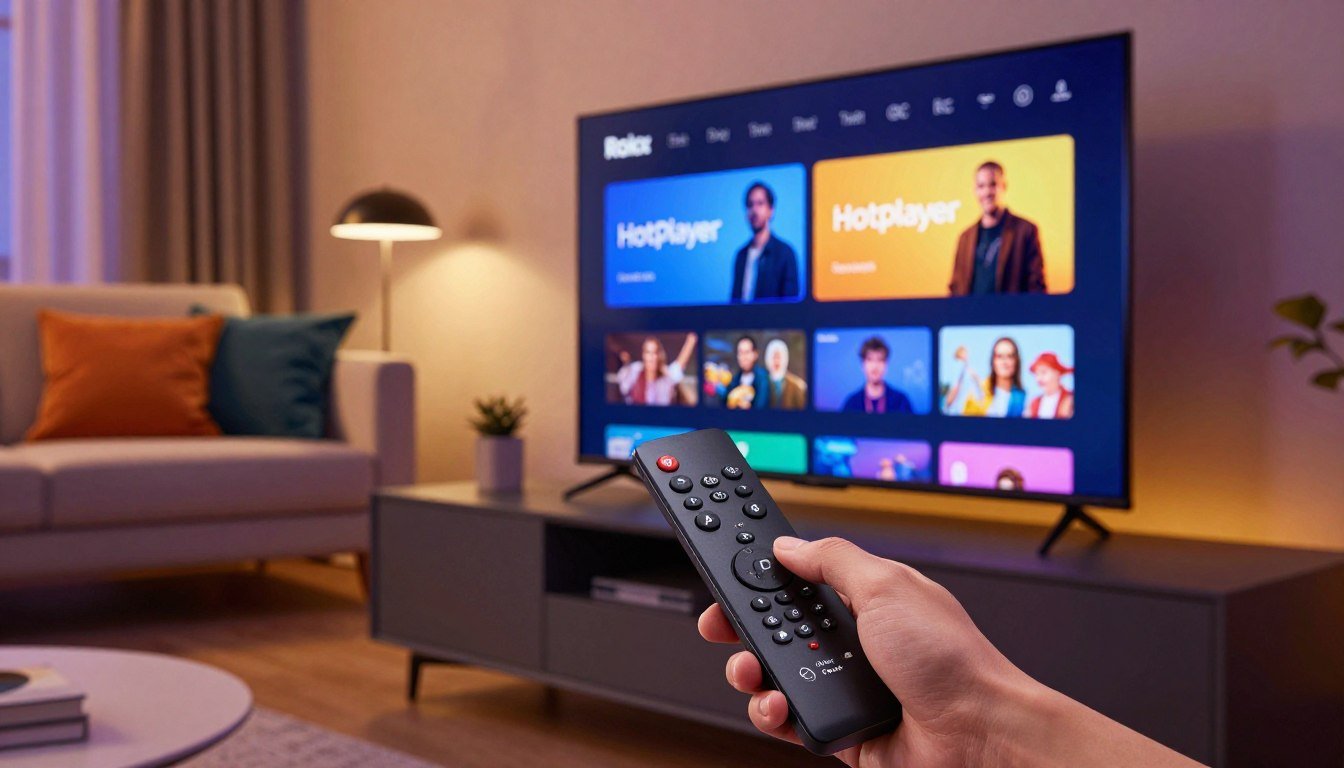
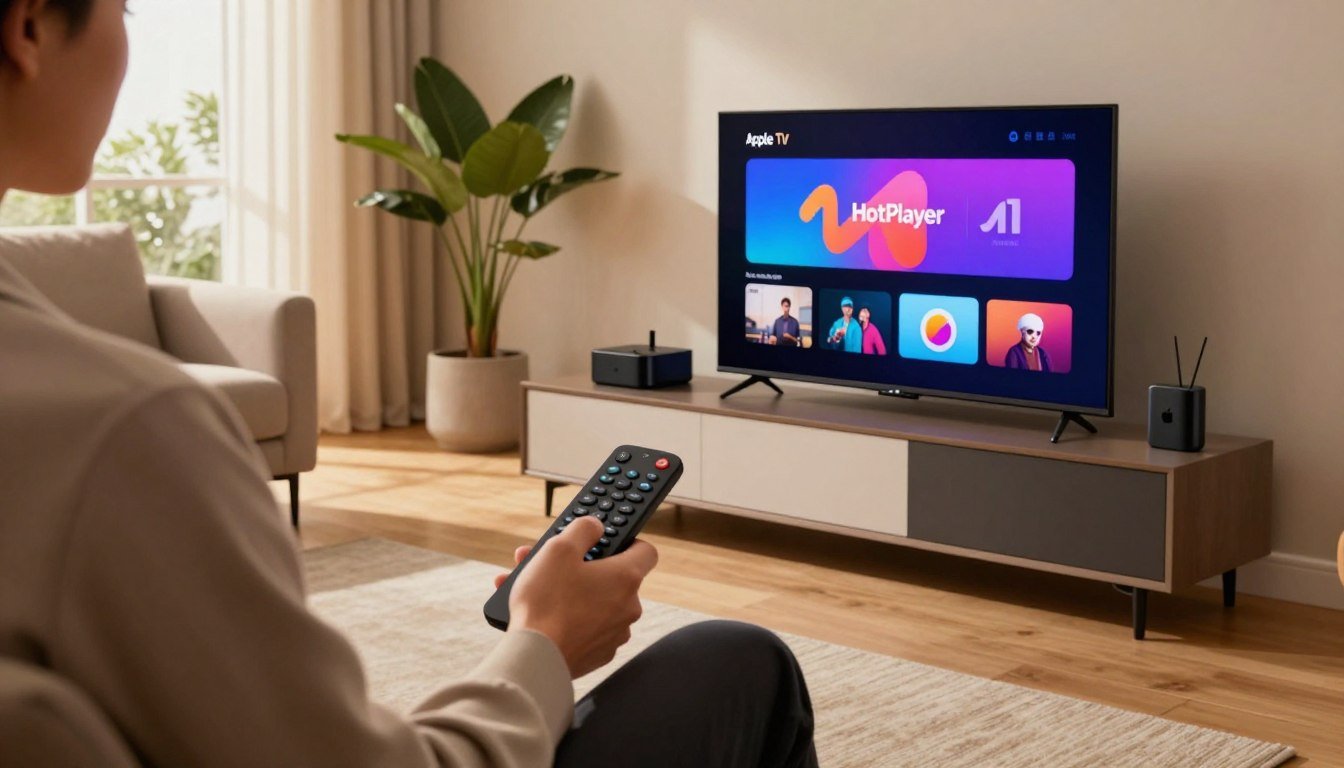
Wil je genieten van een enorme wereld aan entertainment op je televisie? De HotPlayer applicatie maakt dit mogelijk. Deze premium streaming app biedt toegang tot een gigantische bibliotheek met content.
Met deze app krijg je direct toegang tot meer dan 25.000 live kanalen en 100.000 video-on-demand titels. Het ondersteunt M3U-playlists en Xtream codes, waardoor het perfect samenwerkt met alle grote IPTV diensten.
Het proces om de software op je Roku device te zetten is eenvoudig. Je hebt alleen een stabiele internetverbinding en een paar minuten nodig. Volg de stappen en je bent snel klaar.
Deze complete handleiding is speciaal geschreven voor gebruikers in Nederland. Je leert hoe je fouten voorkomt en direct kunt beginnen met streamen. De app biedt zelfs een gratis proefperiode van één maand.
Belangrijke Punten
- HotPlayer biedt toegang tot duizenden kanalen en films.
- De installatie op een Roku apparaat is snel en eenvoudig.
- De applicatie ondersteunt alle belangrijke IPTV-diensten.
- Een stabiele internetverbinding is essentieel voor soepel streamen.
- Profiteer eerst van de gratis proefperiode van één maand.
- Deze gids helpt veelvoorkomende problemen te voorkomen.
Inleiding tot HotPlayer en Roku
Met de veelzijdige HotPlayer applicatie ontgrendel je een wereld van streaming mogelijkheden op je Roku device. Deze professionele multimedia-oplossing combineert krachtige functies met gebruiksvriendelijkheid.
Overzicht van de handleiding
Onze complete gids behandelt het volledige traject van download tot configuratie. Je leert niet alleen de basisstappen, maar ook geavanceerde instellingen.
De handleiding bevat waardevolle tips voor netwerkoptimalisatie en probleemoplossing. Elke fase wordt duidelijk uitgelegd voor een soepele ervaring.
Belang van een correcte installatie
Een goede installatie voorkomt veelvoorkomende problemen zoals activeringsfouten. Het zorgt voor stabiele verbindingen en optimale prestaties.
Door zorgvuldig te werken, maak je zeker dat alle IPTV-functies perfect werken. Deze aanpak bespaart tijd en frustratie later.
| Setup Aspect | HotPlayer Voordeel | Gebruikerservaring |
|---|---|---|
| Channel Store integratie | Directe download via officiële bron | Veilige en betrouwbare installatie |
| M3U playlist ondersteuning | Compatibel met meeste IPTV-diensten | Flexibele content toegang |
| Xtream Codes functionaliteit | Geavanceerde streaming opties | Professionele kwaliteit |
De tabel toont hoe elke component bijdraagt aan de algehele streaming kwaliteit. Correcte configuratie maximaliseert deze voordelen.
Waarom kiezen voor HotPlayer
Wat maakt HotPlayer zo bijzonder vergeleken met andere streaming oplossingen op de markt? Deze applicatie combineert technische perfectie met een enorme contentbibliotheek.
De HotPlayer ondersteunt zowel M3U-playlists als Xtream codes. Dit maakt de app compatibel met vrijwel elke IPTV dienst. Gebruikers genieten van maximale flexibiliteit.
Met toegang tot meer dan 25.000 live channels biedt het een ongeëvenaard aanbod. De bibliotheek bevat ook 100.000+ video-on-demand titels. Er is altijd content die bij je voorkeuren past.
| Functie | Technisch Voordeel | Gebruikerservaring |
|---|---|---|
| M3U & Xtream ondersteuning | Universele compatibiliteit | Eenvoudige integratie |
| Intuïtieve interface | Geoptimaliseerd voor Roku | Moeiteloos navigeren |
| HD/4K streaming | Hoogwaardige prestaties | Scherpe beeldkwaliteit |
| Regelmatige updates | Toekomstbestendig | Blijvende verbetering |
De player levert consistente streaming prestaties. De gratis proefperiode laat je alle features ervaren. Dit maakt HotPlayer een uitstekende keuze voor Nederlandse gebruikers.
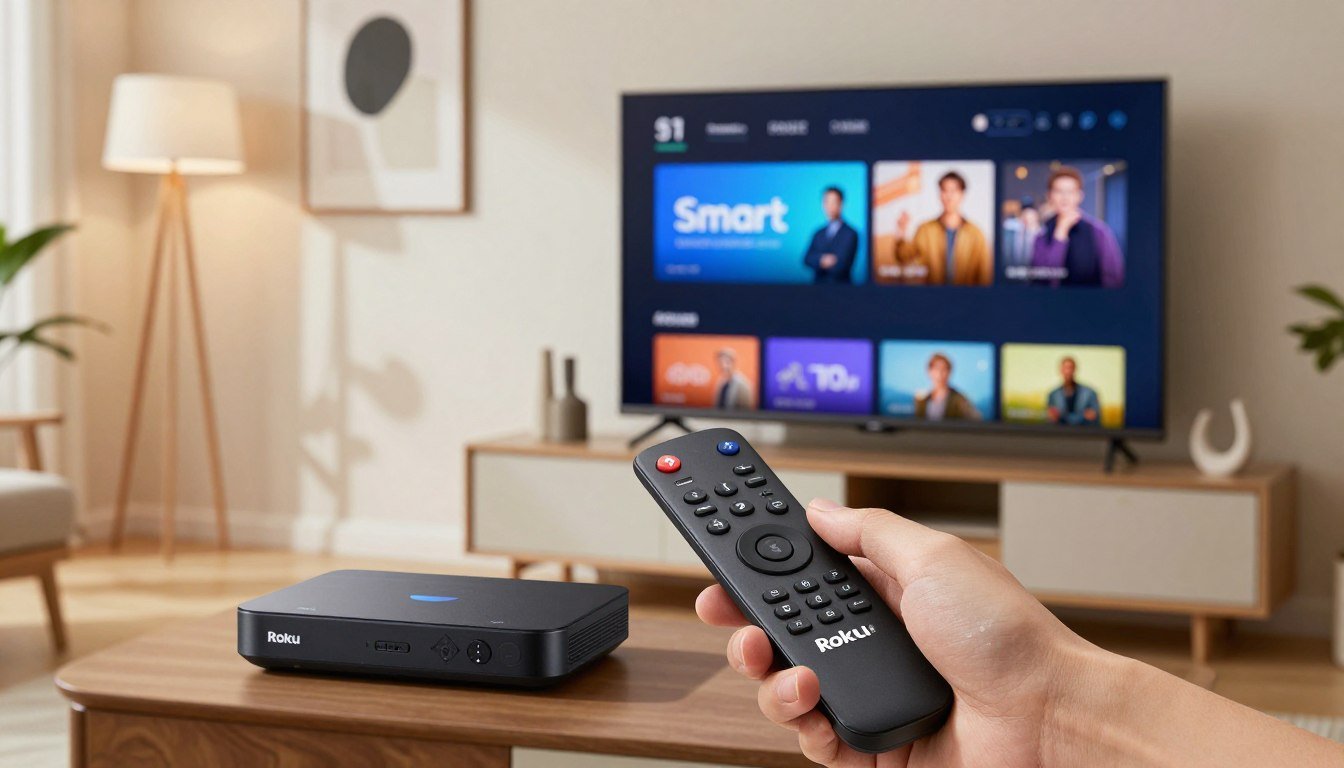
How to install HotPlayer on Roku
Het plaatsen van de HotPlayer applicatie op je Roku device verloopt via een gestructureerd proces. Deze setup is ontworpen voor eenvoud en betrouwbaarheid.
Stappen in één oogopslag
De complete installatie omvat vijf belangrijke fasen. Je begint met toegang tot de Roku Channel Store. Gebruik vervolgens de zoekfunctie om ”Hot Player” te vinden.
Selecteer de officiële app en klik op de installatieknop. Wacht tot het downloadproces is voltooid. Na deze setup start je de applicatie voor de eerste keer.
Kritische punten tijdens de installatie
Een stabiele internetverbinding is essentieel voor soepel streamen. Controleer of je Roku-apparaat de nieuwste firmware heeft. Noteer het MAC-adres dat verschijnt bij de eerste start.
Sluit de app niet af tijdens de installatie. Schakel je device niet uit. Dit voorkomt onvolledige setup die problemen kan veroorzaken.
Download alleen de officiële app via de Roku Channel Store. Externe bronnen kunnen veiligheidsrisico’s met zich meebrengen. Na succesvolle plaatsing verschijnt het icoon op je startscherm.
Benodigde Apparaten en Voorbereidingen
Een goede voorbereiding is essentieel voor een soepele installatie van de streaming applicatie op je televisie. De juiste apparatuur en netwerkinstellingen zorgen voor een optimale ervaring.
Compatibele apparaten en besturingssystemen
De multimedia app werkt op diverse platforms en devices. Je kunt de software gebruiken op Samsung Smart TV, LG WebOS, Android TV en Amazon Fire TV Stick.
Ook VIDAA, Roku, Windows en iOS devices worden ondersteund. Voor Roku-gebruikers functioneert de applicatie op alle modellen met toegang tot de Channel Store.
- Roku Express, Streaming Stick, Premiere en Ultra
- Samsung Smart TV en LG WebOS televisies
- Android TV boxes en Amazon Fire TV Stick
- Windows computers en iOS mobiele devices
Voorbereiding van de internetverbinding
Een stabiele internet connection is cruciaal voor kwaliteitsstreaming. Check internet snelheid voordat je begint met de installatie.
Voor HD-content is minimaal 10 Mbps aanbevolen. 4K-streaming vereist 25 Mbps of hoger. Make sure je verbinding voldoet aan deze eisen.
Voer een snelheidstest uit via Instellingen > Netwerk op je Roku device. Gebruik bij voorkeur een bekabelde Ethernet-connection voor maximale stabiliteit.
Update je Roku-systeem via Instellingen > Systeemupdates. Zorg dat je account correct is ingesteld voordat je de app downloadt.
Stap-voor-Stap Installatieproces op Roku
Voor de setup van de multimedia player navigeer je eerst naar de Roku Channel Store. Dit proces verloopt soepel wanneer je de juiste volgorde aanhoudt.
Downloaden via de Roku Channel Store
Begin met het openen van de app store op je device. Selecteer ”Streaming Channels” vanuit het hoofdmenu. Gebruik vervolgens de zoekfunctie om ”Hot Player” te vinden.
Typ de naam zorgvuldig in met het schermtoetsenbord. Controleer of je de officiële app selecteert in de resultaten. De juiste keuze herken je aan het logo en ontwikkelaarinformatie.
Starten van het installatieproces
Open de detailpagina van de channel voor meer informatie. Hier vind je screenshots en gebruikersbeoordelingen. Klik op ”Add Channel” om de installation te starten.
Het systeem begint direct met downloaden. Je ziet een voortgangsindicator tijdens dit proces. Onderbreek de setup niet om problemen te voorkomen.
Wachten op de voltooiing van de installatie
De wait installation fase is cruciaal voor succes. Dit duurt enkele minuten, afhankelijk van je internetsnelheid. Geduld zorgt voor een complete installation.
Na voltooiing verschijnt het icoon op je startscherm. Je kunt nu direct naar de channel gaan of later starten. Voor meer IPTV configuratie tips raadpleeg je onze uitgebreide handleiding.
Deze app installation methode werkt betrouwbaar op alle Roku devices. Zorg voor een stabiele verbinding tijdens de wait installation periode. Dit garandeert optimale prestaties van je HotPlayer app.
Activeringsproces en Betalingsmogelijkheden
Na de voltooide installatie wacht het eenvoudige activeringsproces dat je toegang geeft tot premium content. Deze fase is cruciaal om alle functies van de service te kunnen gebruiken.
Starten met de gratis proefperiode
Bij de eerste start zie je direct een uniek MAC-adres op je scherm. Noteer deze code zorgvuldig of maak een foto voor later gebruik.
De applicatie biedt een volledige maand gratis proefperiode. Je kunt alle kanalen en on-demand content uitproberen zonder verplichting.
Overstappen naar premium activatie
Na de proefperiode ga je naar de officiële activeringswebsite. Gebruik dezelfde link voor een veilige subscription activatie.
Voer je MAC-adres in en kies een betaalmethode. Creditcard en PayPal worden ondersteund voor je iptv subscription.
Na betaling herstart je de app voor volledige activering. Je ontvangt direct een bevestiging per e-mail.
Configuratie na Activatie
Configuratie is de sleutel tot een soepele werking van je IPTV-service. Na activering kun je de app personaliseren voor optimale prestaties.
Eerste configuratie van HotPlayer
Start de applicatie en ga naar het instellingenmenu. Hier vind je alle options voor het toevoegen van content.
Selecteer ”Add IPTV” om je playlist toe te voegen. Je kunt een M3U URL invoeren of Xtream Codes gebruiken. Deze gegevens krijg je van je IPTV service provider.
Test altijd de verbinding na het toevoegen. Speel enkele kanalen af om te controleren of alles werkt.
Aanbevolen instellingen en parameters
De juiste settings zorgen voor de beste quality ervaring. Stel videokwaliteit in op ”Auto” voor automatische aanpassing.
Configureer de buffer tussen 5-10 seconden. Dit voorkomt onderbrekingen tijdens het streamen. Leesmodus ”Standaard” werkt perfect voor de meeste gebruikers.
| Instelling | Aanbevolen Waarde | Effect op Prestaties |
|---|---|---|
| Videokwaliteit | Auto | Optimale aanpassing aan netwerk |
| Buffer grootte | 5-10 seconden | Balans tussen snelheid en stabiliteit |
| Leesmodus | Standaard | Betrouwbare afspeelervaring |
Sla alle wijzigingen op voordat je het menu verlaat. Je persoonlijke settings blijven zo bewaard voor toekomstig gebruik.
Optimaliseren van je Streaming Ervaring
Om het maximale uit je streaming content te halen, zijn enkele praktische aanpassingen essentieel. Een optimale iptv streaming ervaring vereist aandacht voor zowel technische instellingen als je netwerkomgeving.
Verbeteren van videokwaliteit
Begin met het aanpassen van de beeldkwaliteit in de app-instellingen. Kies voor automatische kwaliteit of selecteer handmatig hogere resoluties zoals 1080p.
Controleer of andere apparaten op je netwerk niet te veel bandbreedte gebruiken. Downloads en uploads kunnen de streaming kwaliteit beïnvloeden.
Problemen met internetverbinding aanpakken
Test regelmatig je internetsnelheid met een online tool. Voor HD-content is minimaal 10 Mbps nodig, voor 4K-streaming 25 Mbps of meer.
Plaats je Roku dichter bij de router of gebruik een bekabelde connection. Een Ethernet-verbinding biedt de meeste stabiliteit voor je internet streaming.
Pas de buffer-instellingen aan bij onderbrekingen. Verhoog de buffer naar 10-15 seconden voor tragere verbindingen.
| Optimalisatie Techniek | Aanbevolen Instelling | Effect op Ervaring |
|---|---|---|
| Videokwaliteit | Auto of 1080p | Optimale beeldkwaliteit |
| Buffer grootte | 5-15 seconden | Stabiele afspeelervaring |
| Netwerk type | Ethernet voorkeur | Betrouwbare verbinding |
| App updates | Regelmatig controleren | Verbeterde prestaties |
Deze settings helpen je om een consistente quality ervaring te behouden. Regelmatig herstarten van apparaten verbetert de algehele iptv streaming prestatie.
Problemen en Oplossingen
Technische storingen zijn onvermijdelijk bij digitale diensten, maar meestal eenvoudig op te lossen. Deze gids behandelt de meest voorkomende issues en hun solutions.
Oplossen van activeringsproblemen
Activeringsissues behoren tot de meest voorkomende problemen. Controleer eerst je MAC-adres en betalingsgegevens.
Verifieer of de transactie succesvol is verwerkt. Wacht 10-15 minuten bij aanhoudende problemen. Herstart de applicatie volledig.

Problemen met playlist en laden
Playlist laadproblemen hebben vaak meerdere oorzaken. Begin met het check internet verbinding. Test andere apps op je apparaat.
Controleer of de M3U url of Xtream Codes correct zijn ingevoerd. Verouderde links kunnen problemen veroorzaken.
Herstart de app bij aanhoudende issues. Update naar de nieuwste versie voor betere compatibiliteit.
Deze troubleshooting stappen lossen de meeste problemen op. Neem contact op met support bij complexe issues.
Ondersteuning en Hulpbronnen
Professionele ondersteuning is essentieel voor een optimale streaming ervaring met je entertainment app. Het support team staat klaar om je te helpen bij technische vragen.
Contact opnemen met support
Voor directe hulp bezoek je de officiële website. Navigeer naar de support sectie voor contactmogelijkheden. Hier vind je een formulier, e-mail of live chat.
Bereid je MAC-adres en probleembeschrijving voor. Dit versnelt de oplossing van je vraag. Voor betalingsproblemen controleer je eerst je gegevens.
Gebruik van online hulpbronnen
De website biedt uitgebreide FAQ-secties en handleidingen. Deze behandelen abonnementsvragen en technische onderwerpen. Video-tutorials helpen bij installatieproblemen.
Community forums delen praktische tips voor optimalisatie. Meer installatiehandleidingen vind je op de officiële site. Gebruik alleen betrouwbare bronnen voor je veiligheid.
Deze service zorgt voor een soepele ervaring met je entertainment app. Make sure je altijd de juiste link gebruikt voor ondersteuning.
Extra Functionaliteiten op Diverse Platformen
De veelzijdigheid van HotPlayer strekt zich uit tot meerdere digitale platforms. Hoewel deze handleiding Roku behandelt, werkt de applicatie op verschillende devices.
Elk platform biedt unieke voordelen en geoptimaliseerde ervaringen. De apps zijn beschikbaar via officiële app stores voor maximale veiligheid.
Smart TV (Samsung en LG) optimalisatie
Samsung Smart TV-gebruikers vinden de app in de Samsung App Store. De interface is perfect afgestemd op grote schermen.
LG WebOS-televisies downloaden via de LG Content Store. Magic Remote-functionaliteit zorgt voor intuïtieve navigatie.
Tips voor Android TV en Fire TV Stick
Android TV devices gebruiken de Google Play Store voor installatie. Google Assistant spraakbediening werkt naadloos.
Fire TV Stick-eigenaren profiteren van Alexa-integratie. De Amazon App Store biedt geoptimaliseerde prestaties.
| Platform | App Store | Unieke Functie |
|---|---|---|
| Samsung Smart TV | Samsung App Store | Afstandsbediening navigatie |
| LG WebOS | LG Content Store | Magic Remote ondersteuning |
| Android TV | Google Play Store | Spraakzoeken functionaliteit |
| Fire TV Stick | Amazon App Store | Alexa-integratie |
| Windows | Microsoft Store | Muistoetsenbord bediening |
Elk device behoudt de kernfuncties zoals M3U-ondersteuning. Je abonnement synchroniseert tussen alle platforms.
Alternatieven voor HotPlayer IPTV
Naast HotPlayer bestaan er diverse andere IPTV-spelers met unieke kenmerken. Deze apps bieden verschillende functies die mogelijk beter passen bij jouw voorkeuren.

Elk platform heeft zijn eigen selectie van beschikbare player opties. Sommige focussen op gebruiksvriendelijkheid, andere op geavanceerde mogelijkheden.
Alternatieven voor Android en iOS
Android-gebruikers vinden IPTV Smarters Pro erg intuïtief. TiviMate biedt premium EPG-functies voor serieuzere kijkers.
iOS-gebruikers hebben beperktere keuzes vanwege Apple’s beleid. IPTV Smarters Pro en iMplayer werken betrouwbaar op iPhones.
Deze service opties ondersteunen allemaal M3U playlist indelingen. Ze werken met de meeste iptv abonnementen.
Andere opties voor Smart TV en Windows
Smart TV-eigenaren kunnen Smart IPTV of SS IPTV overwegen. SS IPTV is een populaire free iptv optie voor Samsung toestellen.
Windows gebruikers hebben toegang tot VLC Player voor basis iptv functionaliteit. IPTV Smarters Pro biedt een professionelere interface.
Veel alternatieven bieden gratis proefversies. Test verschillende apps om de perfecte player voor jouw channel voorkeuren te vinden.
Onthoud dat elke iptv service een geldig abonnement vereist. De apps zelf zijn alleen spelers voor je content.
Conclusie
Je hebt nu alle kennis om optimaal te genieten van premium content op je televisie. Deze complete gids heeft je door het volledige setup proces van de HotPlayer applicatie geleid.
Van voorbereiding tot geavanceerde configuratie, elke stap is duidelijk uitgelegd. De app biedt een ongeëvenaarde bibliotheek met duizenden live channels en on-demand titels.
Het eenvoudige activeringsprocess en de genereuze proefperiode maken de keuze risicoloos. Gebruik de aanbevolen instellingen voor de beste iptv streaming kwaliteit.
Met HotPlayer op je device ontgrendel je een wereld aan entertainment. Deze iptv service transformeert je kijkervaring definitief.