Hoppa till innehåll

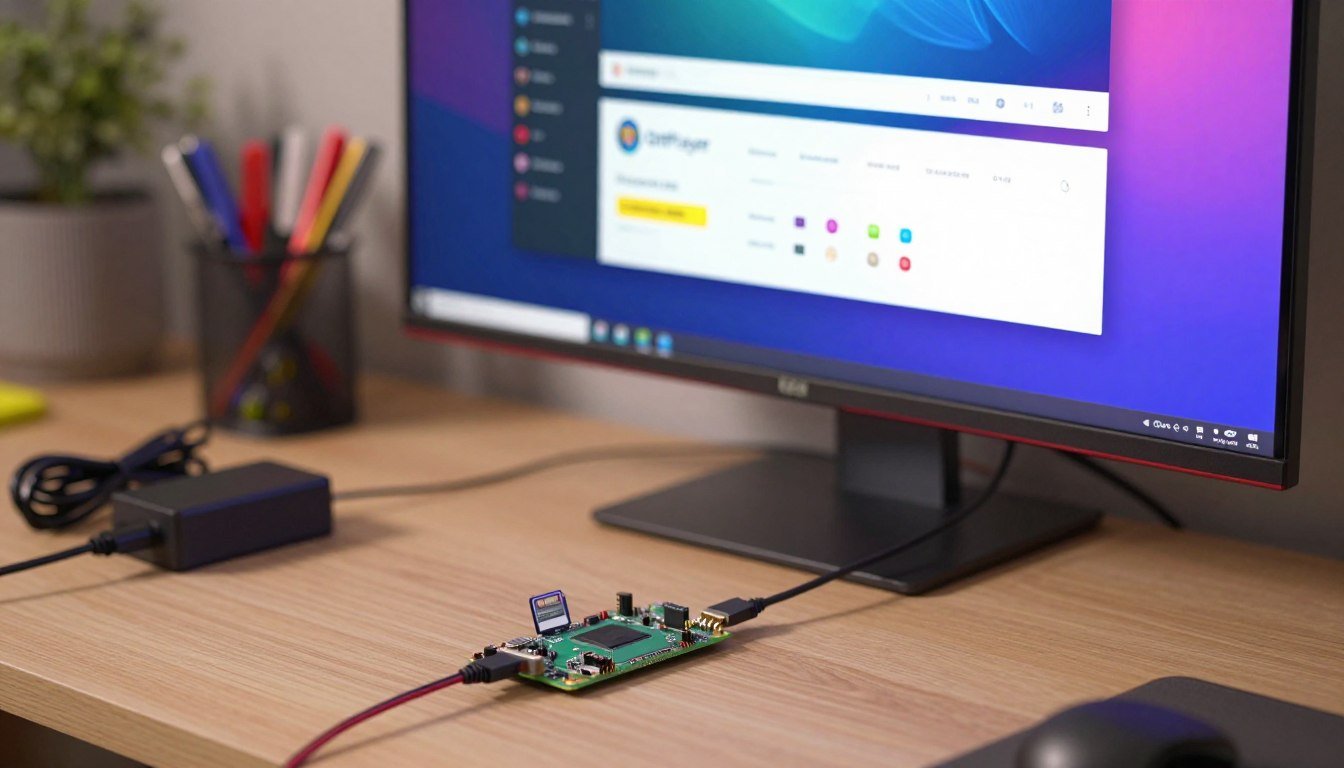
Welkom bij onze uitgebreide gids voor het transformeren van je Raspberry Pi in een krachtig mediacenter. Deze single-board computer biedt eindeloze mogelijkheden voor multimedia-toepassingen.
Met de juiste software-installatie kun je van dit compacte apparaat een volwaardige streaming-machine maken. OttPlayer staat bekend als een van de meest complete mediaspelers voor dit systeem.
Onze handleiding is zorgvuldig samengesteld voor zowel beginners als ervaren gebruikers. Je leert stap voor stap hoe je de optimale configuratie bereikt voor naadloze video playback.
We behandelen alle essentiële onderdelen van het installatieproces. Van de eerste voorbereiding tot geavanceerde optimalisatie-tips voor de beste prestaties.
Na het volgen van deze gids beschik je over een volledig functioneel media-systeem. Je kunt dan genieten van je favoriete content via verschillende streaming-bronnen.
Belangrijke punten
- Stapsgewijze handleiding voor Raspberry Pi modellen
- Transformeer je apparaat in een krachtig mediacenter
- Geschikt voor beginners en gevorderde gebruikers
- Complete configuratie van software en repository’s
- Optimalisatie-tips voor betere streaming prestaties
- Netwerkinstellingen en beveiligingsmaatregelen
- Naadloze video playback ervaring
Inleiding
Onze stapsgewijze gids leidt je door alle belangrijke dingen die nodig zijn voor een succesvolle setup. Deze tutorial is ontworpen om zowel beginners als gevorderden te ondersteunen bij het realiseren van een optimale media-ervaring.
We focussen op het vereenvoudigen van het hele proces. Hierdoor kan iedereen zonder uitgebreide technische kennis het systeem eenvoudig opzetten.
Doel van de handleiding
Deze informatieve handleiding verschaft essentiële informatie over benodigde componenten en softwarevereisten. Je leert welke dingen je moet voorbereiden voordat je begint.
We helpen je veelvoorkomende obstakels te vermijden tijdens het installatieproces. Praktische oplossingen zorgen voor een soepele ervaring van begin tot eind.
Binnen enkele uren creëer je een volledig functionerend mediasysteem. Dit systeem ondersteunt diverse streaming-toepassingen na voltooiing.
Overzicht van OttPlayer en Raspberry Pi
Laten we eerst kennismaken met de belangrijkste elementen van deze mediacenteroplossing. Dit helpt je de volledige potentie te begrijpen van wat we gaan bouwen.
Wat is OttPlayer?
OttPlayer is een geavanceerde mediaspeler ontwikkeld voor televisie-apparaten. Deze software ondersteunt diverse video- en audioformaten voor een complete media-ervaring.
De interface is geoptimaliseerd voor afstandsbediening. Hierdoor navigeer je eenvoudig door je volledige video-collectie. Het system biedt toegang tot live TV en on-demand content.
Voordelen van het gebruik op een Raspberry Pi
De combinatie met een Raspberry Pi creëert een kosteneffectieve oplossing. Dit device verbruikt weinig stroom en is eenvoudig te installeren.
Je krijgt toegang tot een uitgebreide library met films en TV-shows. De verschillende Raspberry Pi modellen bieden voldoende power voor hoogwaardige video-streaming.
| Raspberry Pi Model | Video Ondersteuning | Stroomverbruik | Ideaal Gebruik |
|---|---|---|---|
| Pi Zero | 1080p | Laagste | Basis streaming |
| Pi 3 | 1080p | Gemiddeld | Allround media |
| Pi 4 | 4K | Hoger | Hoogwaardige video |
Elk model biedt unieke voordelen voor jouw specifieke media-behoeften. Kies het device dat past bij jouw verwachtingen.
Benodigde hardware en software
Het verzamelen van de juiste hardware en software vormt de basis van een succesvol mediacenter. Zonder de correcte componenten werkt je setup niet optimaal.
We beginnen met een overzicht van alle essentiële onderdelen. Dit zorgt voor een soepele installatie zonder verrassingen.
Verschillende Raspberry Pi modellen
De keuze van je Raspberry Pi model bepaalt de prestaties van je mediacenter. Nieuwere modellen bieden betere video-kwaliteit.
Elk type board heeft specifieke voordelen. Kies op basis van je streaming-behoeften en budget.
| Model | Processor | Video output | RAM opties |
|---|---|---|---|
| Raspberry Pi 4 | Quad-core 1.5GHz | 4K @ 60fps | 1GB, 2GB, 4GB, 8GB |
| Raspberry Pi 3 B+ | Quad-core 1.4GHz | 1080p | 1GB |
| Raspberry Pi Zero | Single-core 1GHz | 1080p | 512MB |
SD-kaart en accessoires
Een hoogwaardige microSD-card is cruciaal voor je system. Kies minimaal 16GB, maar 32GB is aanbevolen.
Deze card bevat het besturingssysteem en alle software. Snelle kaarten voorkomen buffering tijdens het streamen.
Accessoires zoals een geschikte voeding en HDMI-kabel zijn essentieel. Optioneel zijn behuizing, toetsenbord en muis handig.
Softwarevereisten
Je hebt een compatibele software image nodig voor je Raspberry Pi. LibreELEC en Raspberry Pi OS werken goed.
Deze software vormt de basis voor je mediacenter. Download de juiste image van officiële bronnen.
Zorg voor een stabiele internetverbinding. Ethernet biedt de beste streaming-kwaliteit.
Voorbereiding van je Raspberry Pi
Een solide basis leggen voor je mediacenter begint met de juiste voorbereiding van je Raspberry Pi. Deze fase zorgt voor een stabiele omgeving waarop je later de mediaspeler kunt installeren.
Installatie van Raspbian en updates
Start met het downloaden van een geschikt besturingssysteem. Raspberry Pi OS (voorheen Raspbian) is een uitstekende keuze voor deze installatie. Download het benodigde image-bestand van officiële bronnen.
Het file heeft meestal .img.gz-formaat. Gebruik 7Zip of WinRAR om de image uit te pakken. Dit geeft je een bruikbaar file voor de volgende stap.
Schrijf het uitgepakte image-bestand naar je microSD-card met een betrouwbaar programma. Etcher en Raspberry Pi Imager werken uitstekend voor deze installatie.
| Tool | Bestandsformaten | Snelheid | Gebruikersvriendelijkheid |
|---|---|---|---|
| Etcher | .img, .iso, .zip | Gemiddeld | Zeer hoog |
| Raspberry Pi Imager | .img, .zip | Snel | Hoog |
| Win32DiskImager | .img | Langzaam | Gemiddeld |
Plaats de microSD-card in je apparaat en start het system op. Verbind met internet voor de essentiële updates.
Voer sudo apt-get update uit om de package-lijsten te vernieuwen. Daarna gebruik je sudo apt-get upgrade voor de laatste package-versies.
Installeer git met sudo apt-get install git-core. Deze tool is nodig voor software-download tijdens de volgende fase. Een goede voorbereiding maakt de uiteindelijke installatie veel soepeler.
How to install OttPlayer on Raspberry Pi
Het moment is aangebroken om de mediaspeler op je systeem te activeren. Deze fase omvat het verkrijgen van de benodigde software en de configuratie van de interface.
Software verkrijgen
Begin met het verkrijgen van de benodigde bestanden. Je kunt deze downloaden via officiële repositories of directe links.
Controleer altijd de authenticiteit van de bron. Dit voorkomt problemen tijdens de installatie.
Stapsgewijze implementatie
Voor systemen met HbbTV-ondersteuning installeer je eerst de betreffende plugin. Deze is vaak al aanwezig maar vereist mogelijk een update.
Navigeer naar de pluginslijst en zoek het ”YouTube Settings” menu-item. Vervang hier de standaard URL door de OTT-Play link.
| Installatiemethode | Benodigde stappen | Geschikte gebruikers |
|---|---|---|
| HbbTV-plugin | Plugin update → URL aanpassen | Beginners |
| Handmatige installatie | Bestanden downloaden → Permissies instellen | Gevorderden |
| Repository installatie | Repository toevoegen → Pakket installeren | Alle niveaus |
Kies voor snellere toegang door de optie aan het hoofdmenu toe te voegen. Start daarna het programma via de blauwe knop op je afstandsbediening.
Na het starten voer je de toegangssleutel in voor authenticatie. Deze vind je op de homepage van Raspberry TV.
Zorg dat alle afhankelijke pakketten geïnstalleerd zijn voordat je begint. Dit voorkomt compatibiliteitsproblemen tijdens gebruik.
Installatie van vereiste pakketten en updates
De volgende stap in je mediacenter setup omvat het voorbereiden van het software-ecosysteem. Deze fase zorgt voor alle benodigde componenten voordat we de mediaspeler kunnen configureren.
Een correct geconfigureerde package-manager is essentieel voor verdere installatie stappen. We beginnen met het vernieuwen van de beschikbare software-lijsten.
Relevante apt-get commando’s
Voer eerst sudo apt-get update uit om de package-lijsten te synchroniseren. Dit commando haalt de nieuwste informatie over beschikbare software op.
Installeer vervolgens git-core met sudo apt-get install git-core. Deze tool is nodig voor het clonen van repositories met essentiële componenten.
Voor bepaalde functionaliteiten moet je aanvullende Perl-bibliotheken toevoegen. Gebruik sudo apt-get install libwww-perl voor ondersteunende modules.
| Package Manager | Update Frequentie | Installatie Snelheid | Repository Ondersteuning |
|---|---|---|---|
| APT | Dagelijks | Gemiddeld | Uitgebreid |
| Git | Real-time | Variabel | Directe cloning |
| Manual Download | Op aanvraag | Traag | Beperkt |
Configuratie van repository’s
Repository configuratie opent de deur naar alle benodigde software-componenten. Bewerk het sources.list bestand met sudo nano /etc/apt/sources.list.
Voeg de regel deb http://www.deb-multimedia.org/ wheezy main non-free toe aan het bestand. Dit geeft toegang tot aanvullende multimedia-pakketten.
Na het toevoegen van nieuwe repositories, voer je opnieuw sudo apt-get update uit. Hierdoor worden de package-lijsten vernieuwd met de nieuwe bronnen.
Installeer de deb-multimedia-keyring met sudo apt-get install deb-multimedia-keyring. Deze stap verzekert authenticatie voor de multimedia-repository.
Voeg source-repositories toe met deb-src http://www.deb-multimedia.org sid main. Dit geeft toegang tot broncode-pakketten voor compilatie.
Sluit af met het installeren van ontwikkelingsbibliotheken zoals libssl-dev en librtmp-dev. Deze zijn nodig voor mediastreaming-componenten.
Configuratie van OttPlayer
Met de software geïnstalleerd, richt onze aandacht nu op de cruciale configuratiestappen voor een optimale gebruikerservaring. Deze fase bepaalt hoe soepel je mediacenter functioneert.
Correcte instellingen voorkomen problemen tijdens dagelijks gebruik. We behandelen twee essentiële onderdelen: toegangssleutels en gebruikersrechten.
Instellen van toegangssleutels
Start de applicatie en open het hoofdmenu. Navigeer naar Settings om de configuratie-optie te vinden.
Selecteer ”Change provider” en kies Raspberry TV uit de lijst. Klik op ”Access key” om de authenticatiegegevens in te voeren.
De default waarde vervang je door de sleutel van de Raspberry TV homepage. Zorg voor een actief abonnement voordat je verder gaat.
Sla de wijzigingen op en herlaad de player. De verbinding met streaming-servers wordt nu geactiveerd.
Aanpassen van gebruikersrechten
Voor probleemloos functioneren moeten specifieke file permissies worden aangepast. Gebruik sudo chmod 777 get_iplayer voor het hoofdfile.
Deze commando’s geven volledige toegang tot het configuratiefile. Het directory moet beschrijfbaar zijn voor de applicatie.
Werk je als standaard user in plaats van root? Wijzig dan het eigenaarschap met sudo chown -R pi /home/get_iplayer.
De home folder krijgt hierdoor de juiste rechten. Dit voorkomt fouten tijdens het lezen en schrijven van configuratiebestanden.
| Bestand/Locatie | Standaard Permissies | Aanbevolen Permissies | Gebruikersimpact |
|---|---|---|---|
| get_iplayer file | 644 | 777 | Volledige toegang |
| /home/get_iplayer directory | 755 | 755 | Lezen/uitvoeren |
| Configuratie folder | 700 | 755 | Multi-user toegang |
| Log file locatie | 640 | 666 | Schrijftoegang |
Controleer na elke aanpassing of de instellingen correct werken. Start de applicatie opnieuw op voor een frisse begin.
Aanpassen van de netwerk- en mediainstellingen
Een stabiele netwerkverbinding vormt de basis voor soepele streaming van je mediacontent. Deze configuratie bepaalt hoe betrouwbaar je systeem functioneert.
Netwerkconfiguratie
Voor de beste streaming ervaring kies je een bekabelde connection. Sluit een Ethernet-kabel aan voor maximale stabiliteit.
Draadloos werkt ook goed. Ga naar Add-ons > Program add-ons > LibreELEC configuration. Selecteer Connections in het pop-upmenu.

Kies je wifi-network en klik op Connect. Test daarna je internetverbinding met een browser of streaming-add-on.
Media opslagoplossingen
Configureer toegang tot je media opslag. Navigeer naar Videos > Files > Browse voor beschikbare drive shares.
Selecteer ”Add network location” en kies het juiste protocol. SMB werkt goed voor Windows netwerken.
Vul het IP-adres van je server en het pad naar de gedeelde directory in. Geef elke location een duidelijke naam zoals ”Films” of ”TV Shows”.
Voor optimale prestaties zorg je dat je server altijd actief is. Vergelijkbare netwerkconfiguratie technieken werken ook op andere platformen.
Probleemoplossing en veelvoorkomende issues
Ondanks zorgvuldige voorbereiding kunnen er tijdens de setup verschillende problemen optreden. Deze issues zijn vaak eenvoudig op te lossen met de juiste kennis.
Een van de meest voorkomende problemen betreft file permissies. Wanneer updates mislukken, geef je volledige rechten met sudo chmod 777 get_iplayer.
Repository fouten ontstaan wanneer package-bronnen niet bereikbaar zijn. Controleer je sources.list-file op correcte URL’s.
Foutmeldingen tijdens installatie
Bij package-installation zoals libssl-dev kan het systeem melden dat de nieuwste versie al geïnstalleerd is. Toch worden andere dependencies toegevoegd.
Dit is normaal gedrag en geen echte fout. De installation verloopt gewoon door.
Problemen met remotebediening
Op Enigma2-devices reageren afstandsbedieningsknoppen soms incorrect. Volumecontrole en audio-track wisselen werken mogelijk niet.
Dit zijn bekende beperkingen van bepaalde set-top boxes. Firmware-updates bieden soms oplossingen.
Softwareconflicten oplossen
Wanneer meerdere media-programma’s simultaan draaien, ontstaan conflicten. Gedeelde libraries of poorten veroorzaken issues.
Start het programma exclusief of wijzig poortinstellingen. Controleer logbestanden voor specifieke foutmeldingen.
Voor hardnekkige problemen overweeg een volledige herinstallatie. Begin opnieuw met schone software.
Optionele integraties en automatisering
Na de standaardconfiguratie biedt OttPlayer interessante uitbreidingsopties. Deze extra features maken je mediacenter nog completer en gebruiksvriendelijker.
Een van de handigste toevoegingen is de browsergebaseerde PVR-functionaliteit. Hiermee bedien je je mediacenter via elk apparaat met internet-toegang.
Automatische opstartinstellingen
Configureer je systeem om automatisch te starten bij opstarten. Dit bespaart handmatige interventie na elke herstart.
Bewerk het file /etc/rc.local met sudo nano. Voeg de startopdracht toe net boven de exit 0 regel.
De PVR-service draait op poort 1935 en is alleen aan te raden als je geen andere webserver gebruikt.
| Opstartmethode | Complexiteit | Betrouwbaarheid | Aanbevolen voor |
|---|---|---|---|
| RC.Local file | Laag | Hoog | Beginners |
| Service options | Gemiddeld | Zeer hoog | Gevorderden |
| Handmatig starten | Geen | Variabel | Testomgeving |
Browsergebaseerde OTT-functionaliteit
Activeer de webinterface met een specifiek perl-commando. Navigeer vanaf elk internet-apparaat naar je Pi’s IP-adres met poort 1935.
Je kunt ook menu-snelkoppelingen maken voor directe toegang. Dit vermijdt terminal-commando’s voor dagelijks gebruik.
Deze options geven flexibiliteit in hoe je je media benadert. Kies de configuratie die past bij jouw home-netwerk.
Vergelijking met alternatieve media center oplossingen
Bij het kiezen van mediacenter software voor je Raspberry Pi heb je verschillende opties. Elke distribution biedt unieke voordelen voor specifieke gebruiksscenario’s.
LibreELEC versus OttPlayer
LibreELEC vormt een robuust alternatief als standalone Linux-system. Deze distribution start direct in Kodi voor complete home theatre functionaliteit.
Het belangrijkste voordeel is de uitgebreide library met add-ons. Deze bieden toegang tot streamingdiensten zoals Plex en YouTube.
In tegenstelling tot de IPTV-focus van OttPlayer, ondersteunt LibreELEC zowel lokale bestanden als online video-content. De installatie verloopt eenvoudig via een image-bestand.
| Functie | LibreELEC | OttPlayer | Ideaal Gebruik |
|---|---|---|---|
| Streaming Diensten | Uitgebreide ondersteuning | IPTV-gecentreerd | Algemene media |
| Lokale Bestanden | Uitstekende playback | Beperkte ondersteuning | Personal library |
| Resource Gebruik | Zeer efficiënt | Gemiddeld | Oudere Raspberry Pi |
| Gebruikersinterface | Kodi-standaard | IPTV-gericht | Verschillende type gebruikers |
Andere mediacenter opties
OSMC biedt meer configuratie-opties dan LibreELEC. RetroPie combineert emulatie met basis-mediafuncties.
Het juiste type system kies je op basis van je video-behoeften. Overweeg welke streaming-protocollen en interfaces het beste passen.
Gebruikservaring en prestatieoptimalisatie
De dagelijkse gebruikservaring van je mediacenter bepaalt het succes van de hele setup. Verschillende Raspberry Pi modellen bieden unieke prestatieniveaus voor video content.
De Raspberry Pi 4 met 4GB RAM levert een uitstekende experience. Navigatie door menu’s verloopt vlot met minimale systeembelasting.

Prestatietests op verschillende modellen
1080p video bestanden spelen foutloos af op moderne Pi’s. Zowel streaming vanaf netwerkdrives als lokale USB-storage werkt perfect.
De video output kwaliteit blijft consistent bij verschillende bronnen. Zelfs langere films en TV shows vertonen geen buffering.
| Raspberry Pi Model | Video Kwaliteit | Streaming Prestatie | Aanbevolen Gebruik |
|---|---|---|---|
| Pi 4 (4GB) | 4K @ 60fps | Uitstekend | Hoogwaardige video |
| Pi 3 B+ | 1080p | Goed | Standaard streaming |
| Pi Zero | 720p | Basis | Licht gebruik |
Optimalisatie voor video output
Configureer HDMI-instellingen in de config.txt file voor optimale output. Pas resolutie en refresh rate aan op je display.
Schakel overtollige achtergronddiensten uit voor betere prestaties. Pas GPU-geheugentoewijzing aan in dezelfde configuratie file.
Bekabelde Ethernet verbindingen zorgen voor stabielere streaming. Goede ventilatie voorkomt thermal throttling tijdens langere sessies.
De totale experience verbetert aanzienlijk met deze optimalisaties. Je geniet dan van soepele video playback zonder onderbrekingen.
Extra tips voor een succesvolle installatie
Deze extra aanbevelingen helpen je om potentiële valkuilen te omzeilen tijdens het installatieproces. Community-lid Mark Williams heeft een handig bash-script ontwikkeld dat veel stappen automatiseert.
Je kunt dit script op eigen risico proberen. Maak het eerst uitvoerbaar met chmod +x raspbian_get_iplayer_inst.sh. Zorg dat je alle benodigde materialen bij de hand hebt voor de installation.
Een kwalitatieve microSD-card en betrouwbare voeding zijn essentieel. Je zult probably want ook een USB-stick voor mediaopslag.
Bij het uitvoeren van scripts krijg je soms foutmeldingen over reeds geïnstalleerde pakketten. Dit is normaal gedrag – andere dependencies worden gewoon toegevoegd.
Voor externe opslag mount je de USB-stick correct. Gebruik dan bijvoorbeeld -o /media/usbstick in je commando’s. Houd een logboek bij van alle stappen.
Maak regelmatig backups van je configuratiefolder. Dit maakt herstel eenvoudig bij problemen. Er zijn enkele belangrijke things om te onthouden.
Controleer altijd de actualiteit van handleidingen. Gebruik eventueel meerdere SD-kaarten voor verschillende configuraties. Deze things besparen je veel tijd.
Deze tips maken je installation soepeler. Je zult probably want ze toe te passen voor de beste ervaring. Een goede voorbereiding is het halve werk.
Veiligheidsmaatregelen en beveiliging
Beveiliging vormt een essentieel onderdeel van je mediacenter setup. Een goed beveiligd system beschermt je tegen digitale bedreigingen en ongeautoriseerde toegang.
Wijzig direct na de eerste installation de standaard gebruikersnaam en wachtwoord. Deze default instellingen vormen een bekend beveiligingsrisico.
Netwerkbeveiliging en updates
Configureer je firewall om alleen noodzakelijke poorten open te zetten. Blokkeer alle andere inkomende verbindingen voor optimale beveiliging.
Regelmatige updates houden je system veilig. Voer sudo apt-get update en sudo apt-get upgrade uit voor de nieuwste patches.
Een beveiligde netwerkverbinding is de eerste verdedigingslinie tegen cyberbedreigingen
Voor externe toegang overweeg een VPN of reverse proxy. Dit voegt een extra beveiligingslaag toe tussen je apparaat en het internet.
| Beveiligingsmaatregel | Complexiteit | Effectiviteit | Aanbevolen frequentie |
|---|---|---|---|
| Wachtwoord wijzigen | Laag | Hoog | Eenmalig |
| Systeemupdates | Gemiddeld | Zeer hoog | Wekelijks |
| Firewall configuratie | Gemiddeld | Hoog | Eenmalig |
| Log controle | Hoog | Gemiddeld | Maandelijks |
Beperk SSH-toegang door key-based authenticatie te gebruiken. Wijzig de default SSH-poort voor extra bescherming.
Installeer alleen software van vertrouwde bronnen. Malafide plugins kunnen schadelijke code bevatten die je system compromitteert.
Controleer regelmatig toegangslogbestanden voor ongebruikelijke activiteit. Dit helpt pogingen tot ongeautoriseerde toegang te detecteren.
Maak regelmatig backups van je configuratiefiles. Zo kun je snel herstellen bij beveiligingsincidenten.
Overzicht van beschikbare bronnen en tutorials
Het vinden van betrouwbare informatiebronnen kan het verschil maken tussen een succesvolle en problematische setup. Diverse online platforms bieden uitgebreide ondersteuning voor je mediacenter project.
Handleiding van get_iplayer
De get_iplayer tutorial werd significant geüpdatet in november 2016. Een eerdere update vond plaats in 2014. Op 23 januari 2013 vereenvoudigde het proces aanzienlijk.
Historisch gezien is de installatie steeds eenvoudiger geworden. Moderne methoden vereisen veel minder stappen dan voorheen.
OTT-Play installatiegids
Voor actuele informatie over OTT-Play kun je terecht op de officiële website. Daar vind je stap-voor-stap instructies met screenshots.
Veel auteurs moedigen opmerkingen in de comments-sectie aan. Gebruikers kunnen daar vragen stellen en tips delen.
Community en support
Community-forums zoals Raspberry Pi Forums en Reddit zijn uitstekende bronnen. Je vindt er oplossingen voor specifieke problemen.
Video-tutorials op YouTube bieden visuele begeleiding. Dit is nuttig voor gebruikers die demonstraties prefereren.
| Resource Type | Update Frequentie | Gebruikersniveau | Community Support |
|---|---|---|---|
| Officiële Tutorials | Regelmatig | Alle niveaus | Beperkt |
| Forum Discussies | Dagelijks | Gevorderden | Uitgebreid |
| Video Guides | Variabel | Beginners | Comments sectie |
Een uitstekende get_iplayer tutorial biedt gedetailleerde informatie over het installatieproces. Deze source wordt regelmatig bijgewerkt met nieuwe instructies.
Het is raadzaam om meerdere bronnen te raadplegen tijdens de installatie. Verschillende tutorials bieden aanvullende informatie die in één source ontbreekt.
Conclusie
Met deze complete gids beschik je over een volledig functionerend streaming-systeem. Je Raspberry Pi transformeerde in een krachtig mediacenter voor video content en TV-shows. De installation verliep soepel dankzij gedetailleerde information.
Elke section van deze handleiding bood waardevolle kennis. Je leerde repository configuratie en netwerk-connection optimalisatie. Nu pas je options aan voor persoonlijke voorkeuren.
Vanaf de eerste day geniet je van een rijke media experience. Je device ondersteunt streaming vanaf elke location. Toegang tot server content verloopt naadloos.
Deze setup biedt flexibiliteit voor elk type gebruiker. Regelmatige updates houden je systeem optimaal. Je bent klaar voor toekomstige ontwikkelingen in home entertainment.