Hoppa till innehåll

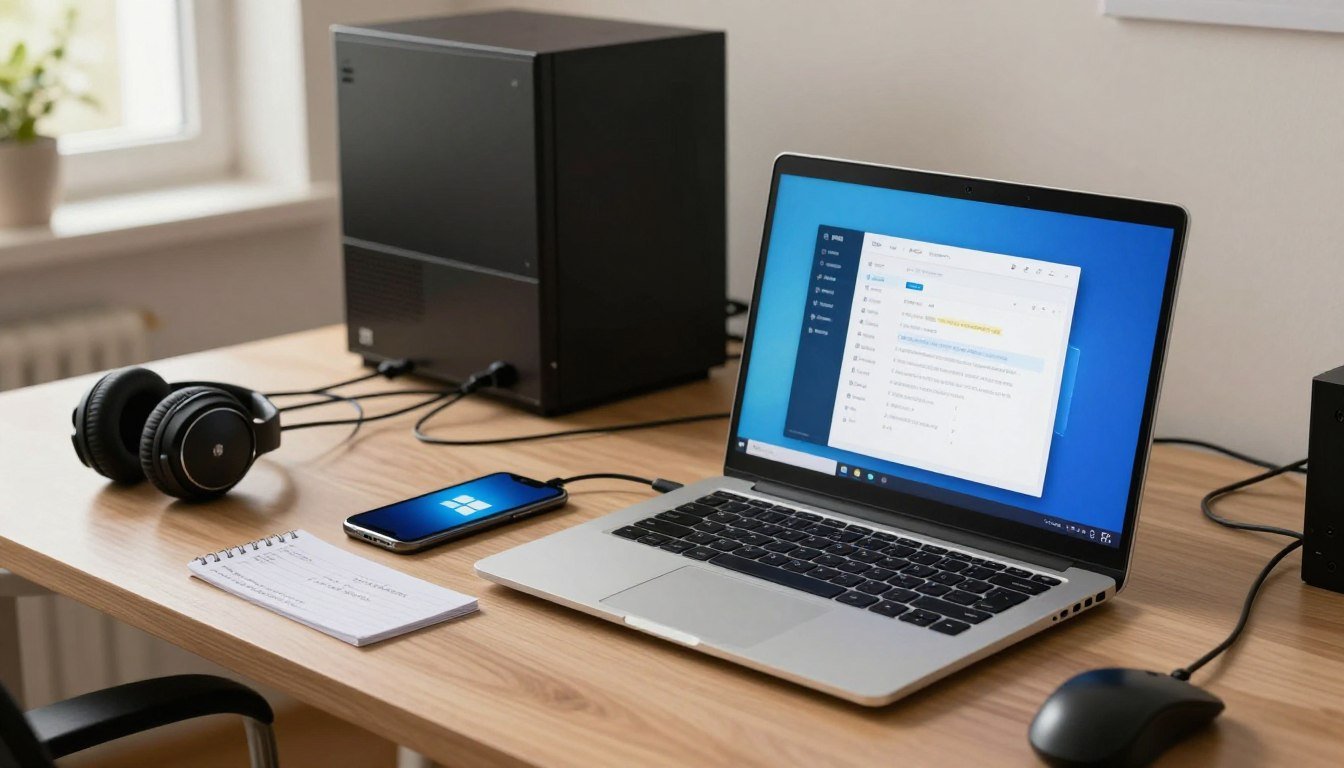
Internet Protocol Television biedt een moderne manier om televisie te kijken via je internetverbinding. Met deze technologie stream je live kanalen, films en series rechtstreeks op je computer.
Het Windows besturingssysteem ondersteunt verschillende IPTV Player applicaties. Deze software transformeert je desktop of laptop in een complete mediacentrale.
Je kunt kiezen uit verschillende installatiemethoden. De Microsoft Store biedt eenvoudige opties zoals MyIPTV Player. Ook VLC Media Player functioneert uitstekend als player voor IPTV streams.
Deze handleiding behandelt stap-voor-stap procedures voor diverse applicaties. Je leert ook hoe je playlists en elektronische programmagidsen configureert. Bekijk aanvullende tips voor optimale prestaties.
Na succesvolle configuratie geniet je van duizenden internationale kanalen. Je Windows apparaat wordt een krachtige entertainmenthub.
Belangrijke punten
- Verschillende installatiemethoden beschikbaar voor Windows
- Microsoft Store en VLC Media Player zijn populaire opties
- M3U-playlists nodig voor kanaaltoegang
- EPG-configuratie voor programmagids
- Systeemvereisten controleren voor optimale werking
- Probleemoplossing bij installatieproblemen
- Genieten van live TV en on-demand content
Inleiding
Met IPTV-technologie beschik je over een persoonlijke televisiestudio op je computer. Deze innovatieve benadering vervangt traditionele kabelaansluitingen door slimme streaming via internet.
Wat is Windows IPTV Player?
Een Windows IPTV Player is speciale software voor je computer. Deze applicaties geven toegang tot duizenden internationale iptv channels. Je streamt live televisie en on-demand content direct naar je scherm.
Populaire opties zijn MyIPTV Player, VLC Media Player en IPTV Smarters Pro. Elke player biedt unieke functies voor verschillende behoeften. Ze ondersteunen M3U-playlists en API-verbindingen.
Overzicht van de handleiding
Deze gids behandelt alle beschikbare installatiemethoden voor windows systemen. Je leert zowel Microsoft Store downloads als handmatige configuraties.
Stap-voor-stap instructies helpen bij playlist-configuratie en EPG-instellingen. We bespreken ook essentiële voorbereidingen voor probleemloos gebruik. Na deze inleiding kies je de beste methode voor jouw situatie.
Systeemvereisten en voorbereiding
De juiste systeemvereisten garanderen een vloeiende kijkervaring met mediatoepassingen. Een goede voorbereiding voorkomt problemen tijdens het gebruik van de software.
Benodigde Windows-versies en apparaten
Verschillende applicaties hebben specifieke eisen voor je windows systeem. MyIPTV Player vereist minimaal Windows 8 of 10 voor Microsoft Store toegang.
VLC Media Player werkt op diverse versies inclusief Windows 7. Deze software download je als installatiefile voor direct gebruik.
Je device moet voldoende RAM en opslag hebben. Voor HD-streaming is 2GB werkgeheugen aanbevolen.
Checklist vóór de installatie
Bereid deze essentiële zaken voor de installatie voor:
- Stabiele internetverbinding voor streaming
- M3U-playlist URL van je provider
- Server credentials (gebruikersnaam en wachtwoord)
- Bijgewerkt windows besturingssysteem
Controleer firewall-instellingen die de app mogelijk blokkeren. Gedetailleerde configuratiehandleidingen helpen bij complexe setup.
Maak een speciale map op je desktop voor configuratiebestanden. Dit houdt alles georganiseerd voor toekomstig gebruik.
How to install windows iptv player on Windows/ PC
Verschillende routes leiden naar succesvol gebruik van streamingdiensten op je desktop. Elke methode heeft specifieke voordelen voor diverse gebruikersbehoeften.
De Microsoft Store biedt de meest gebruiksvriendelijke benadering. Zoek eenvoudig naar applicaties zoals MyIPTV Player en download ze direct.
Belangrijke installatie-instructies
Standalone player windows applicaties zoals IPEXO Player vereisen een directe download. Deze methode geeft meer controle over het installatieproces.
VLC Media Player functioneert als alternatieve player voor iptv streams. Deze app vereist geen gespecialiseerde software-installatie.
Download altijd van officiële bronnen zoals ontwikkelaarswebsites. Dit voorkomt beveiligingsrisico’s op je windows systeem.
Administratorrechten zijn vaak nodig tijdens setup. Zorg voor juiste accountprivileges voordat je begint.
Deze guide behandelt configuratie in volgende secties. Test eerst één methode volledig met je providergegevens.
Installatie via de Microsoft Store
Voor een veilige en geautomatiseerde installatieprocedure biedt de Microsoft Store uitstekende mogelijkheden. Dit platform garandeert authenticiteit van de software en automatische updates voor je windows systeem.

Stappen in de Microsoft Store
Open de Microsoft Store via de Windows-toets en typ ”store” in de zoekbalk. Gebruik de zoekfunctie bovenaan het screen om naar je gewenste player te zoeken.
Selecteer de juiste app en klik op downloaden. Na voltooiing start je de applicatie via de launch-knop. Ga direct naar de settings om je configuratie te beginnen.
Klik op ”Add new playlist and EPG source” om je streams toe te voegen. Voer een naam in bij ”Remote channel list” en plak de M3U-url bij ”Enter Remote Source”. Bevestig met ”Add Remote list”.
Scroll naar de EPG-sectie voor programmagegevens. Voer opnieuw een naam in en de EPG-url. Klik ”Add EPG source” om de gids toe te voegen.
Veelvoorkomende problemen en oplossingen
Soms verschijnen channels niet direct na het toevoegen. Selecteer je playlist in de dropdown en klik refresh. Wacht even tot de database wordt bijgewerkt.
Bij EPG-problemen kies je ”#None” in de eerste dropdown. Selecteer vervolgens je EPG-bron in de tweede. Klik refresh en wacht op ”Downloading EPG… 100%”.
Voor uitgebreide ondersteuning bij complexe setup, raadpleeg onze gedetailleerde installatiehandleiding. Deze bevat aanvullende tips voor een optimale ervaring.
Installatie via VLC Media Player
Voor gebruikers die reeds vertrouwd zijn met multimedia afspelen biedt deze route directe toegang. De VLC Media Player functioneert uitstekend als alternatieve player voor streaming content.
Download de nieuwste versie vanaf de officiële website. Het installatiebestand werkt op diverse Windows versaties zonder extra kosten.
Download en installatie van VLC Media Player
Na voltooiing verschijnt het oranje-witte icoon op je bureaublad. Dubbelklik om de media player te openen of zoek via het startmenu.
De standaardconfiguratie vereist geen aanpassingen. Accepteer alle voorkeursinstellingen tijdens het setup proces.
Maken van een netwerk stream met M3U/M3U8 playlists
Selecteer Media en kies Open Network Stream in het dropdown menu. Plak de complete M3U url in het invoerveld.
Klik op afspelen en wacht geduldig terwijl de channels laden. Het programma lijkt tijdelijk te bevriezen tijdens dit proces.
Open de afspeellijst via het hamburger-menu voor zoekfuncties. Gebruik landcodes zoals ”NL:” voor snelle filtering.
| Functie | VLC Media Player | Gespecialiseerde Players |
|---|---|---|
| Installatiegrootte | ~40MB | Varieert 50-200MB |
| Ondersteunde formaten | Virtueel alle | Meestal alleen IPTV |
| Zoekfunctionaliteit | Basis zoeken | Geavanceerde filters |
Deze VLC media benadering vereist geen extra software. Je kunt direct beginnen met streaming na configuratie van de playlist.
Gebruik en instellingen van de IPTV Player
De kracht van moderne streaming software schuilt in de uitgebreide personalisatiemogelijkheden. Na de basisconfiguratie kun je de applicatie perfect afstemmen op jouw wensen.
Aanpassen van gebruikersinstellingen en voorkeuren
Geavanceerde applicaties zoals IPEXO Player bieden uitgebreide instellingsmenu’s. Je kunt videokwaliteit, buffering en schermoriëntatie aanpassen voor verschillende apparaten.
Favorietenfuncties stellen je in staat om kanalen en content toe te voegen aan een persoonlijke lijst. Zo krijg je snel toegang tot je meest bekeken opties.
Ouderlijk toezicht is een waardevolle feature voor gezinnen. Je kunt 18+ groepen vergrendelen met een pincode en onnodige kanalen verbergen.

Configureren van EPG en programmaguide
EPG support is essentieel voor een complete kijkervaring. Deze elektronische programmagids toont uitzendschema’s en programmabeschrijvingen.
Je kunt EPG-bronnen toevoegen via externe URL’s van je provider. Moderne apps ondersteunen ook automatische configuratie via API-verbindingen.
In de EPG-instellingen pas je tijdzone, weergaveperiode en updatefrequentie aan. Zo heb je altijd actuele programmagegevens beschikbaar.
Universele zoekfuncties maken het vinden van content eenvoudig. Zoek op naam, genre of jaartal across alle categorieën.
Tips voor een optimale kijkervaring
Een optimale kijkervaring vereist meer dan alleen de juiste software-installatie. De kwaliteit van je streaming wordt bepaald door slimme instellingen en netwerkoptimalisatie.
Aanbevolen instellingen voor vloeiende playback
Voor consistente playback zonder onderbrekingen is een stabiele internetverbinding essentieel. HD-content vereist minimaal 10 Mbps, terwijl 4K-streams 25 Mbps of meer nodig hebben.
Test regelmatig je netwerksnelheid en overweeg een bekabelde verbinding. Dit zorgt voor betere streaming prestaties dan WiFi.
Pas de buffergrootte aan in de instellingen van je applicatie. Een grotere buffer voorkomt problemen bij wisselende snelheden.
Optimalisatie van de kanalen en contentweergave
Organiseer je kanaallijsten door ongebruikte opties te verbergen. Groepeer channels logisch per land of genre voor snellere navigatie.
Experimenteer met verschillende videokwaliteiten als je buffering ervaart. Sommige servers werken beter met lagere resoluties.
Houd je programmagids up-to-date voor actuele uitzendinformatie. Moderne media spelers bieden automatische EPG-updates.
Sluit bandbreedte-intensieve applicaties tijdens het kijken. Dit reserveert alle capaciteit voor je video content.
Conclusie
Je hebt nu alle tools in handen om optimaal te genieten van televisie via je computer. Deze guide heeft je geleid van systeemvoorbereiding tot geavanceerde settings configuratie.
Of je nu kiest voor Microsoft Store apps of standalone software, het proces blijft toegankelijk. Correcte M3U-playlists en servergegevens zorgen voor directe toegang tot duizenden channels.
Elke media player biedt unieke voordelen voor verschillende behoeften. Van eenvoudige interface tot geavanceerde zoekfuncties.
Optimaliseer je streaming experience met regelmatige updates en internetverbinding checks. Experimenteer met playback-instellingen voor de beste video kwaliteit op jouw device.
Voor aanvullende ondersteuning bij providerkeuze, bekijk onze gids voor een betrouwbaar IPTV-abonnement. Je bent klaar voor een persoonlijke televisie-ervaring zonder grenzen.